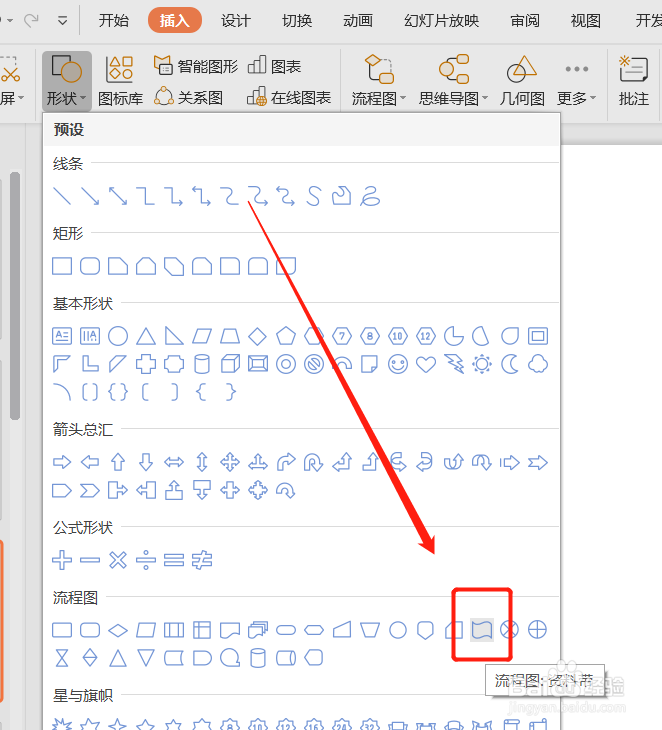
1、打开PPT,点击插入-形状,选择流程图的资料带作为五星红旗的旗面。
2、将颜色填充为红色,边框设置为无。

3、然后再点击插入-形状下的柱状图。

4、画出旗杆的部分,将颜色填充为灰色。

5、最后用长方形画出站台,并填充为红色、无边框。

6、最后一步,在形状中找到五角星并插入,注意四个小五角星各有一尖正对着大星的中心点,这样一面五星五星就制作完成了。

时间:2026-05-06 15:29:51
1、打开PPT,点击插入-形状,选择流程图的资料带作为五星红旗的旗面。
2、将颜色填充为红色,边框设置为无。
3、然后再点击插入-形状下的柱状图。
4、画出旗杆的部分,将颜色填充为灰色。
5、最后用长方形画出站台,并填充为红色、无边框。
6、最后一步,在形状中找到五角星并插入,注意四个小五角星各有一尖正对着大星的中心点,这样一面五星五星就制作完成了。
