1、第一步:打开电脑,在打开ps软件、新建一文件、大小为500x300。
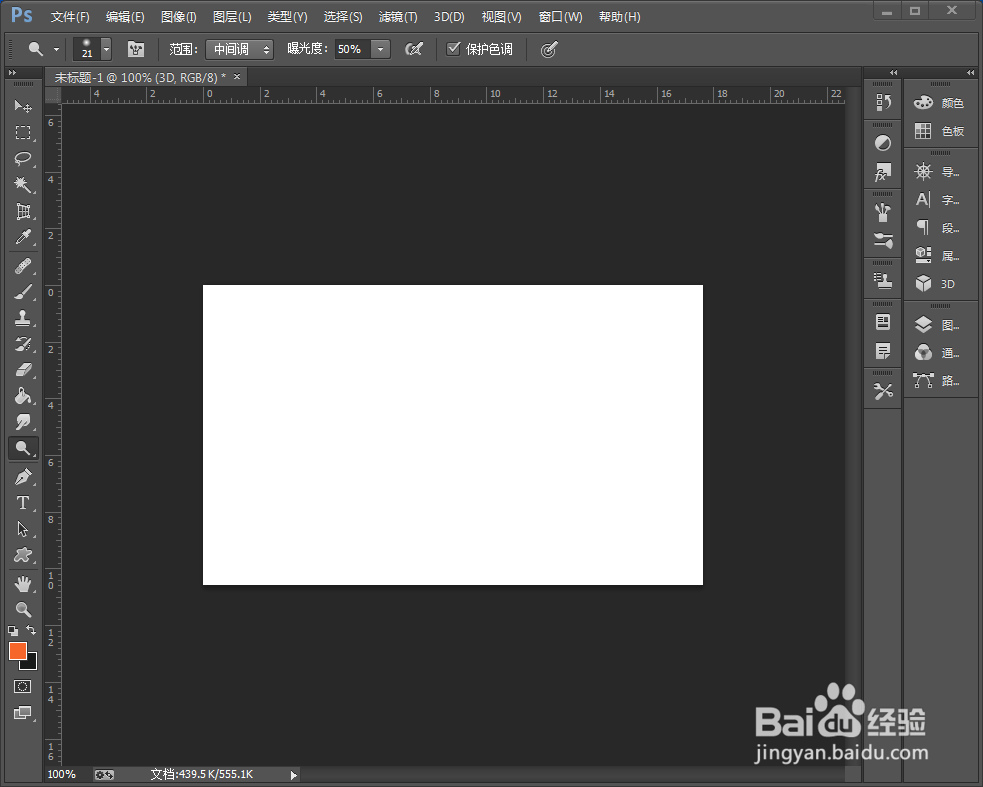
2、第二步:点击文字工具键入文字,新建一层,一字一层。

3、第三步:按住ctrl在用鼠标点击图层字,字上就出现了选区。点击新建图层,点击填充颜色。
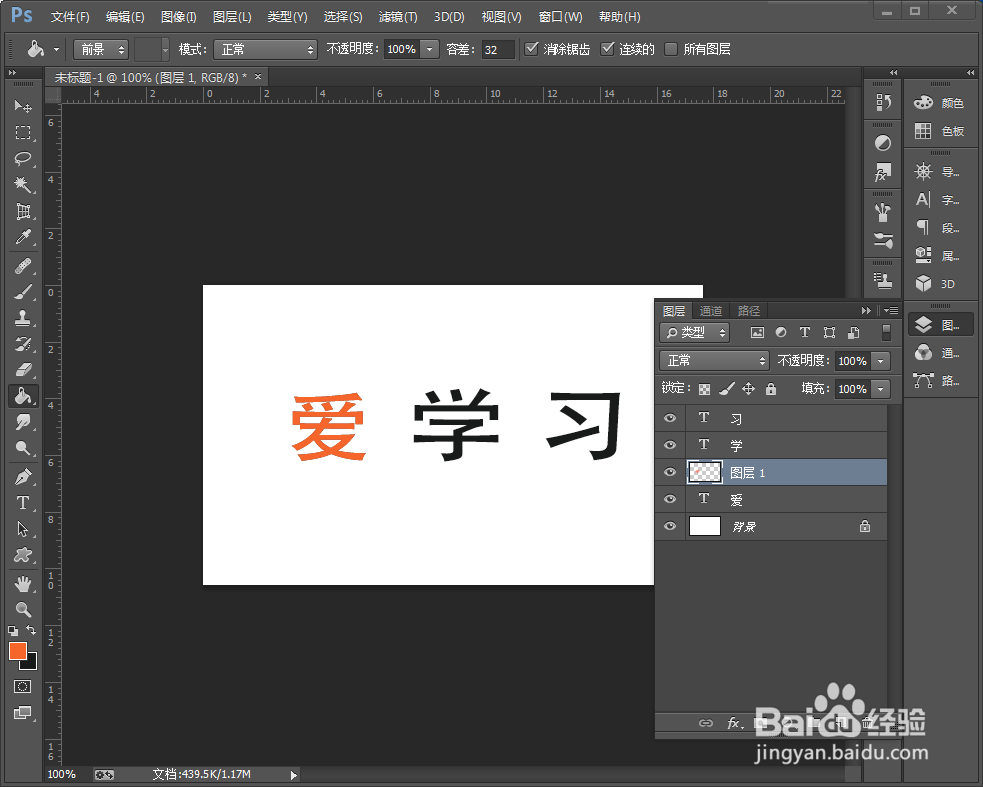
4、第四步:按照上面的步骤把剩下的字都做到这一步。
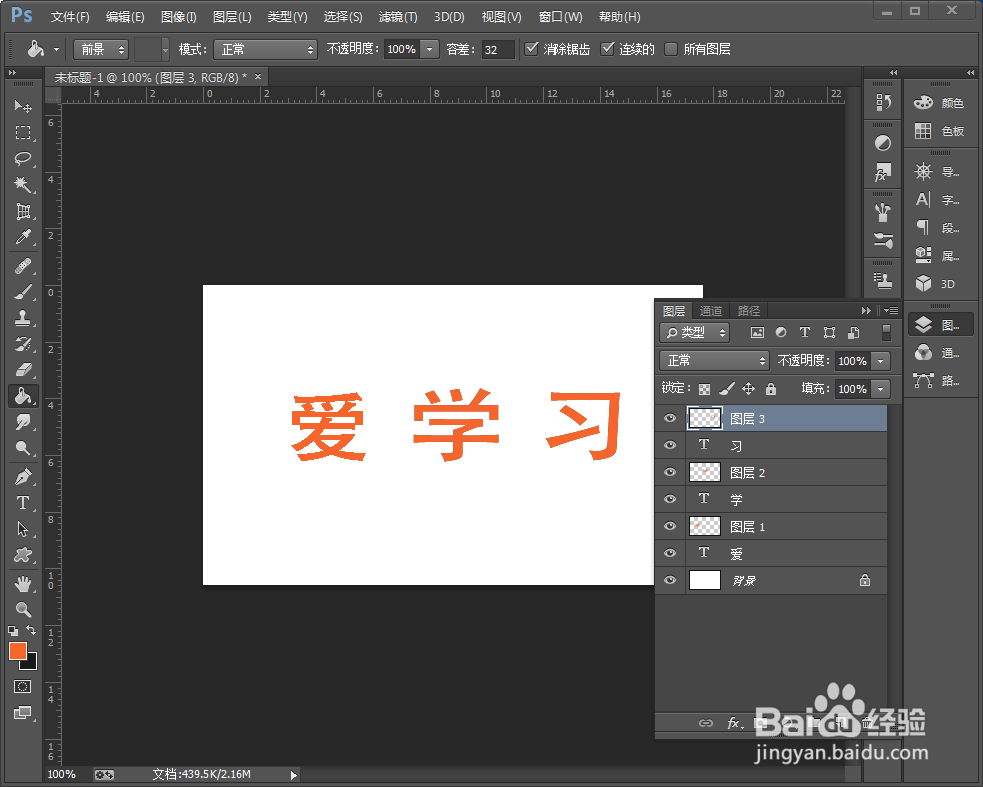
5、第五步:用鼠标点击第一个字,在按住ctrl+alt键+上下移动键复制两层。向上移动两下。
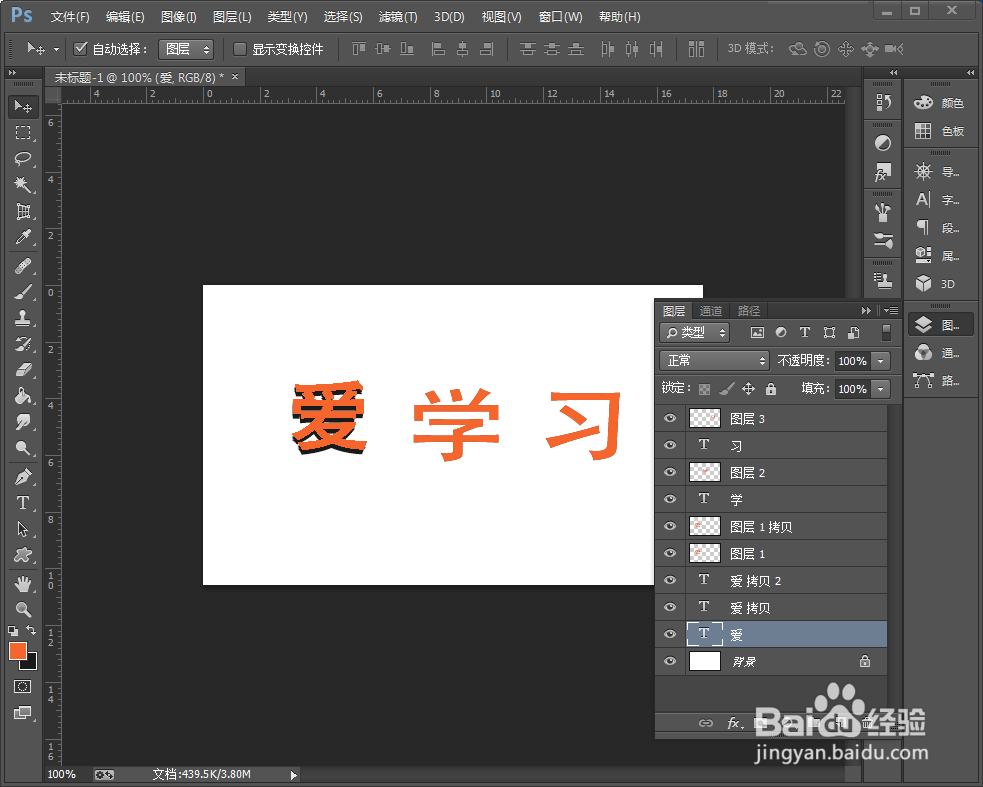
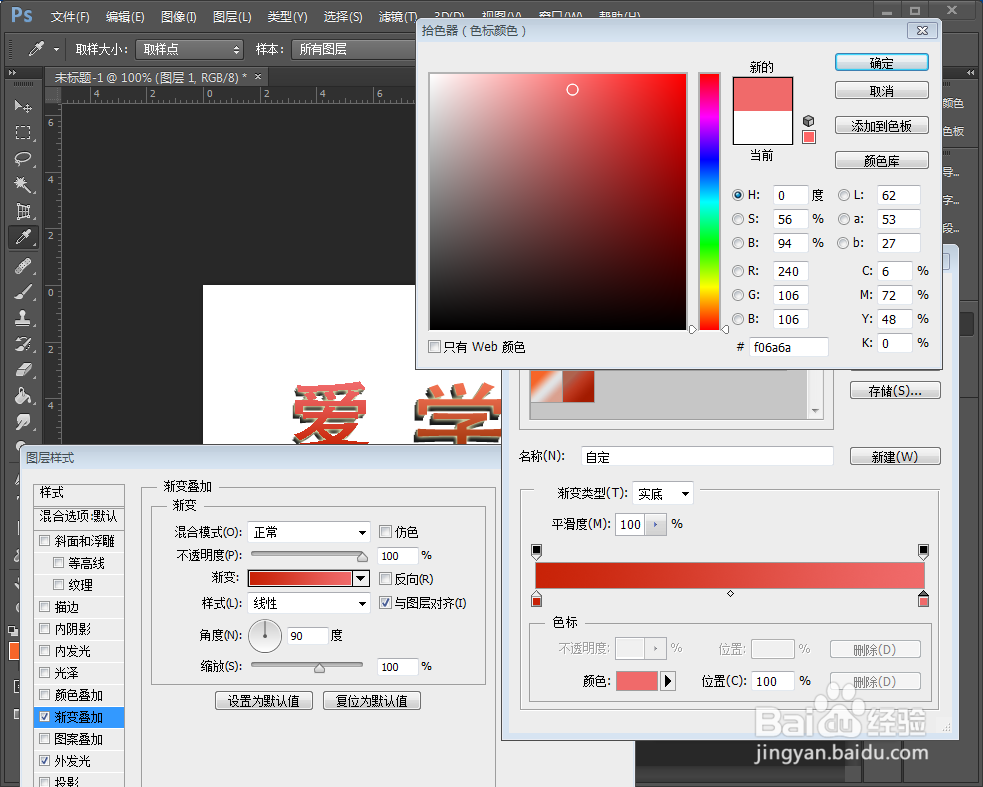
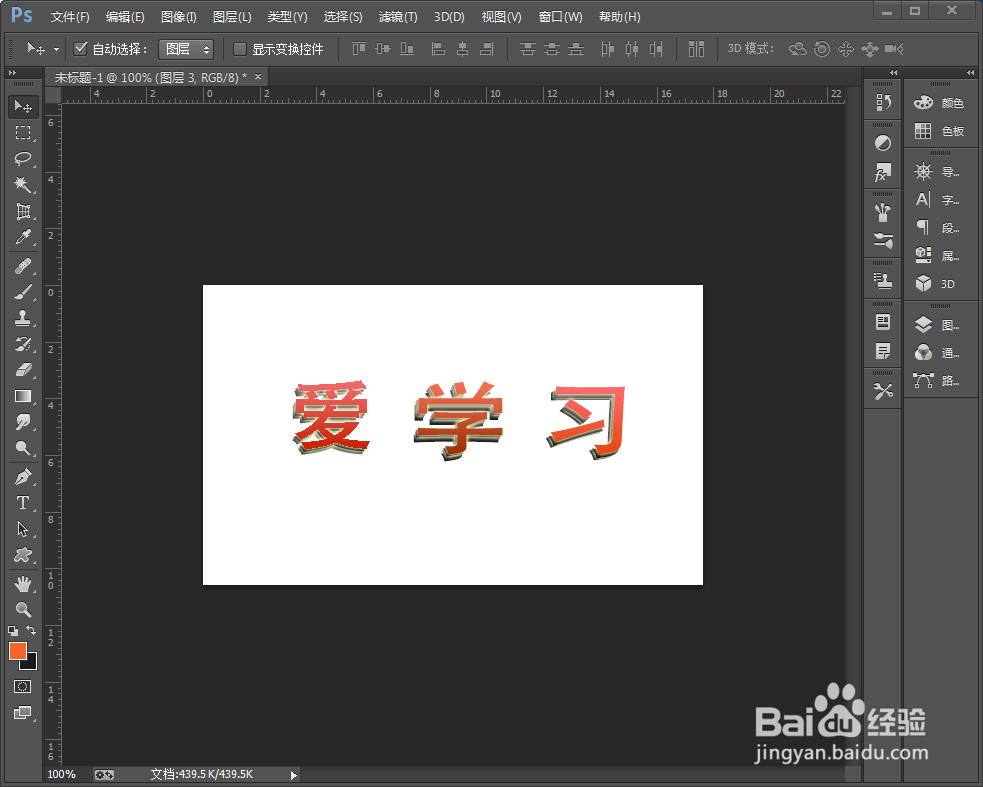
6、第六步:给上面的层添加效果。点击fx添加外发光,添加渐变叠加。修改颜色为右深红右浅红,添加斜面浮雕默认即可。

时间:2026-05-02 10:26:30
1、第一步:打开电脑,在打开ps软件、新建一文件、大小为500x300。
2、第二步:点击文字工具键入文字,新建一层,一字一层。
3、第三步:按住ctrl在用鼠标点击图层字,字上就出现了选区。点击新建图层,点击填充颜色。
4、第四步:按照上面的步骤把剩下的字都做到这一步。
5、第五步:用鼠标点击第一个字,在按住ctrl+alt键+上下移动键复制两层。向上移动两下。
6、第六步:给上面的层添加效果。点击fx添加外发光,添加渐变叠加。修改颜色为右深红右浅红,添加斜面浮雕默认即可。
