photoshop快速选择工具怎么抠图

 时间:2026-02-14 20:08:10

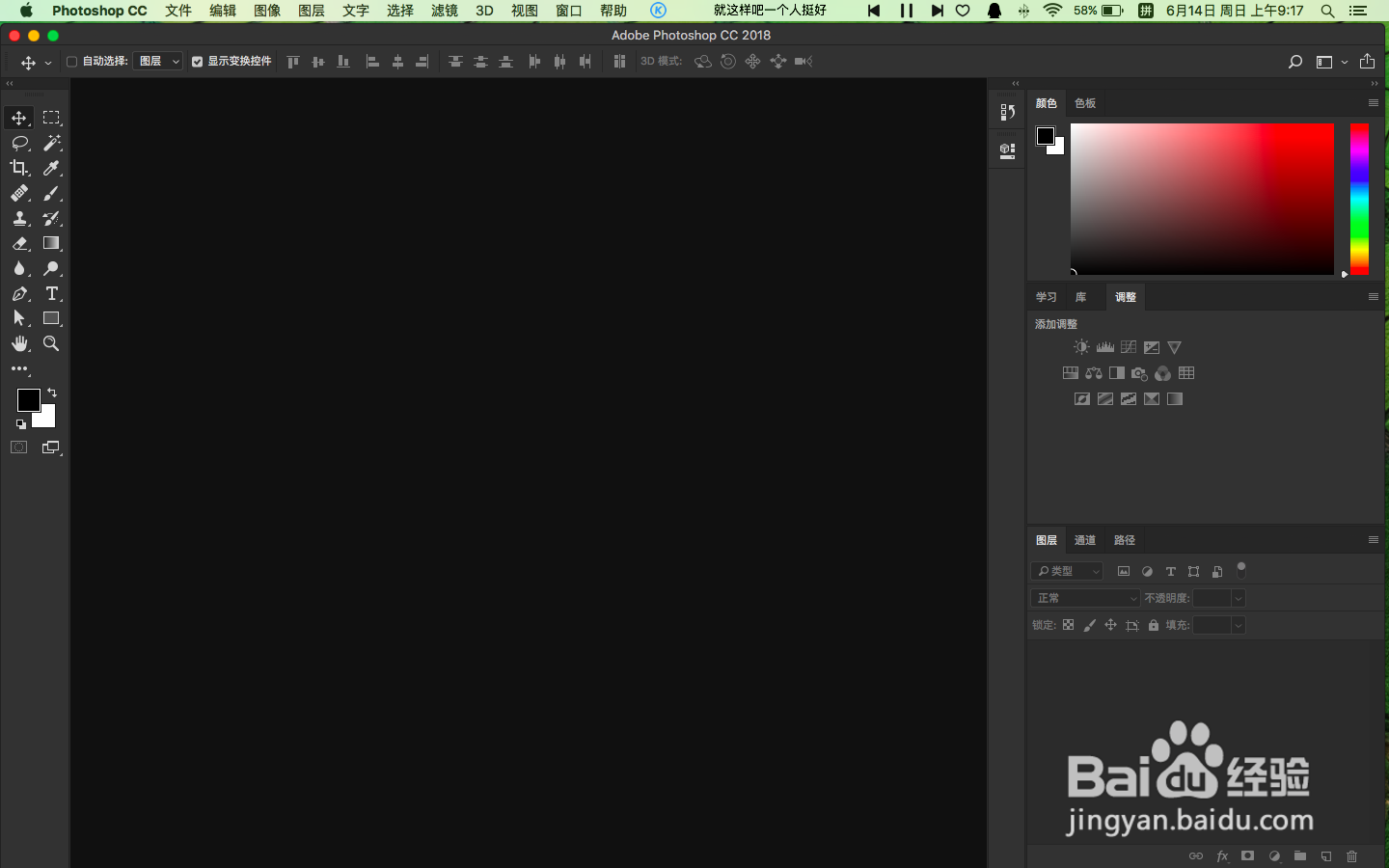
1、在电脑中,打开ps

photoshop快速选择工具怎么抠图

2、进入主界面

photoshop快速选择工具怎么抠图

3、选择一张图片素材,导入ps中

photoshop快速选择工具怎么抠图

4、工具栏中,找到魔棒工具,鼠标左键不松手,选择显示出来的快速选择工具,也可以快捷键切换shift+w
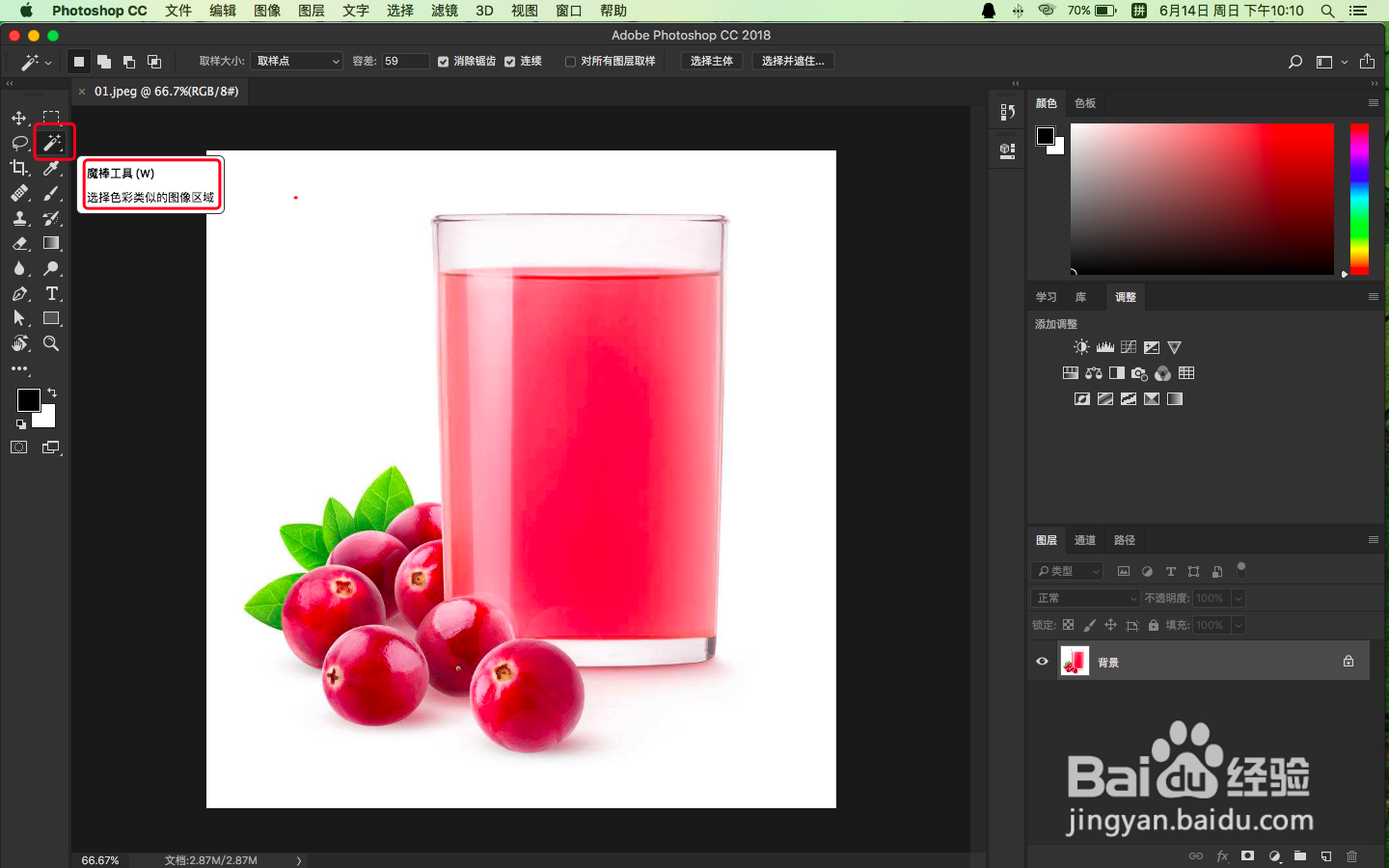
photoshop快速选择工具怎么抠图

5、选择快速选择工具,沿着物体边缘,鼠标左键不松手,进行选区,直到你认为完全抠图完
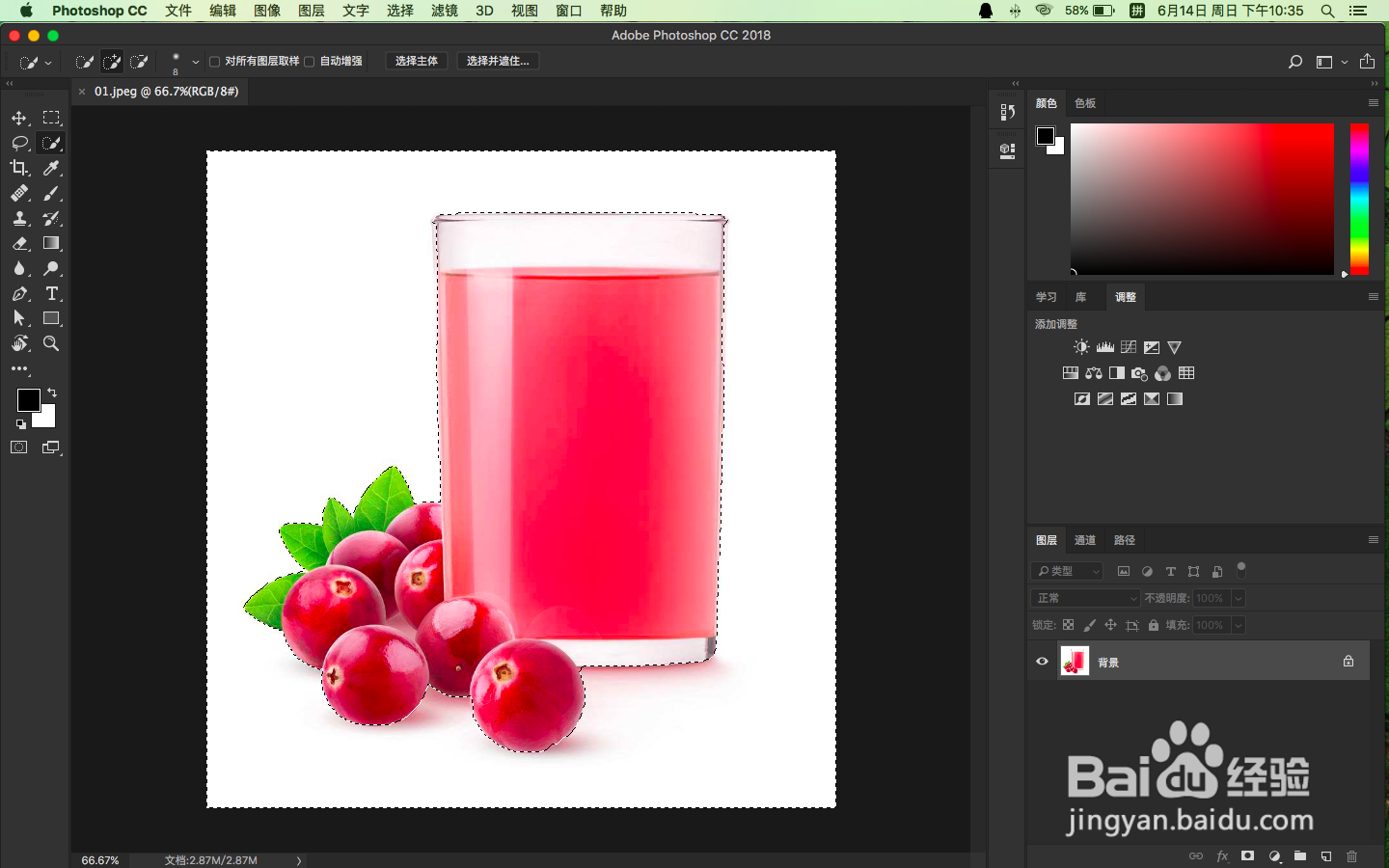
photoshop快速选择工具怎么抠图

6、菜单栏中,选择图像,选择调整,找到反相,也可以快捷键ctrl+shift+i
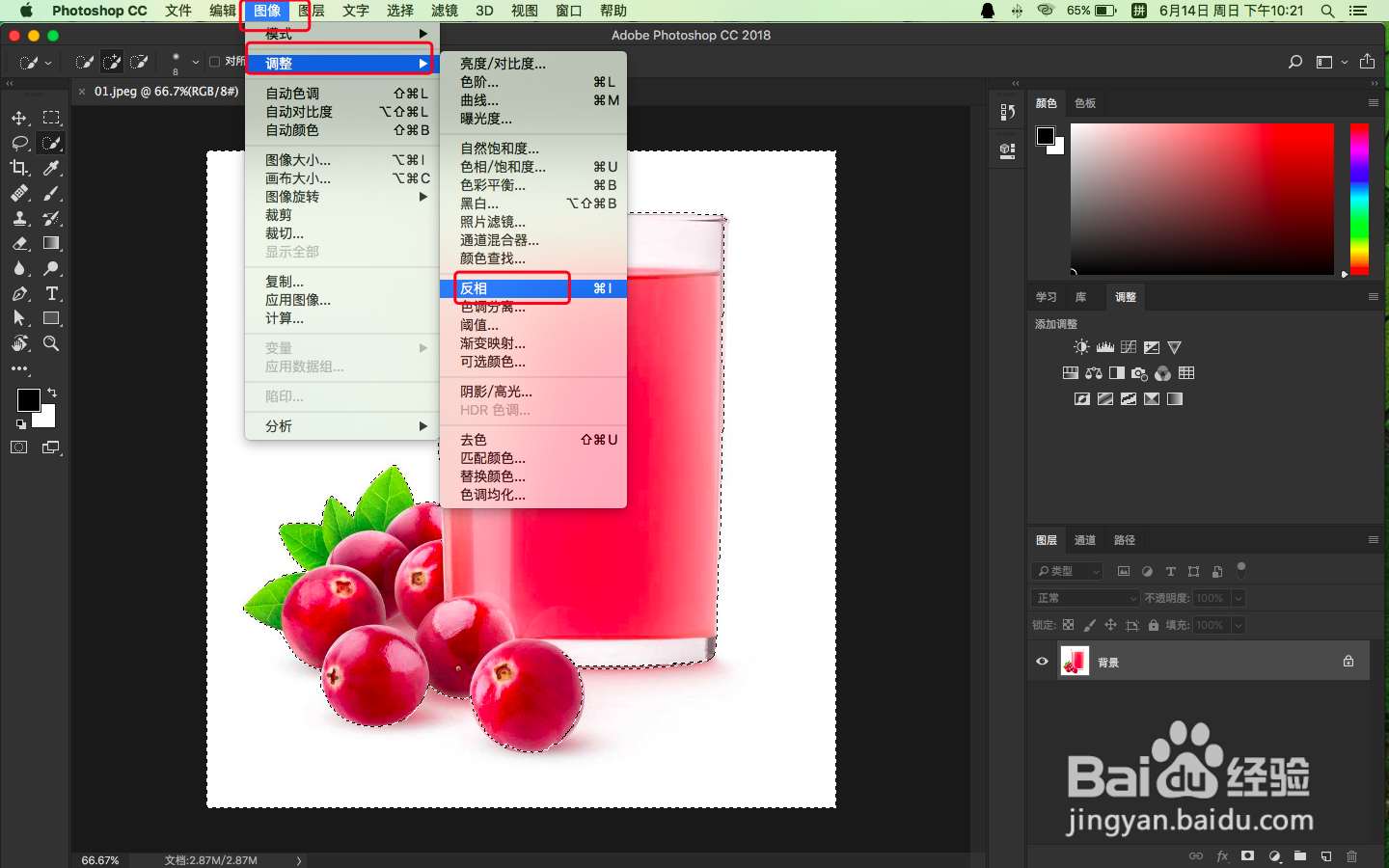
photoshop快速选择工具怎么抠图

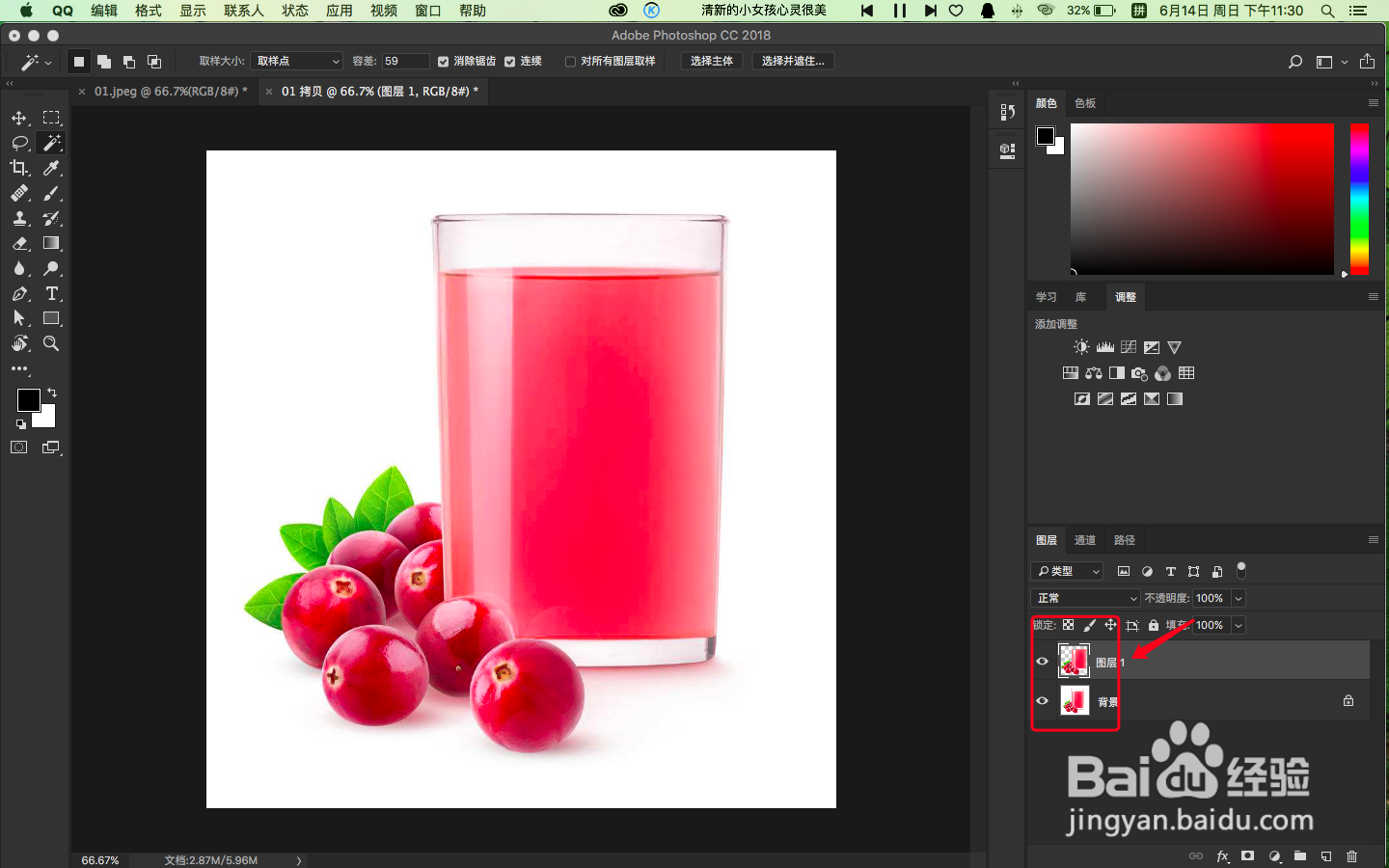
7、接下来,我们需要拷贝一个当前选区图层,找到菜单栏中图层,找到新建,选择右侧新建面板内的图层,点击确定,如图所示
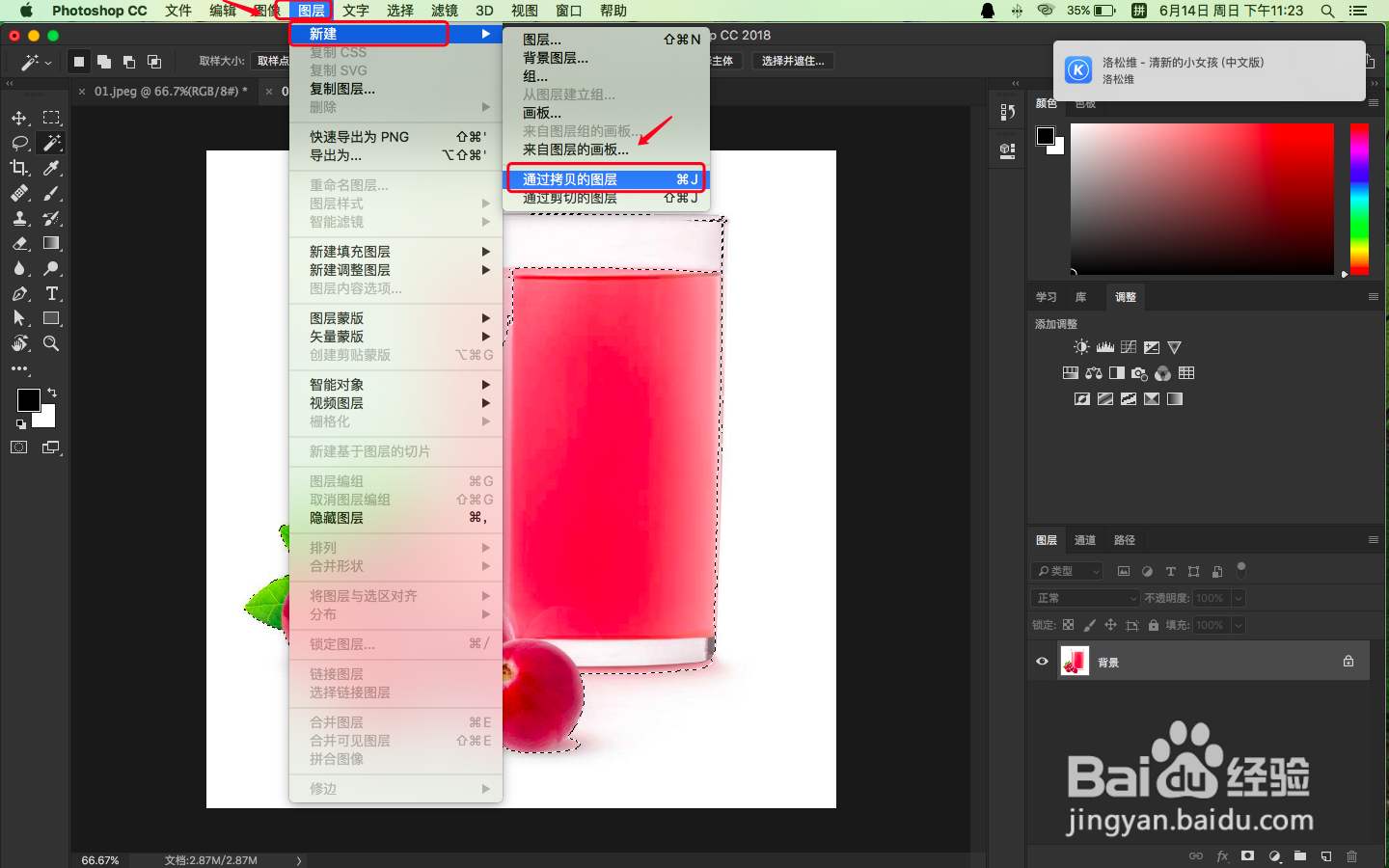
photoshop快速选择工具怎么抠图

8、我们可以在图层面板,看到图层当中,多了一个新建选区拷贝图层

photoshop快速选择工具怎么抠图

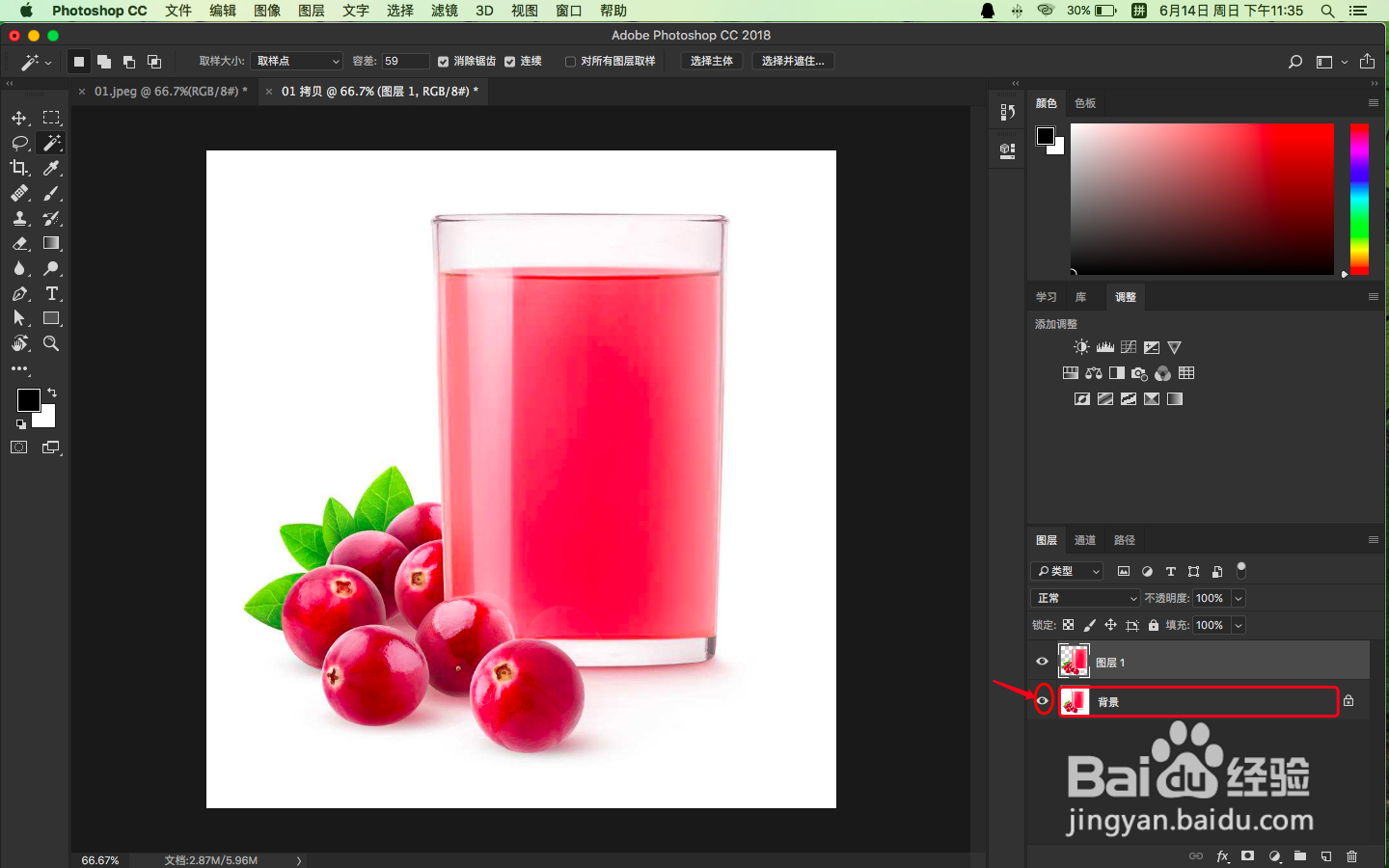
9、最后,我们把下面背景图层的小眼睛先关闭

photoshop快速选择工具怎么抠图

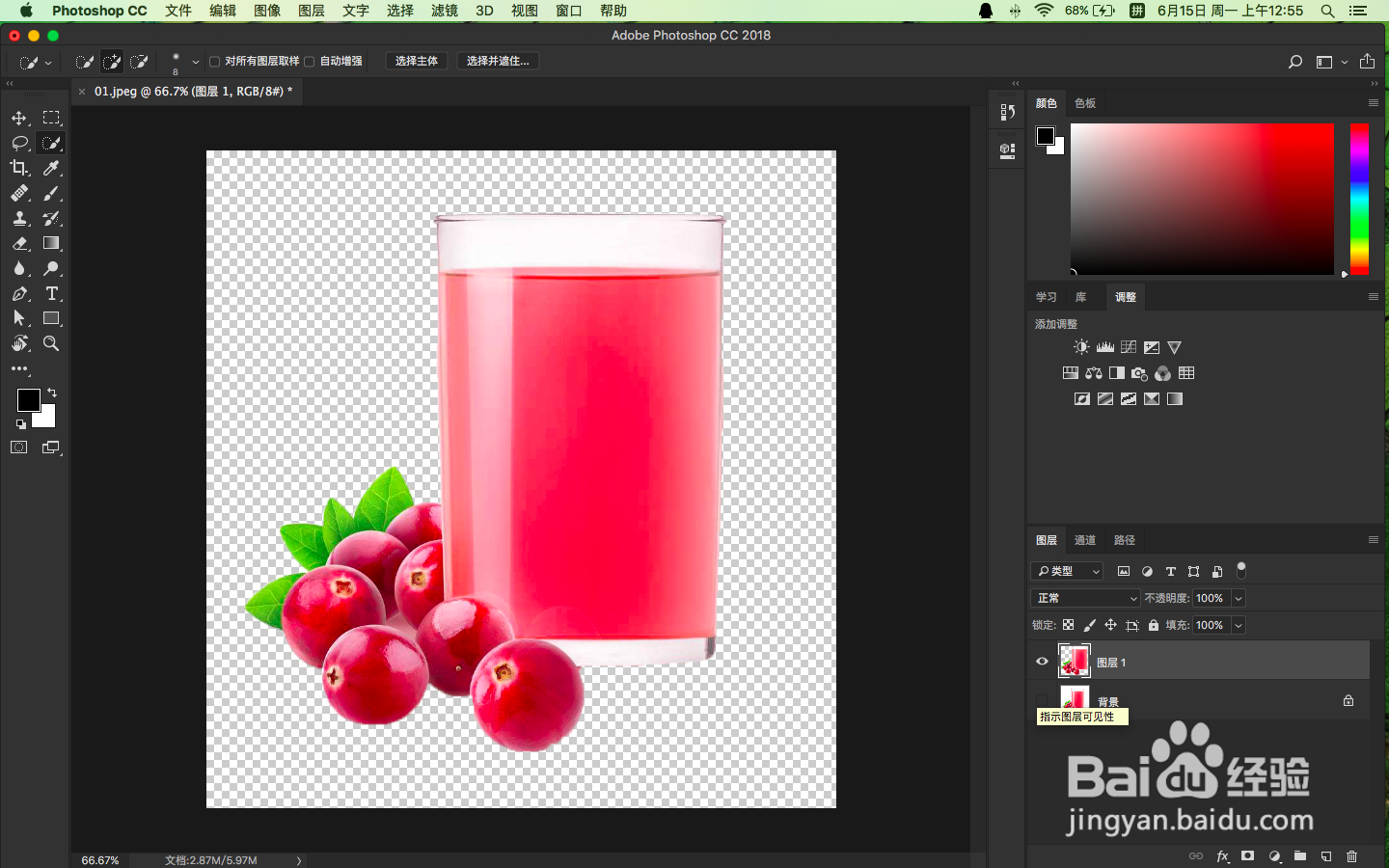
10、一起来看看效果怎么样

photoshop快速选择工具怎么抠图

  • 煎饼的简单做法
  • 红烧牛脊骨怎么做
  • 家常烙馍卷菜的做法
  • 土豆、胡萝卜、洋葱、粉条凉拌菜
  • 酸笋三鲜汤
  • 热门搜索
    三月三手抄报图片大全 文明安全手抄报 三年级安全手抄报 手抄报花边简单图案 关于感恩手抄报 健康小常识手抄报 数学手抄报内容六年级 有关于环保的手抄报 地震知识手抄报 关于读书手抄报资料