PPT-PPT怎么制作花边(一)?

 时间:2026-02-13 03:56:36

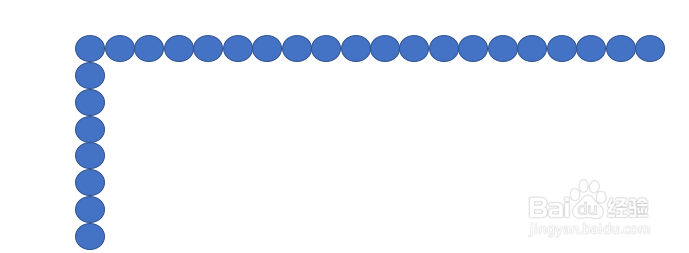
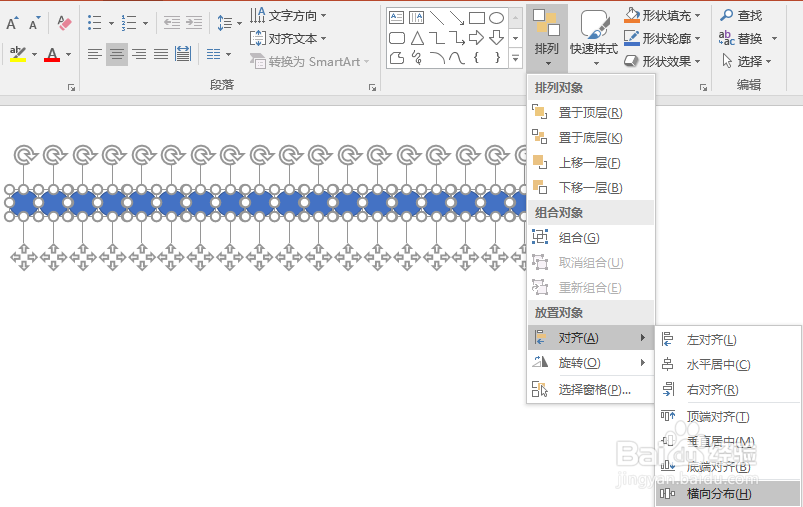
1、我们先用插入菜单里的圆形状画出一个小圆,然后多复制几个小圆,做出一排像图示这样紧密相连的小圆,这里我们可以使用水平横向分布、顶端对齐,来使小圆排列整齐。

PPT-PPT怎么制作花边(一)?

PPT-PPT怎么制作花边(一)?

2、然后再画竖向的一排小圆,如图所示。

PPT-PPT怎么制作花边(一)?

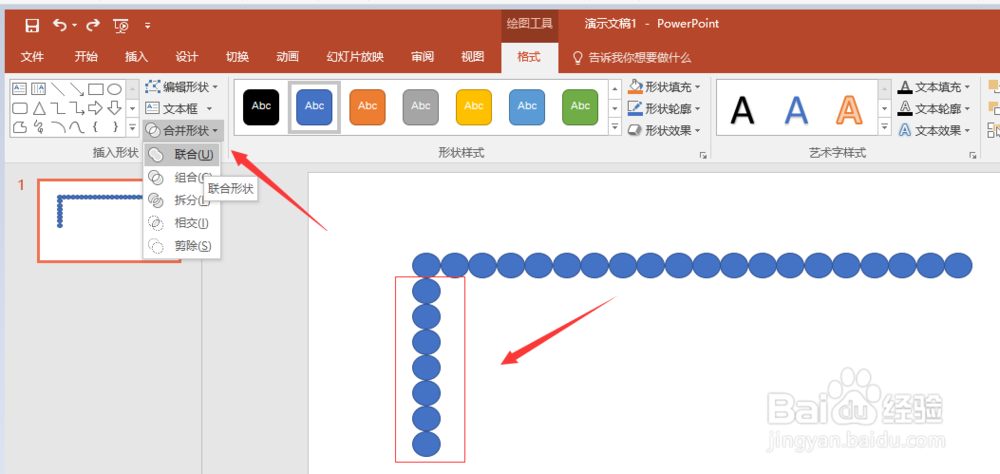
3、选中竖排的小圆(除了第一个小圆不要选),如图所示,点击合并形状——选择联合,使它成为一个整体。
PPT-PPT怎么制作花边(一)?

4、然后横排的小圆也是一样,选中横排的小圆(除了第1个和最后1个不要选),全部选中后,点击合并形状——选择联合,使它成为一个整体。

PPT-PPT怎么制作花边(一)?

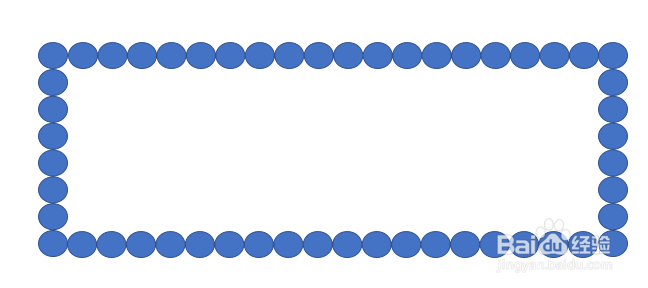
5、然后多复制一个横向小圆和竖向小圆,如图所示。

PPT-PPT怎么制作花边(一)?

6、然后画一个矩形,将长宽拉到合适的大小,如图所示。

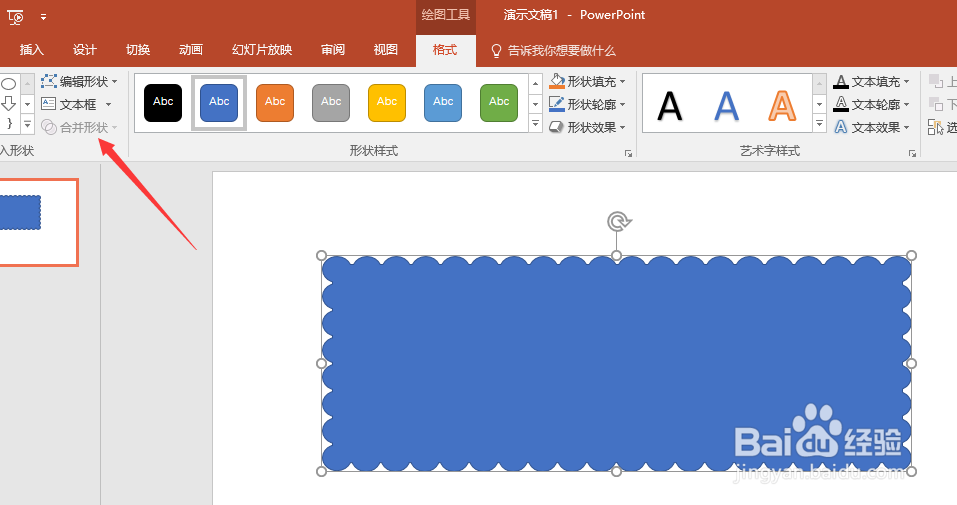
全部选中,点击合并形状——选择联合。

这个时候就基本完成了,我们可以替换颜色随你喜欢。

PPT-PPT怎么制作花边(一)?

PPT-PPT怎么制作花边(一)?

PPT-PPT怎么制作花边(一)?

  • PPT怎样画一个彩色三角体形状
  • PPT中拼图式图片的制作方法
  • PPT:2018,开“蛋”有惊喜
  • 如何让ppt做出纸缝效果?
  • 如何操作PPT上的魔法功能?
  • 热门搜索
    关于钓鱼岛的手抄报 好书伴我行手抄报 手抄报关于读书 我爱文学手抄报图片 健康教育手抄报内容 手抄报的版面设计 教师节手抄报大全 关于创文的手抄报 抗美援朝70周年手抄报 关于五四运动的手抄报