1、点击插入——形状——选择任意多边形,画一个三角形。

2、点击格式——形状填充——选择渐变——其他渐变。

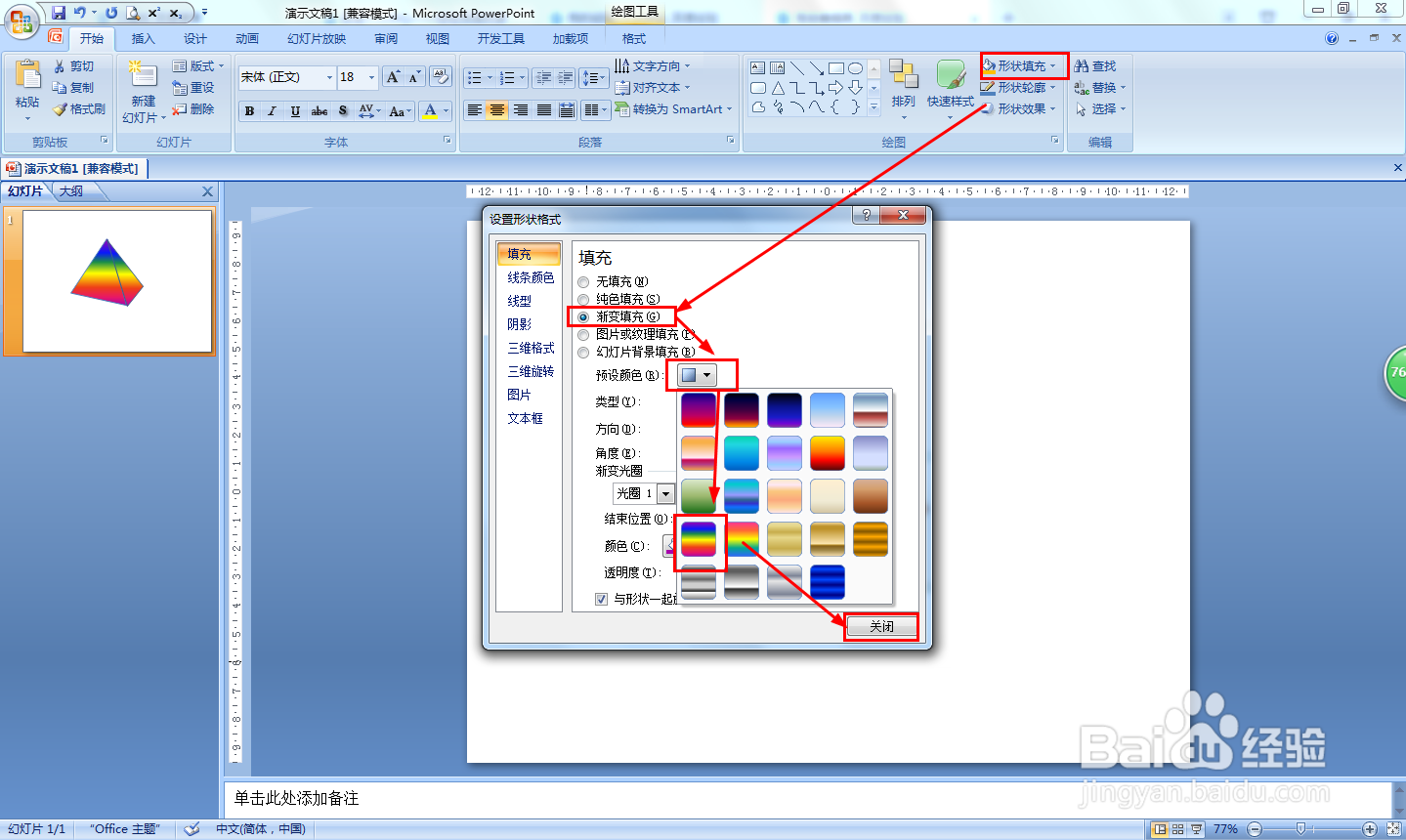
3、点击渐变填充——点击预设的下拉箭头——选择彩虹样式——点击关闭。

4、点击开始——在绘图中再选择任意多边形在右侧再画一个侧面的三角形其中一条边与左侧三角形的边相接合。

5、开始——形状填充——渐变——其他渐变——渐变填充——预设——选择彩虹——点击关闭。
时间:2026-04-21 20:23:42
1、点击插入——形状——选择任意多边形,画一个三角形。
2、点击格式——形状填充——选择渐变——其他渐变。
3、点击渐变填充——点击预设的下拉箭头——选择彩虹样式——点击关闭。
4、点击开始——在绘图中再选择任意多边形在右侧再画一个侧面的三角形其中一条边与左侧三角形的边相接合。
5、开始——形状填充——渐变——其他渐变——渐变填充——预设——选择彩虹——点击关闭。
