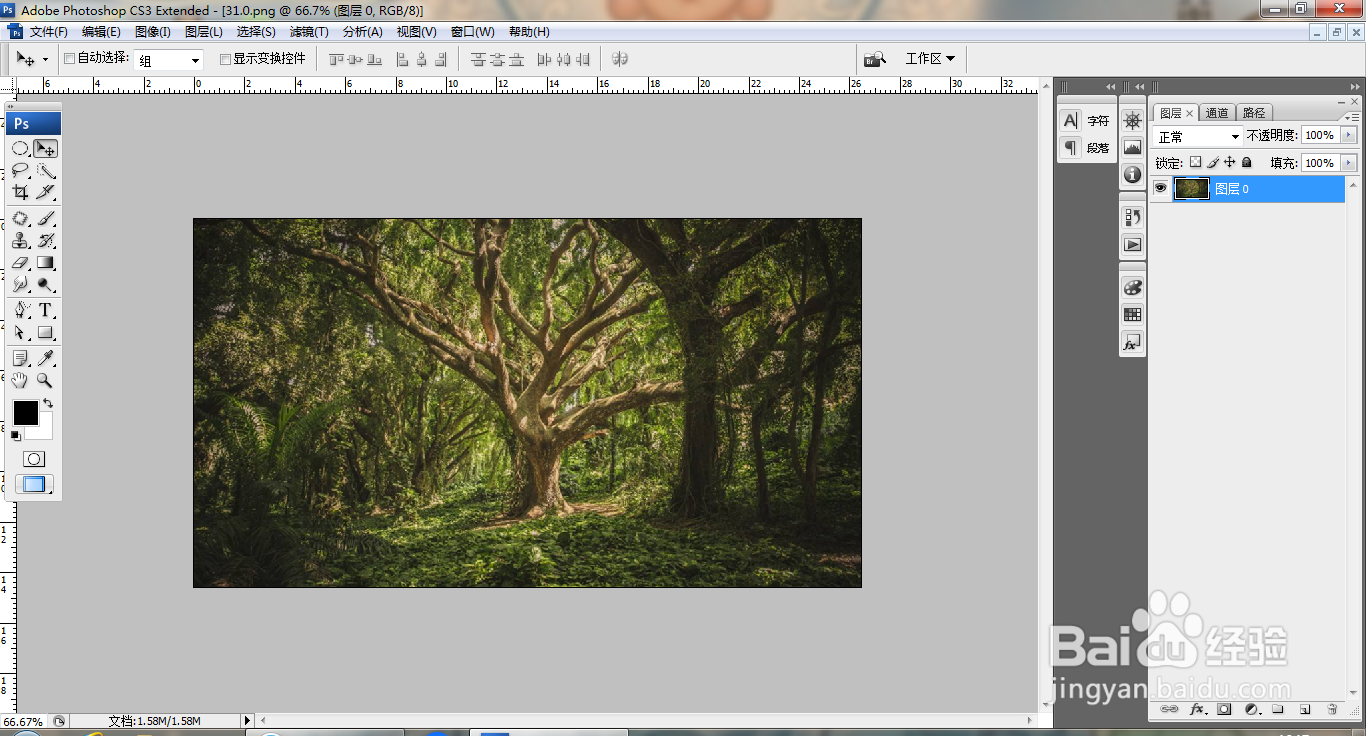
1、打开PS,打开图片,如图
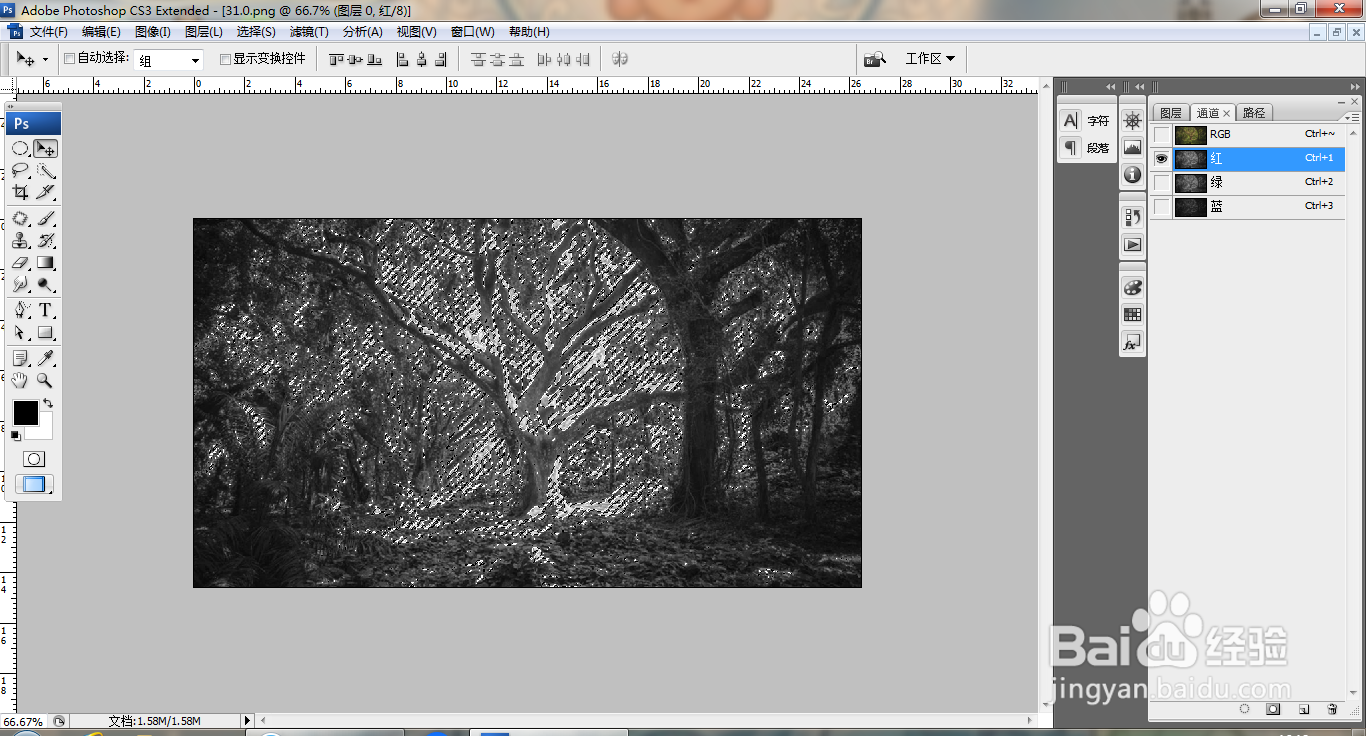
2、选择通道,选择红色通道,按ctrl键载入选区,如图
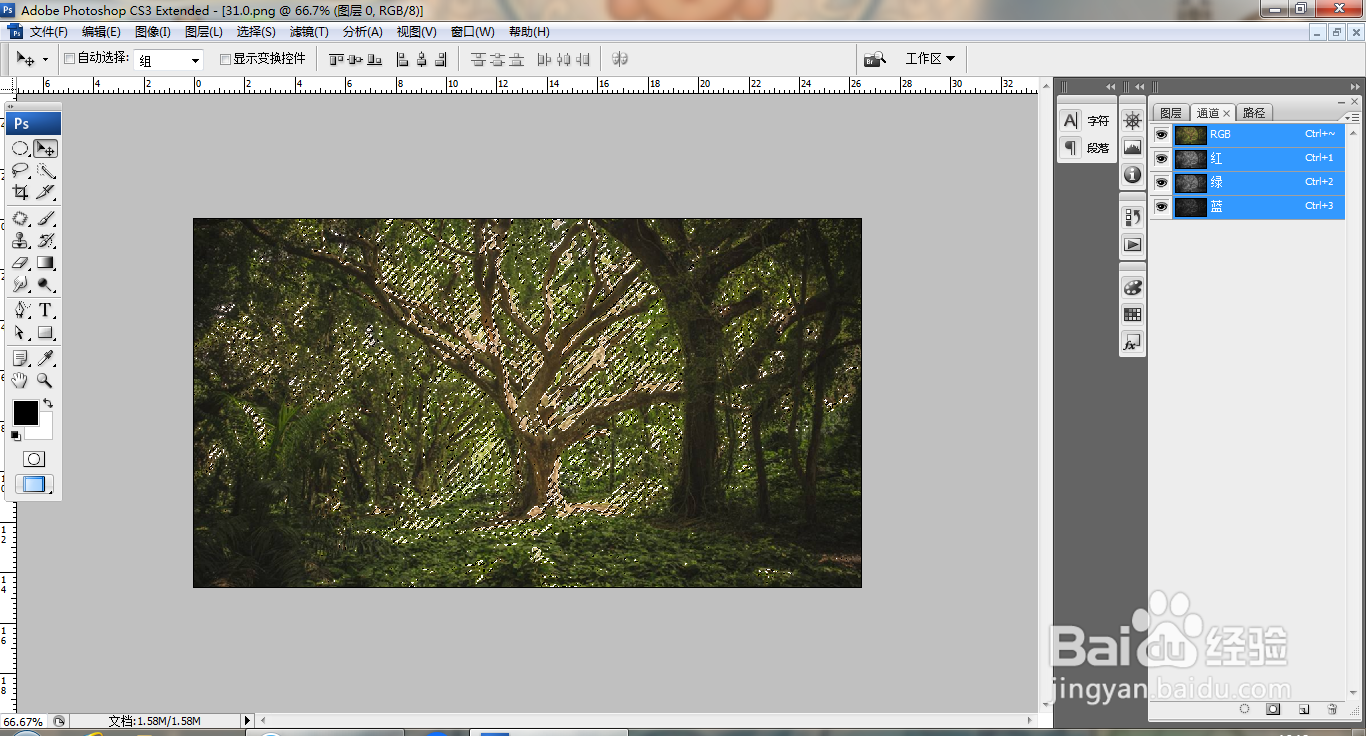
3、选择RGB通道,如图
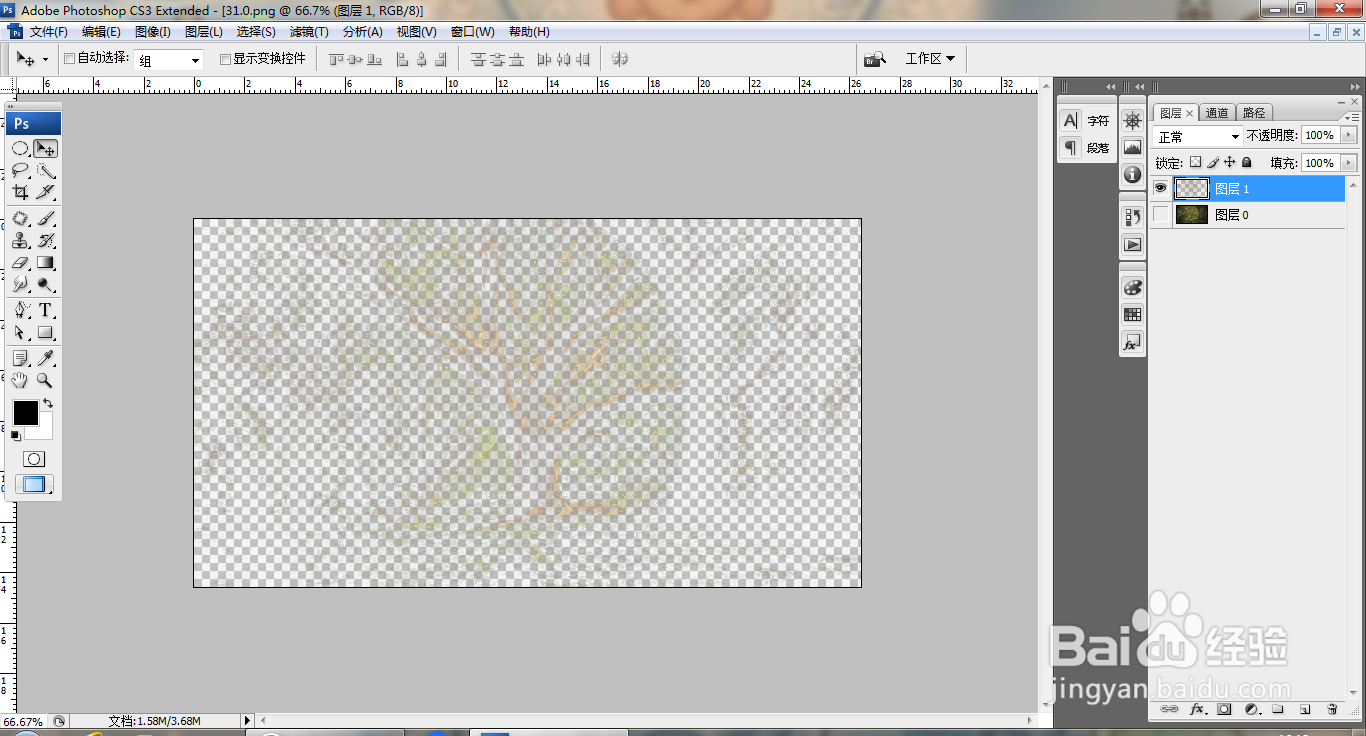
4、提取图层,如图
5、选择滤镜,模糊,径向模糊,如图
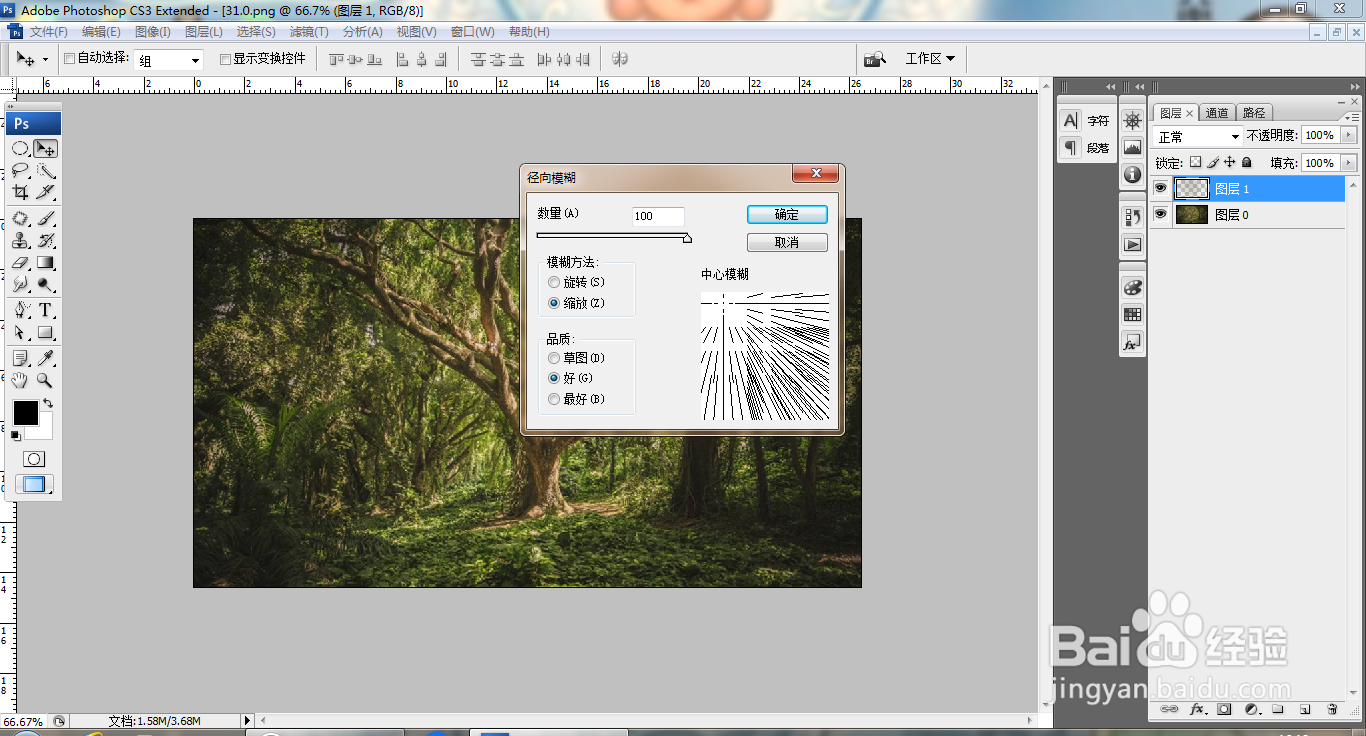
6、继续选择绿色通道,再次载入选区,提取图层,如图
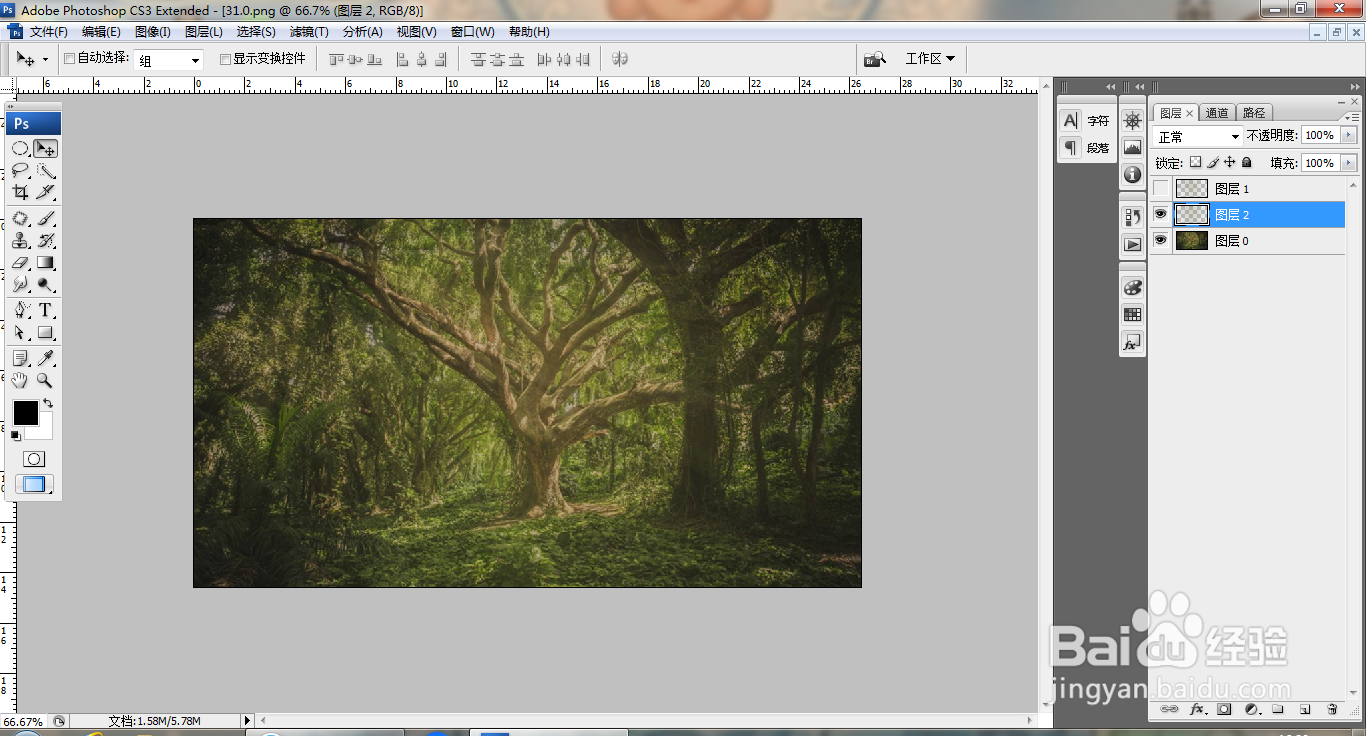
7、再次提取图层,如图
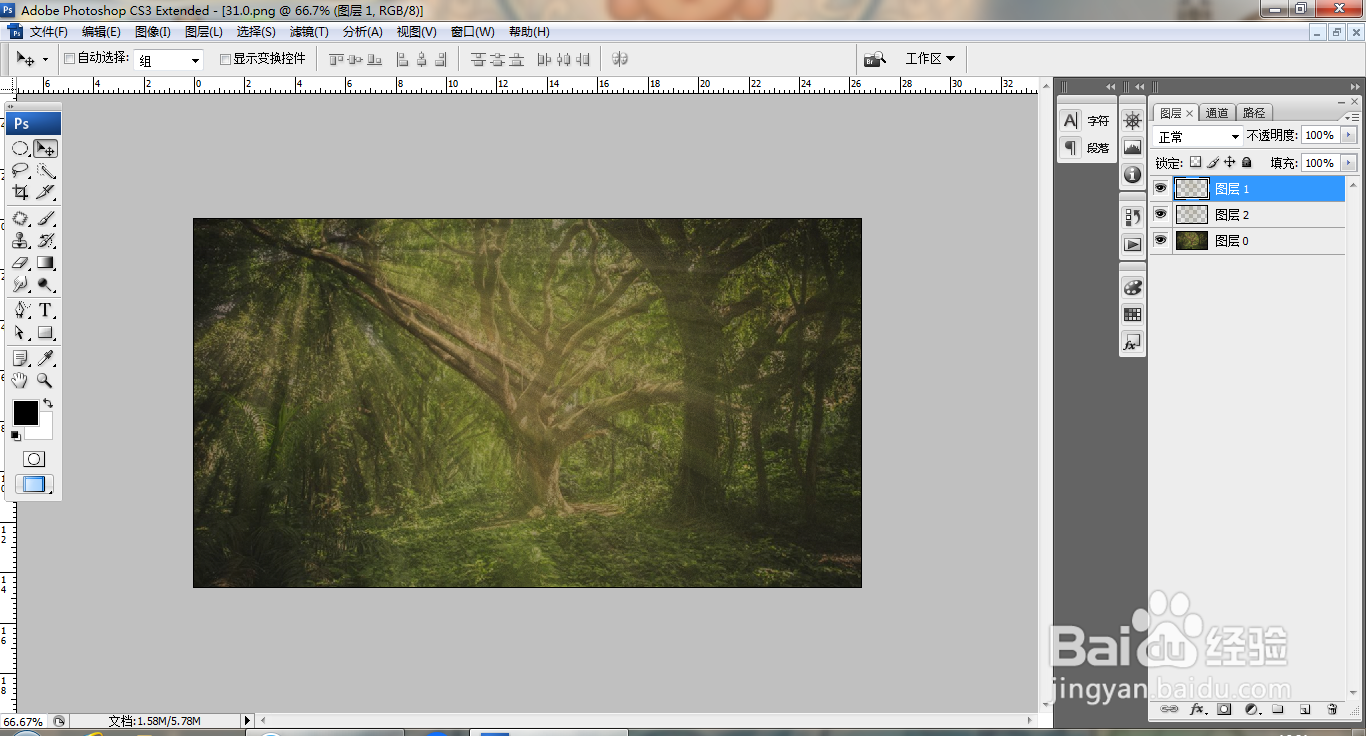
8、再次执行径向模糊滤镜,如图
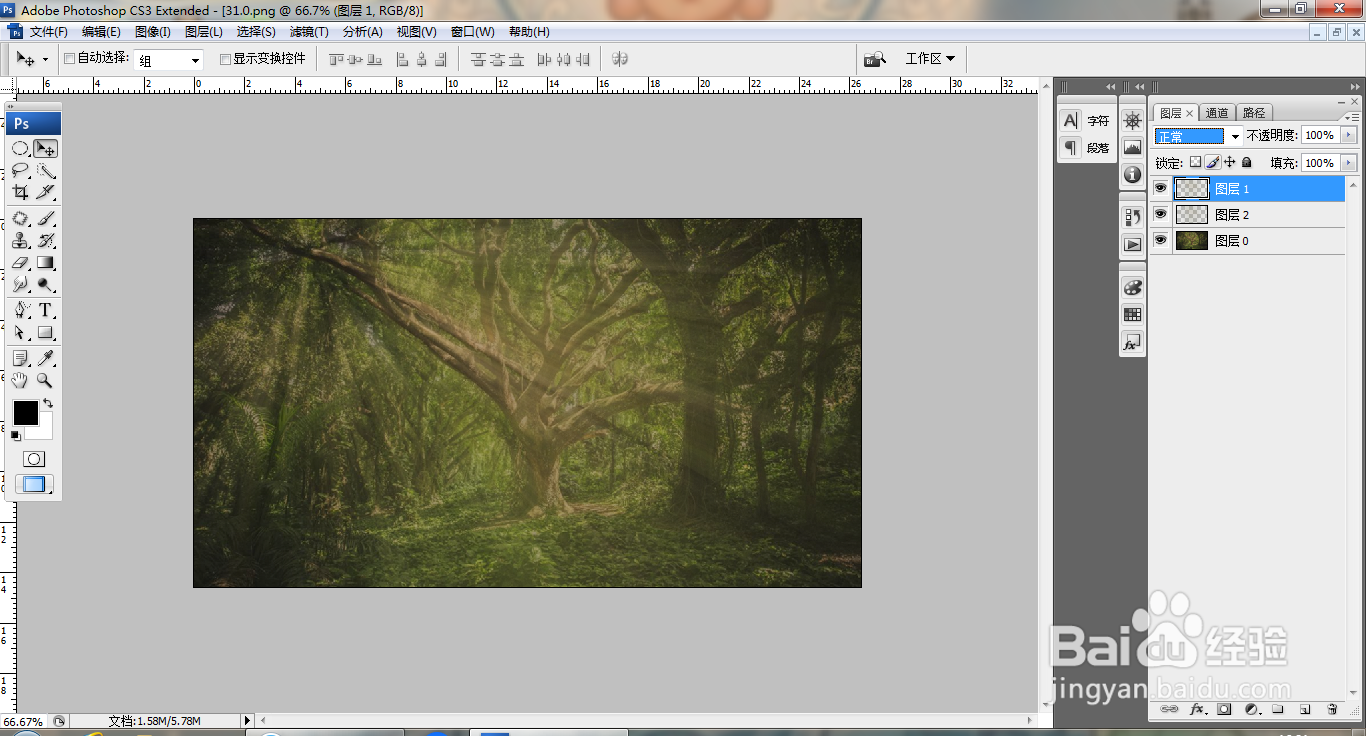
9、新建图层蒙版,如图
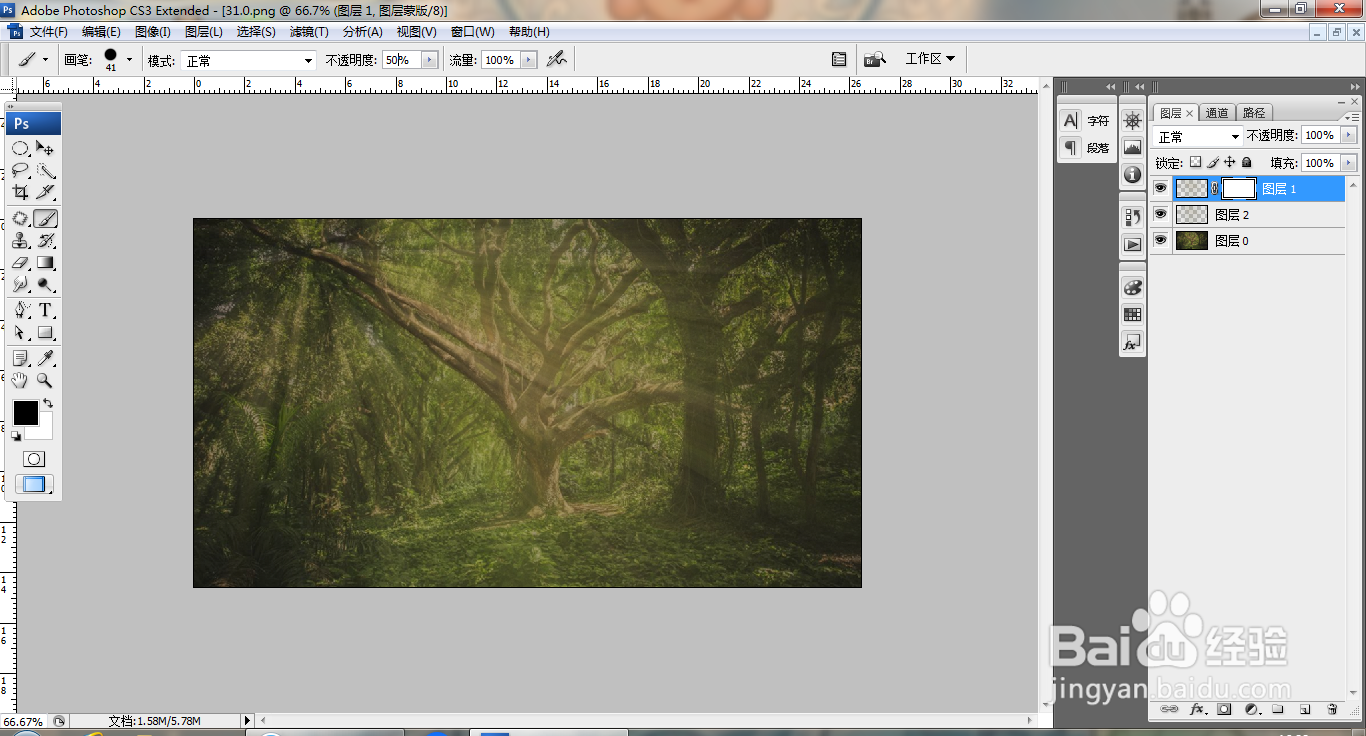
10、设置前景色为黑色,选择画笔工具,涂抹树干,如图
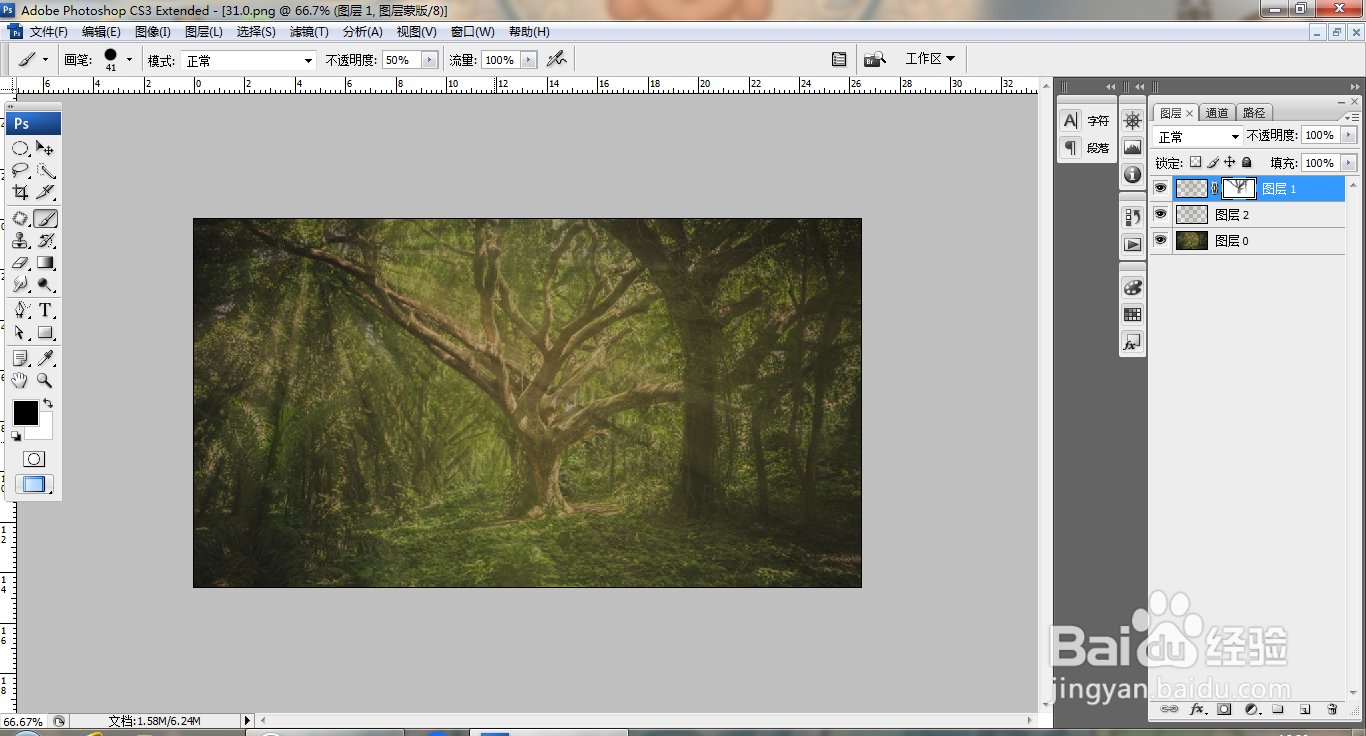
11、继续复制图层副本,如图
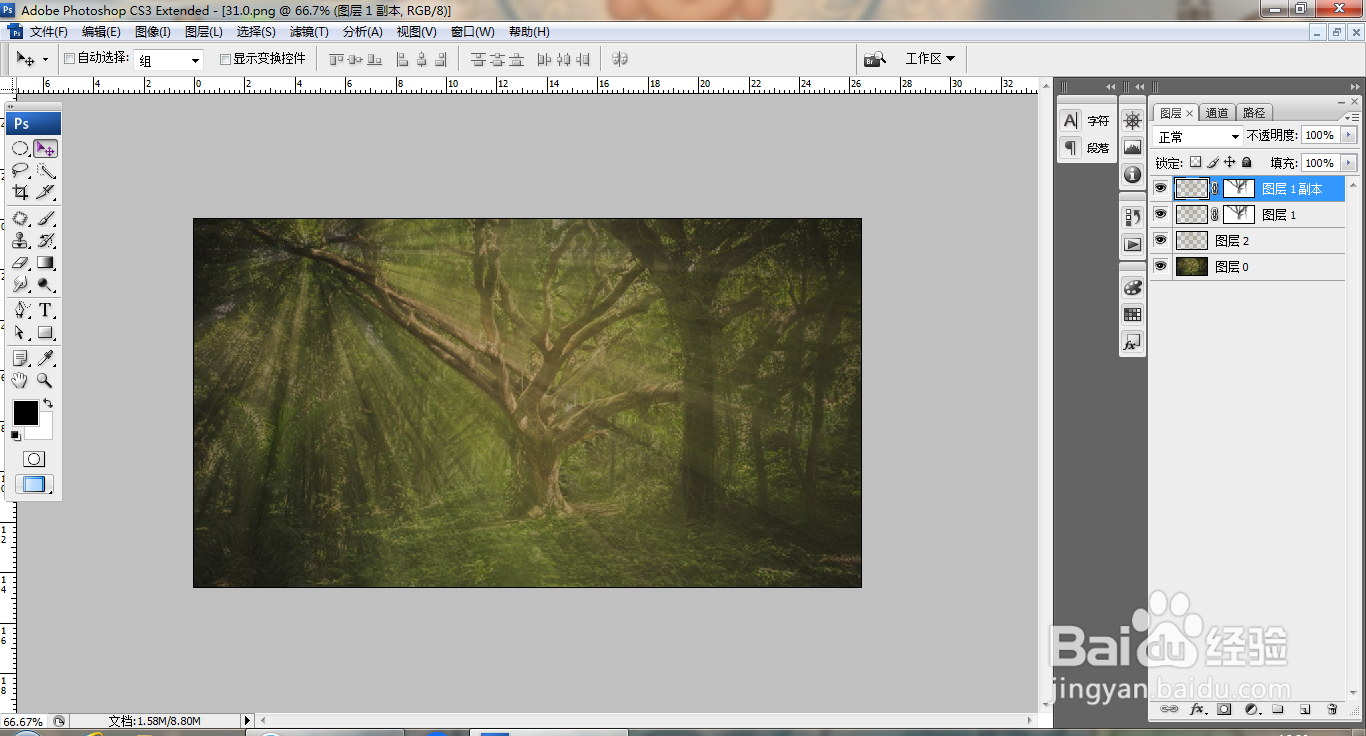
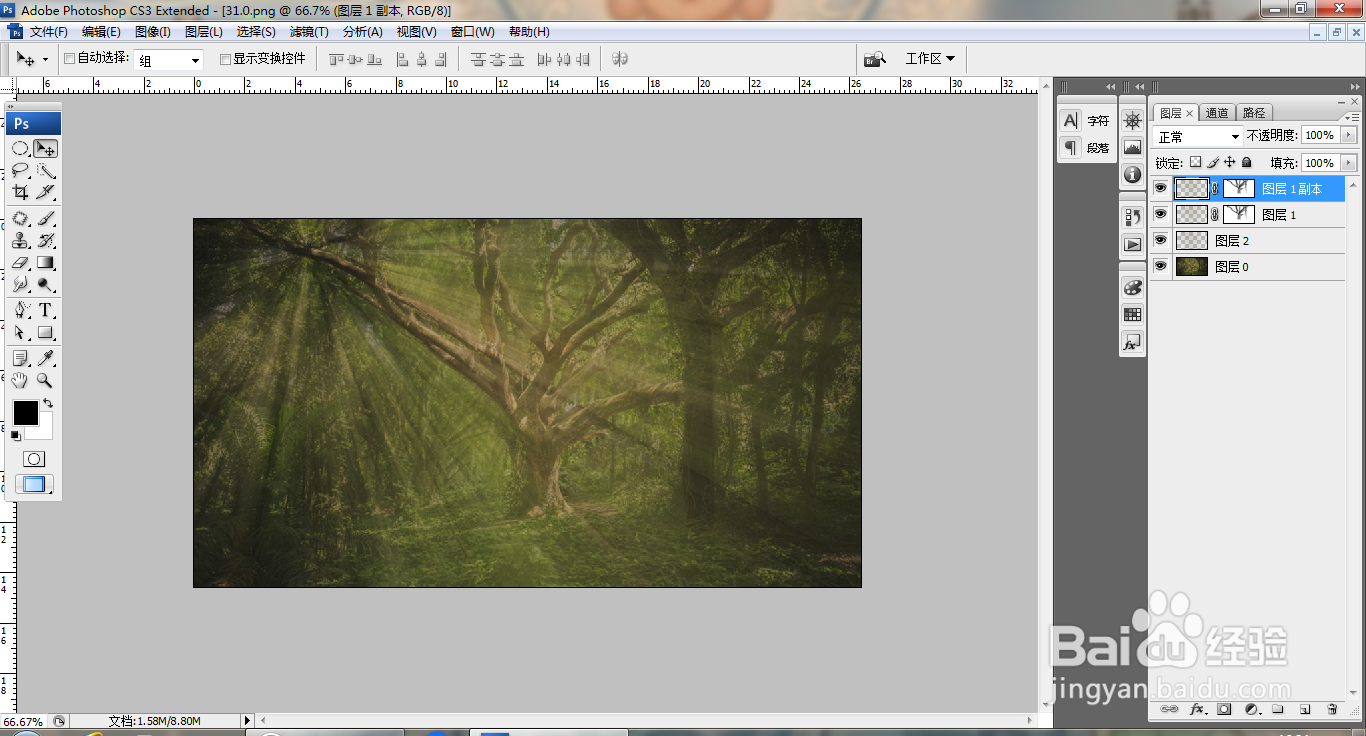
12、再次选择画笔工具,涂抹树木的枝干,点击确定,如图
时间:2026-04-23 17:23:51
1、打开PS,打开图片,如图
2、选择通道,选择红色通道,按ctrl键载入选区,如图
3、选择RGB通道,如图
4、提取图层,如图
5、选择滤镜,模糊,径向模糊,如图
6、继续选择绿色通道,再次载入选区,提取图层,如图
7、再次提取图层,如图
8、再次执行径向模糊滤镜,如图
9、新建图层蒙版,如图
10、设置前景色为黑色,选择画笔工具,涂抹树干,如图
11、继续复制图层副本,如图
12、再次选择画笔工具,涂抹树木的枝干,点击确定,如图
