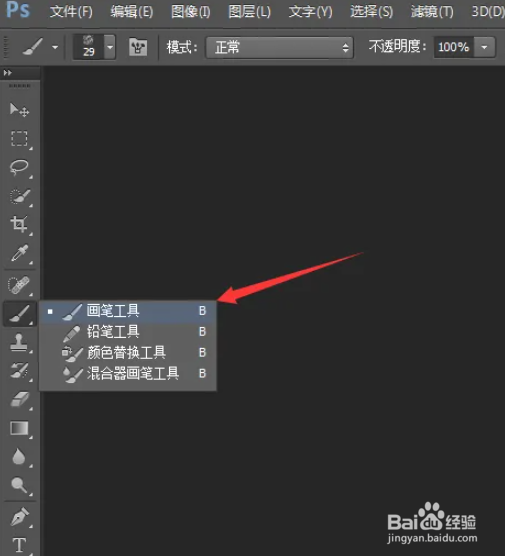
1、打开软件,然后选择画笔工具,快捷键是B;
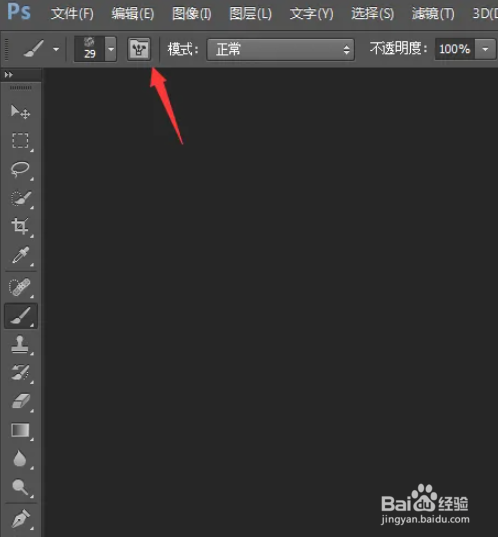
2、我们在上方属性栏上面画笔预设图标,如下图所示;
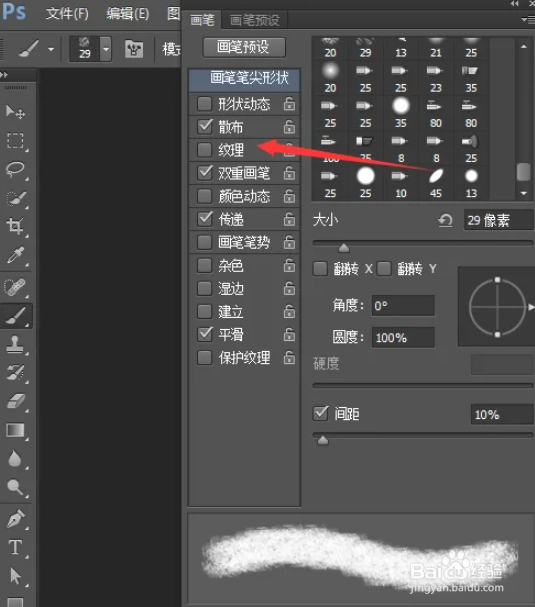
3、这时候弹出一个对话框,我们在左侧选择纹理;
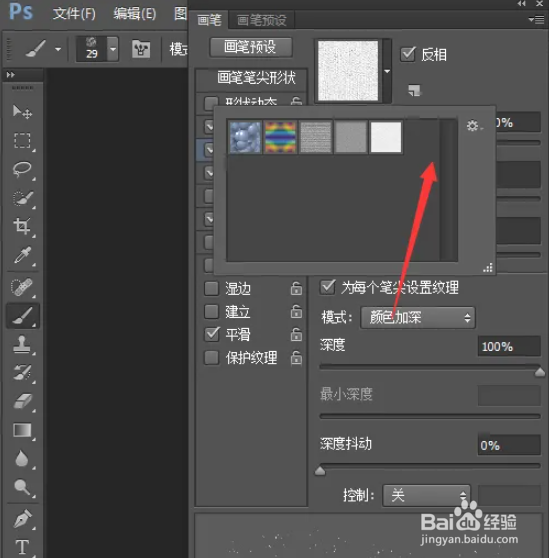
4、我们选择纹理图案的下拉箭头,然后在弹出的纹理图案中选择需要删除的纹理;
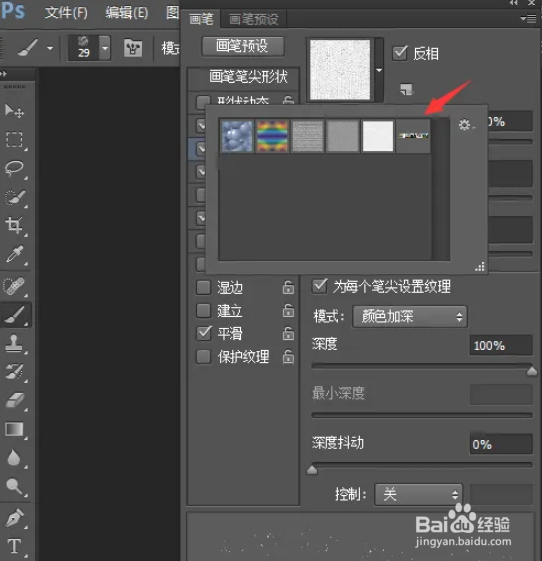
5、选择完毕之后,然后单击右键,选择删除图案即可;

6、我们可以看到纹理图案的方框中已经没有刚才的图案了,说明删除成功了。
时间:2026-04-25 02:20:01
1、打开软件,然后选择画笔工具,快捷键是B;
2、我们在上方属性栏上面画笔预设图标,如下图所示;
3、这时候弹出一个对话框,我们在左侧选择纹理;
4、我们选择纹理图案的下拉箭头,然后在弹出的纹理图案中选择需要删除的纹理;
5、选择完毕之后,然后单击右键,选择删除图案即可;
6、我们可以看到纹理图案的方框中已经没有刚才的图案了,说明删除成功了。
