1、首先打开一张图片,点击通道。
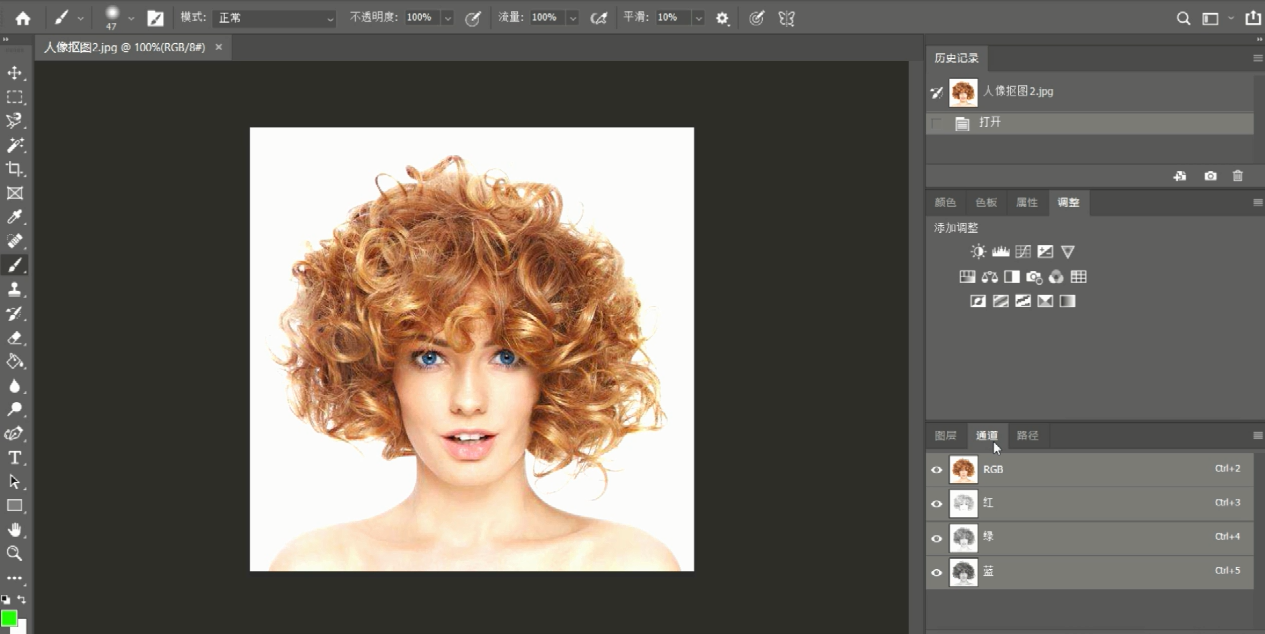
2、选择蓝色,关掉红和绿。

3、点击图像-计算。
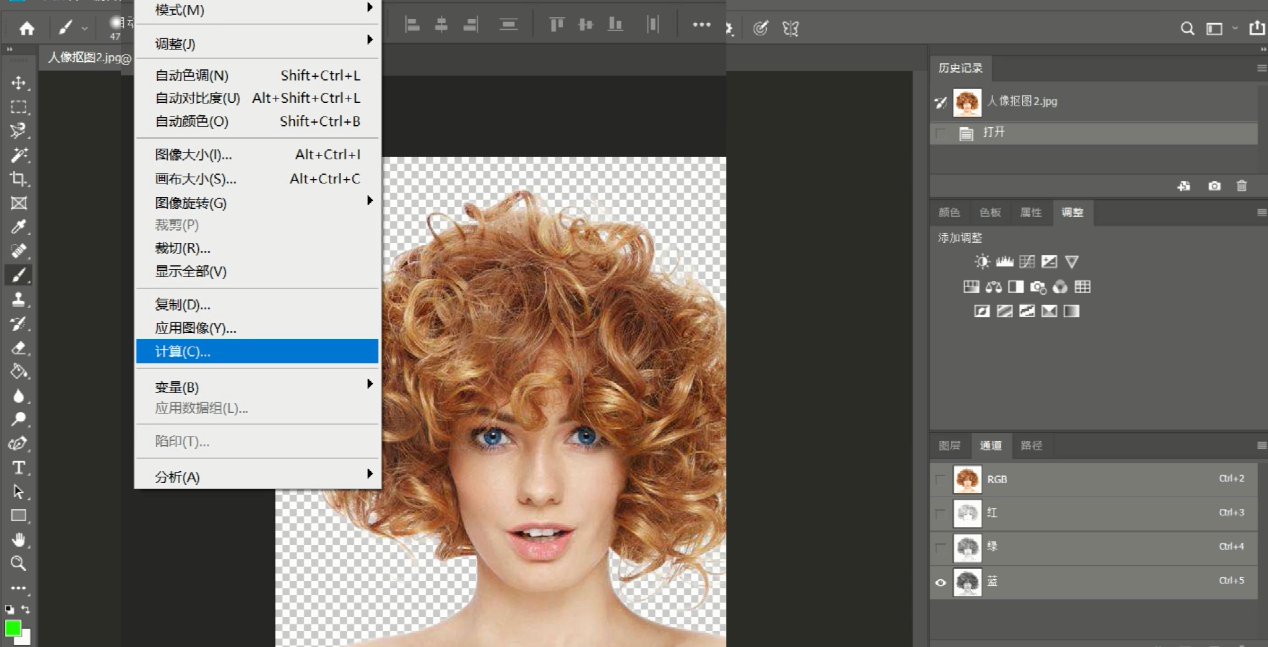
4、通道选择蓝色,正片叠底,不透明度100%,结果新建通道,点击确定。

5、CTRL+L,调整左边的色阶往右。

6、让黑的更黑,点击确定。
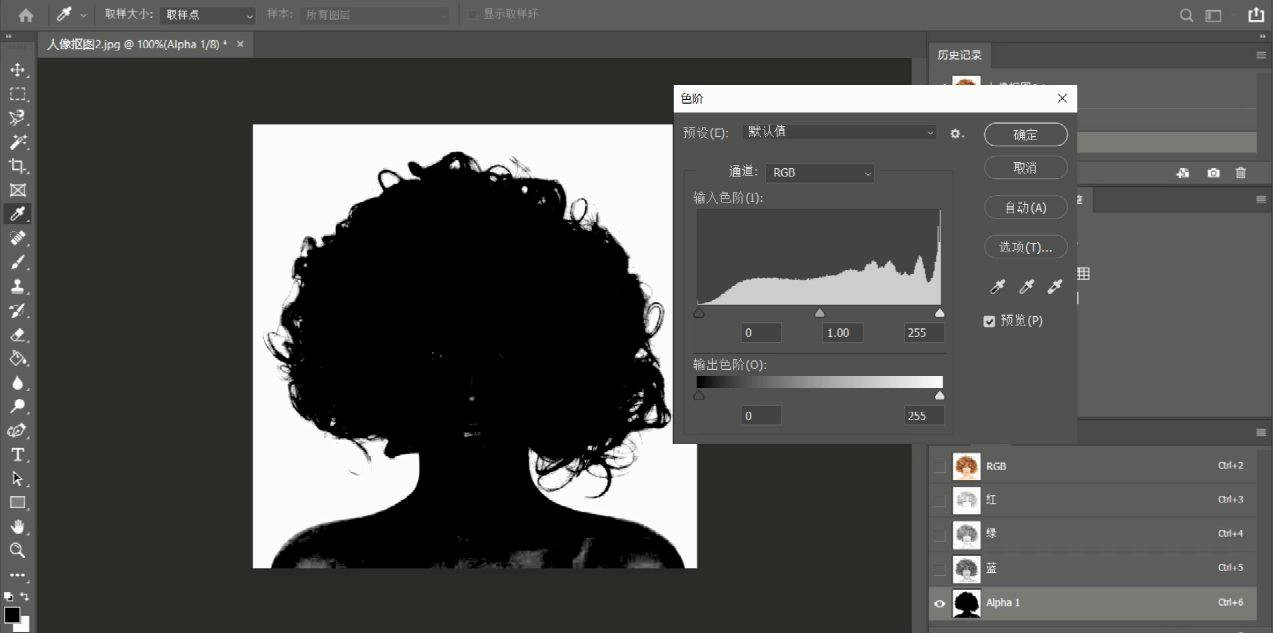
7、选择画笔工具,把中间的白点全部涂黑。

8、反选,按住CTRL+J选择白色的选区。
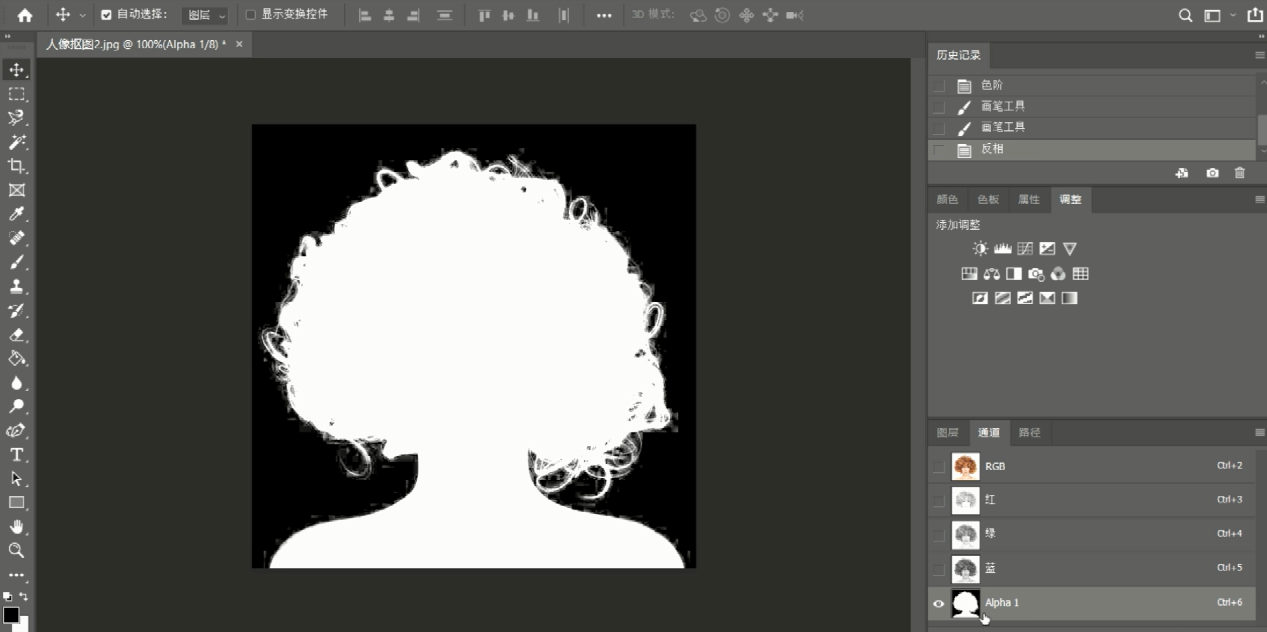
9、点击通道,回到图层。

10、两次CTRL+J。
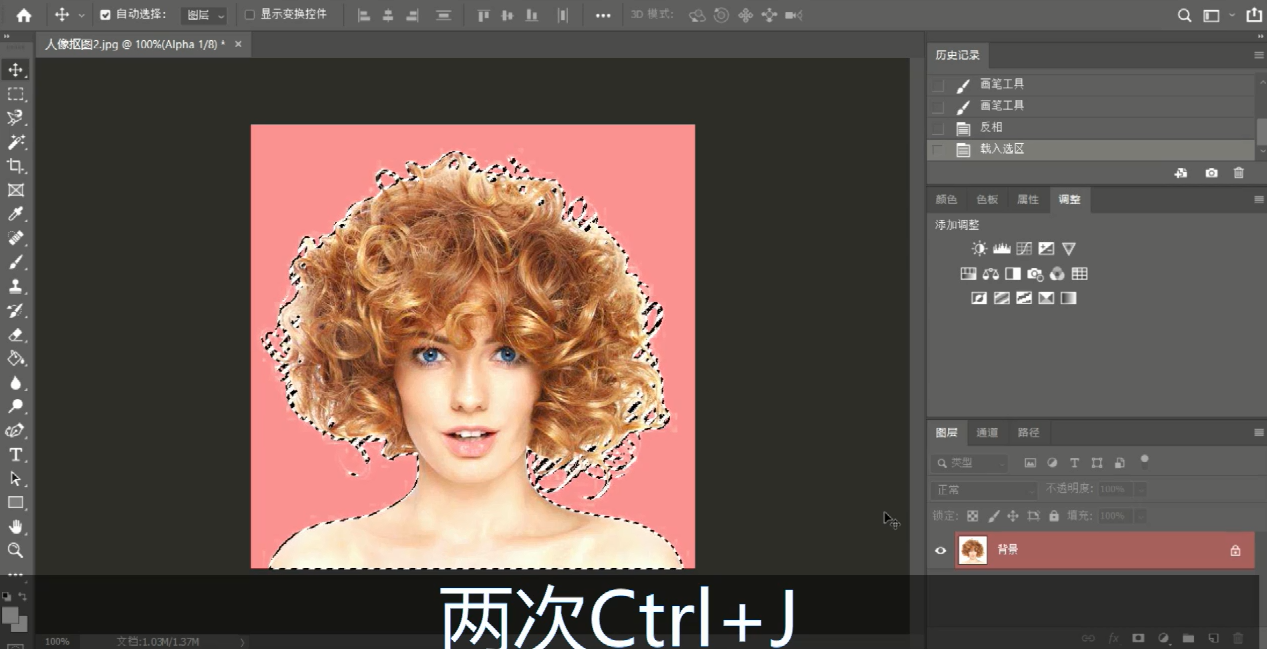
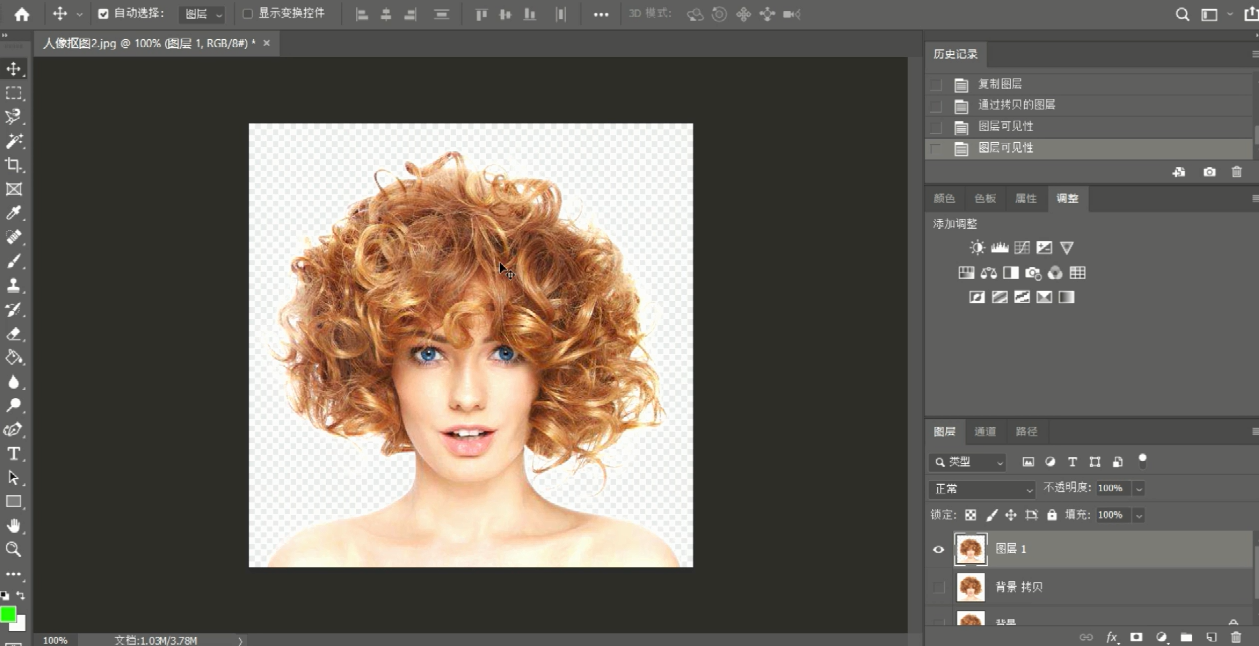
11、就得到了抠好的图像。
时间:2026-04-24 15:16:29
1、首先打开一张图片,点击通道。
2、选择蓝色,关掉红和绿。
3、点击图像-计算。
4、通道选择蓝色,正片叠底,不透明度100%,结果新建通道,点击确定。
5、CTRL+L,调整左边的色阶往右。
6、让黑的更黑,点击确定。
7、选择画笔工具,把中间的白点全部涂黑。
8、反选,按住CTRL+J选择白色的选区。
9、点击通道,回到图层。
10、两次CTRL+J。
11、就得到了抠好的图像。
