ps把衣服由暗调亮的简单过程

 时间:2026-04-21 17:32:01

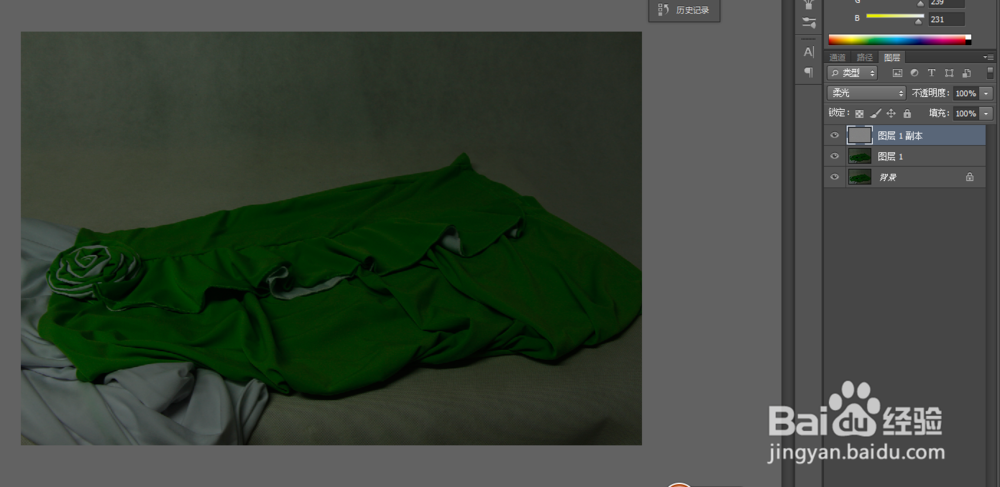
1、打开一张衣服实物摄影图,这张摄影图拍出来的效果比较暗,我就拿这张摄影图来为你讲解如何简单地由暗调亮的过程

ps把衣服由暗调亮的简单过程

2、点击背景图层,同时按下ctrl+j快捷键,复制背景图层,得到图层1

ps把衣服由暗调亮的简单过程

3、点击图层1,再次按ctrl+j快捷键,再复制图层1,得到图层1 副本

ps把衣服由暗调亮的简单过程

4、在图层1副本这个图层上,我们选择滤镜-其他-高反差-设置参数4,这里数字参数建议3-4之间即可,不需要太高。然后可看到该图层变成灰蒙蒙一片,然后接着选择柔光模式,

ps把衣服由暗调亮的简单过程

ps把衣服由暗调亮的简单过程

ps把衣服由暗调亮的简单过程

ps把衣服由暗调亮的简单过程

ps把衣服由暗调亮的简单过程

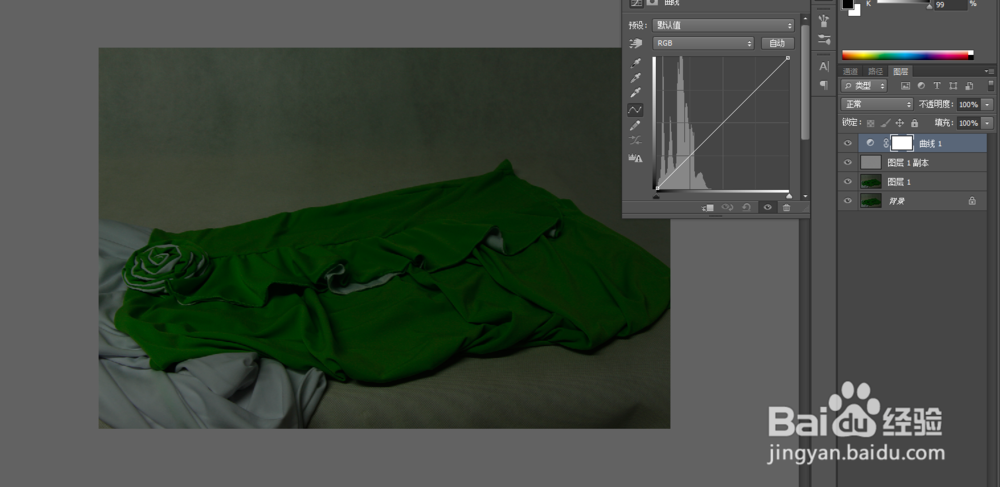
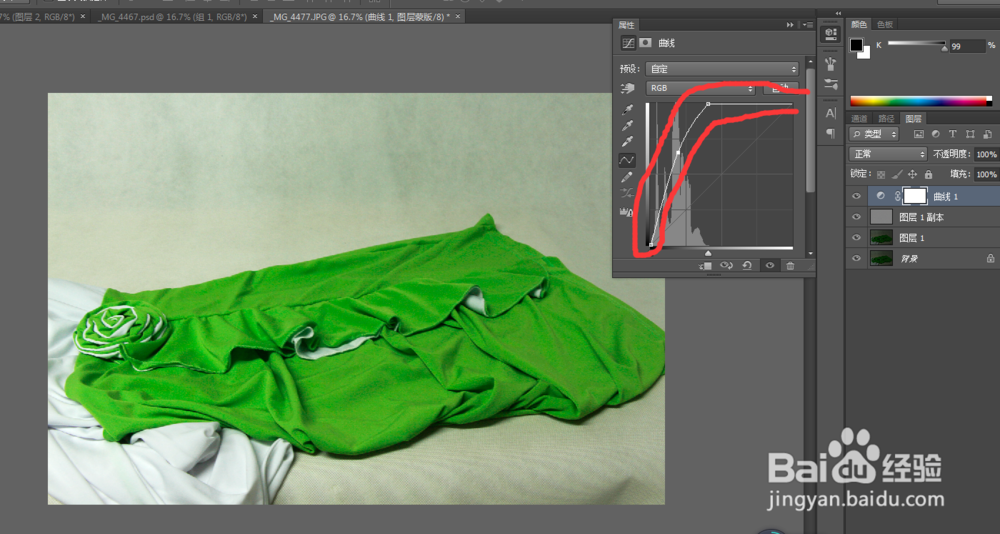
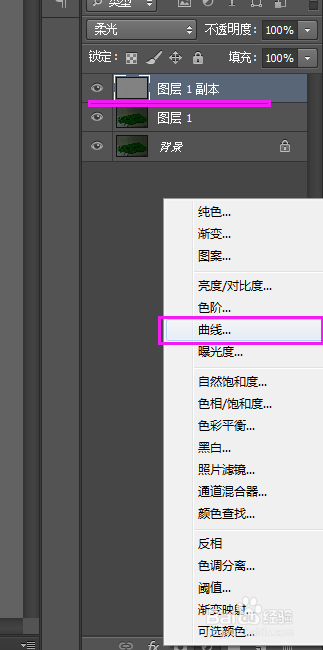
5、接着点击创建可调整的图层,点击选择曲线,弹出曲线窗口。(这一步骤也可以直接按快捷键ctrl+m即可弹出曲线窗口。)然后在曲线窗口调整RGB线对产品进行调光,具体如下操作所示
ps把衣服由暗调亮的简单过程

ps把衣服由暗调亮的简单过程

ps把衣服由暗调亮的简单过程

ps把衣服由暗调亮的简单过程

6、最后效果

ps把衣服由暗调亮的简单过程

  • PS如何制作颗粒效果?
  • photoshop中蒙版反向快捷键是什么
  • PS中的可选颜色层图如何设置?
  • 通道磨皮步骤
  • PS快速利用色阶快速处理图片发灰,发暗的问题
  • 热门搜索
    爱的手抄报 五一劳动节手抄报简单又漂亮 抗击冠状病毒手抄报 控烟手抄报 春节手抄报图片大全简单又漂亮 数学手抄报图片四年级 元宵节手抄报图片大全 世界环境日手抄报内容 手抄报花边边框 中学生英语手抄报