CDR教程:平滑工具调整形状成圆角和平滑线

 时间:2026-02-14 07:41:16

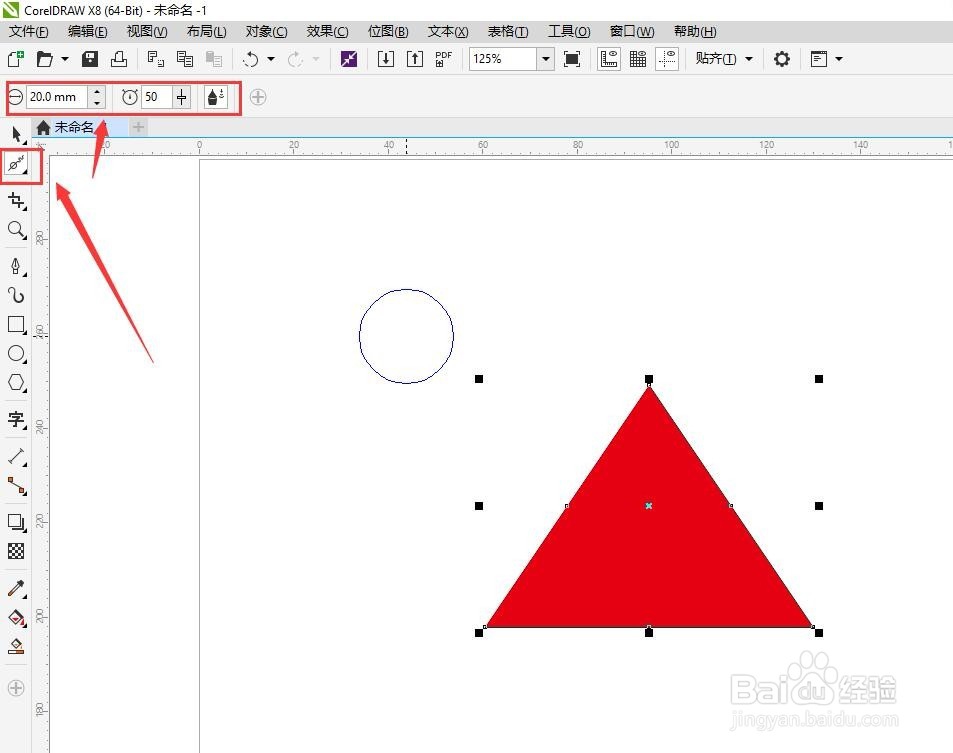
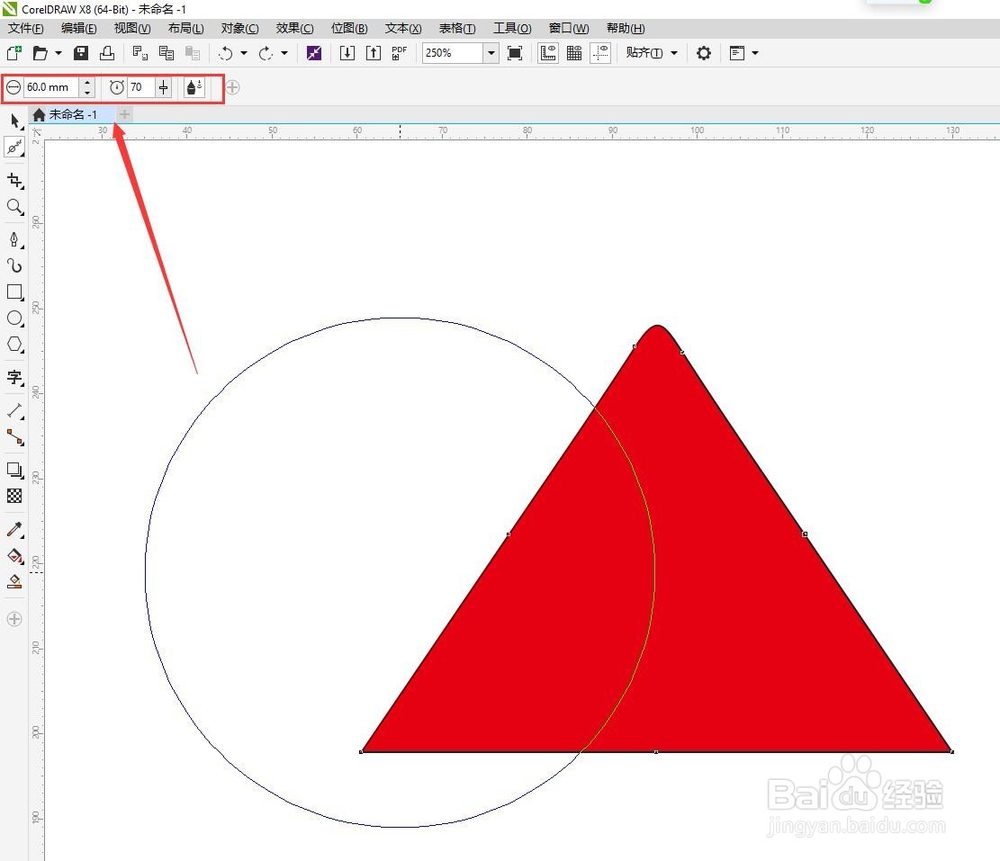
1、打开软件,画出你想要的图形,我这边画了一个三角形,点击平滑工具,设摸距露置好想要的参娃膨数。笔尖和半径参数越大,平滑的面积也就越大。

CDR教程:平滑工具调整形状成圆角和平滑线

CDR教程:平滑工具调整形状成圆角和平滑线

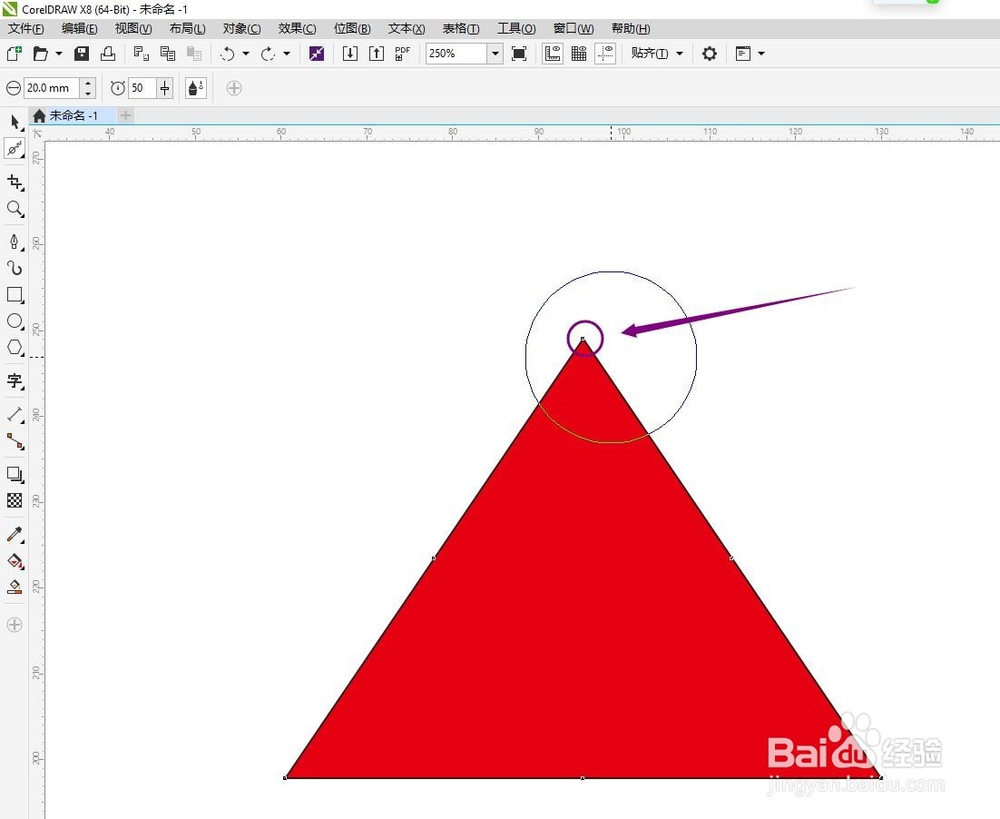
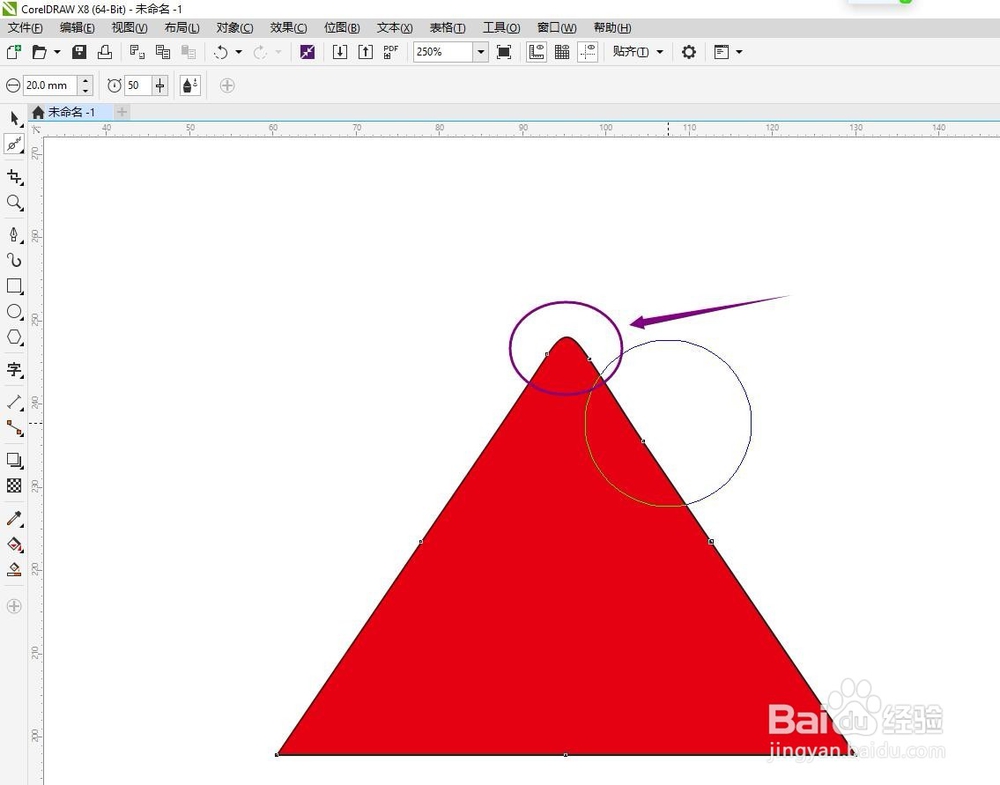
2、用平滑工具选中一个角点,向旁边拉动,即可把这个尖角拉成圆角。

CDR教程:平滑工具调整形状成圆角和平滑线

CDR教程:平滑工具调整形状成圆角和平滑线

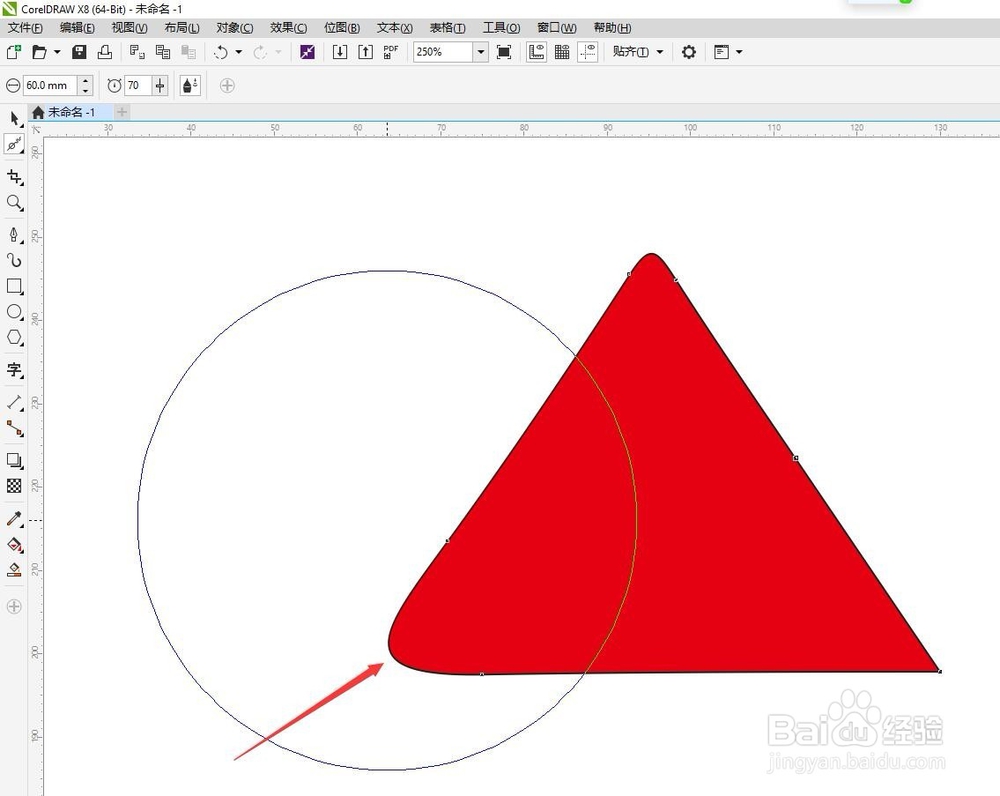
3、调整选项栏参数,这里调大了数值,拉眠扯了左下角,可以看到左下角的圆角幅度要大一些,如果不满意,再调整参数重新来做。
CDR教程:平滑工具调整形状成圆角和平滑线

CDR教程:平滑工具调整形状成圆角和平滑线

1、首先画一个你想要的形状,我这里画了一个装饰叶子弧形。填充了绿色。有点不那么美观。向下复制了一个,做好后对比一下会更明显。

CDR教程:平滑工具调整形状成圆角和平滑线

CDR教程:平滑工具调整形状成圆角和平滑线

2、调整好平滑工具的参数,把画好的叶子形状适当的拉一下,就会看到弧度要平滑好看多了。很多时候画图都可以应用平滑工具快速调整一下会更好看。

CDR教程:平滑工具调整形状成圆角和平滑线

  • CorelDRAW怎么给图形设置底纹填充
  • cdr怎么绘制虚线?
  • cdr软件如何做文字背景
  • CorelDRAW怎么拉出和设置辅助线
  • CorelDRAW怎么用位图填充制作小山
  • 热门搜索
    初中英语手抄报资料 法制小报手抄报 十二生肖手抄报 幼儿园手抄报图片 二年级上册手抄报 手抄报三年级 法制教育手抄报资料 我爱我校手抄报 法制漫画手抄报 军训的手抄报