1、打开CorelDRAW软件
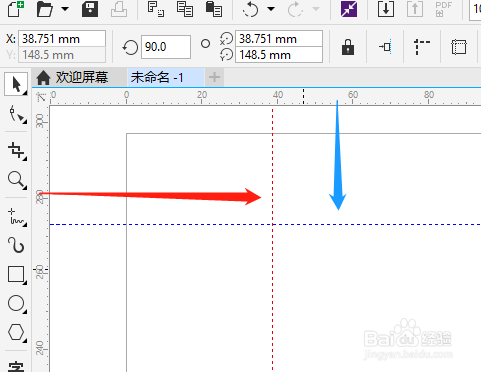
鼠标在标尺出拉出水平和垂直辅助线。
2、如果要多条辅助线
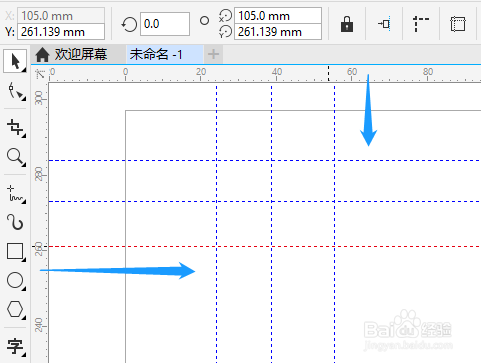
继续在标尺出拉出即可。
3、鼠标移动至标尺相交处
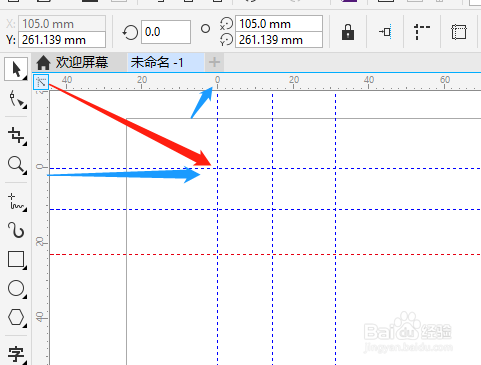
按住鼠标不放松拖动,可以设置坐标原点至新位置。
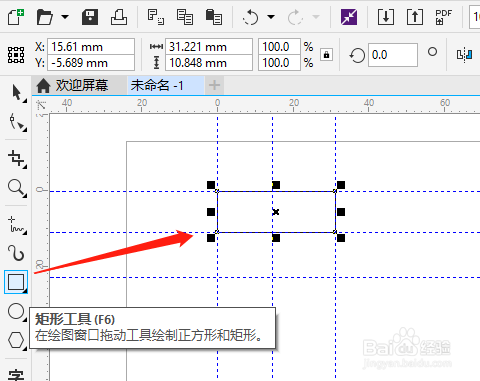
4、点击贴齐处
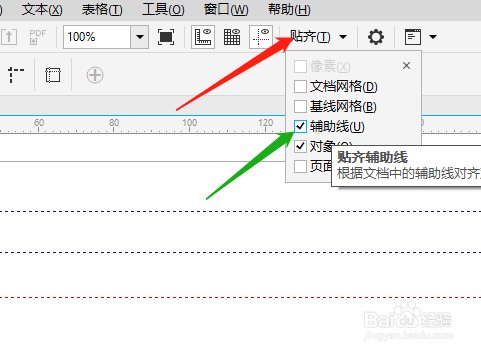
下拉中选择辅助线,前面勾选为启用些功能,绘制图形时对齐辅助线了。
时间:2026-04-26 11:02:30
1、打开CorelDRAW软件
鼠标在标尺出拉出水平和垂直辅助线。
2、如果要多条辅助线
继续在标尺出拉出即可。
3、鼠标移动至标尺相交处
按住鼠标不放松拖动,可以设置坐标原点至新位置。
4、点击贴齐处
下拉中选择辅助线,前面勾选为启用些功能,绘制图形时对齐辅助线了。
