在word中怎样批量删除下划线上的文字

 时间:2024-10-13 09:20:58

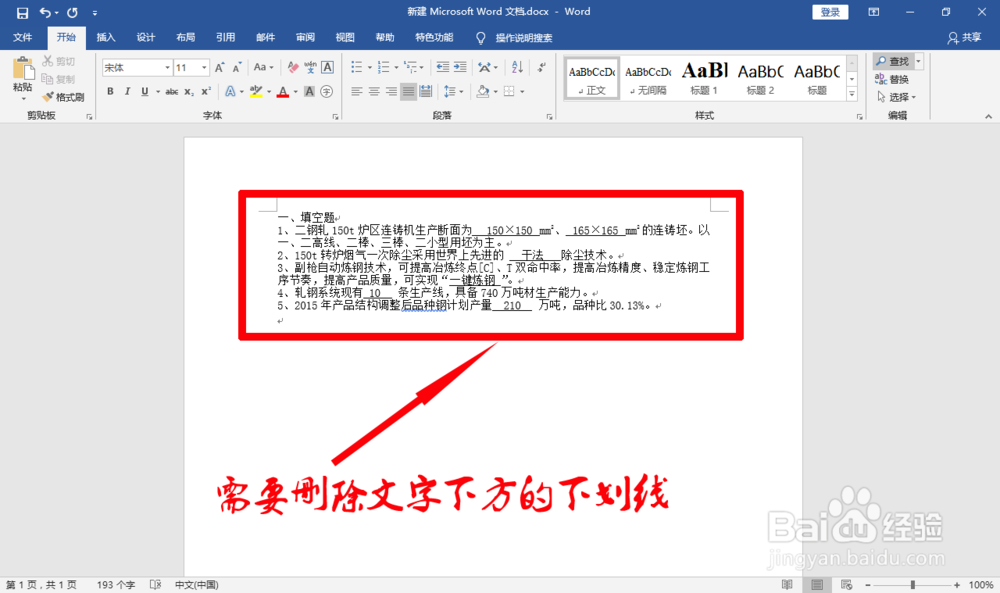
1、如下图所示的一个word文档,需要删除文字下方的下划线,而只保留下划线。
在word中怎样批量删除下划线上的文字

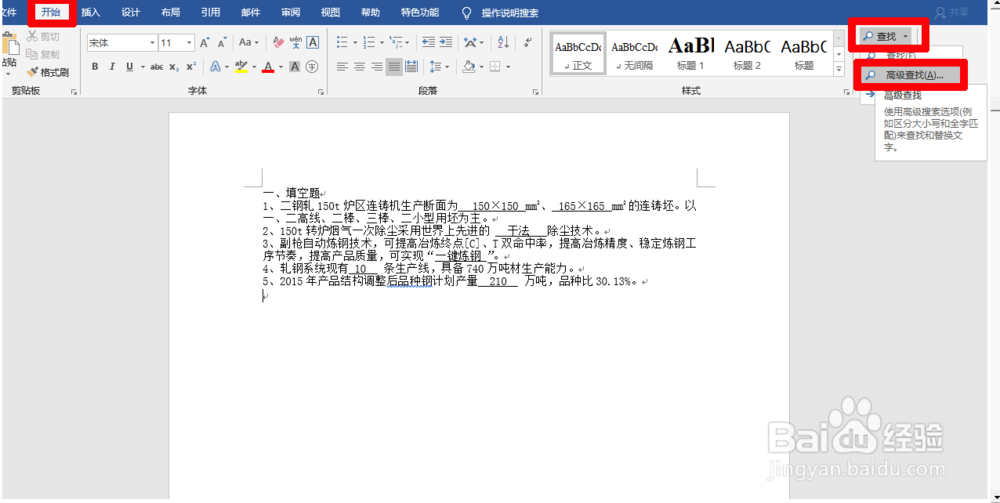
2、依次点击“开始”-“查找”-“高级查找”。如下图所示。

在word中怎样批量删除下划线上的文字

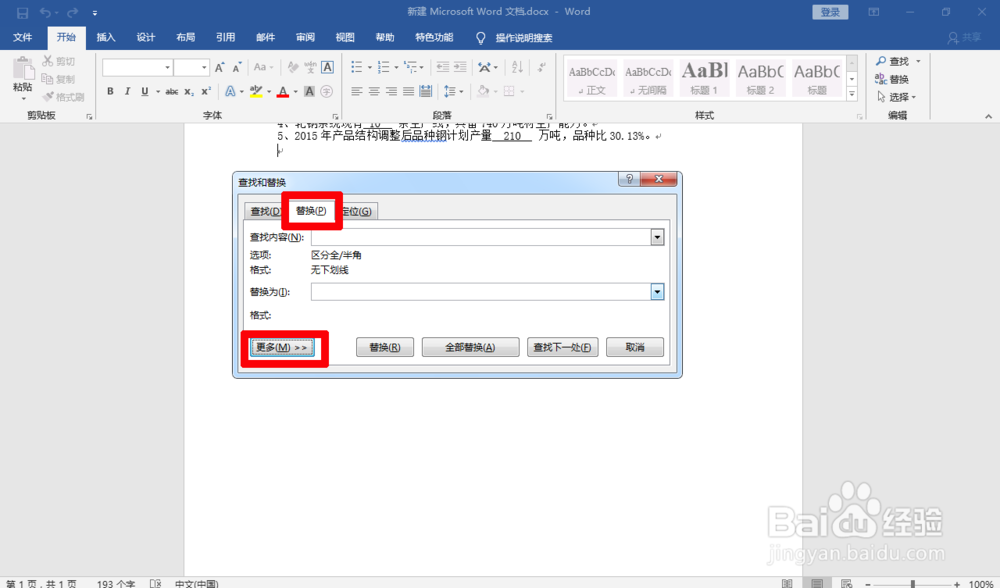
3、接着在弹出的窗口内依次点击“替换”-“更多”,将鼠标光标放在“查找内容”一栏内。如下图所示。
在word中怎样批量删除下划线上的文字

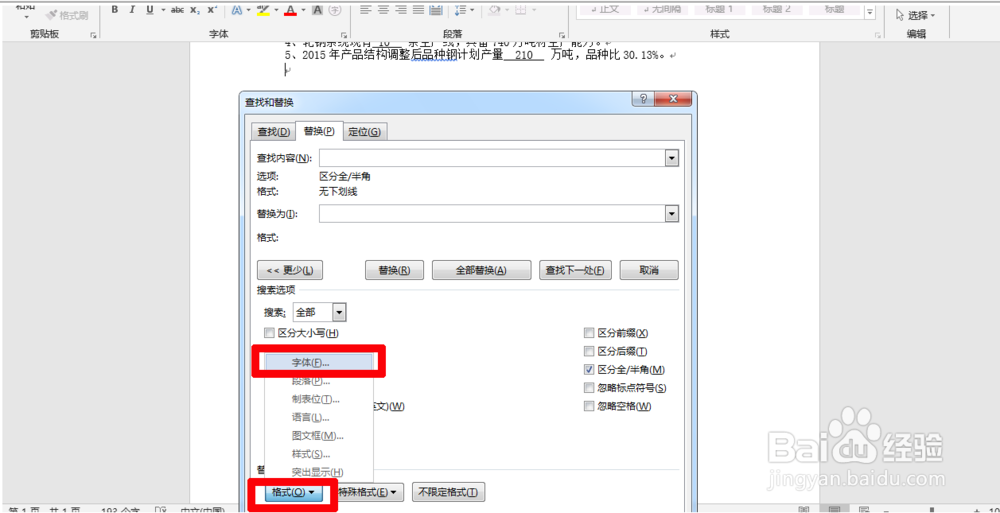
4、再依次点击“格式”-“字体”。如下图所示。

在word中怎样批量删除下划线上的文字

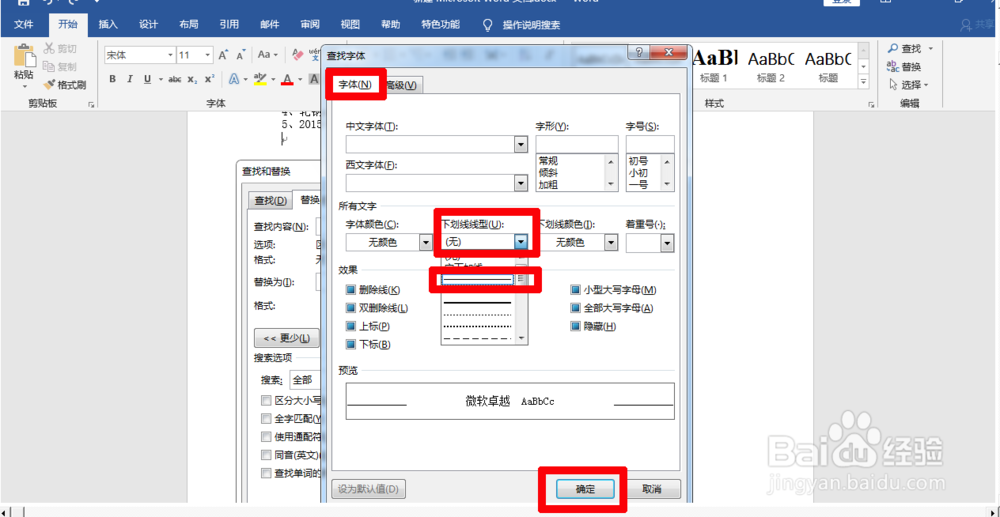
5、然后依次点击“字体”-“下划线线型”,选择和文中下划线一样的类型,点击“确定”。如下图所示。
在word中怎样批量删除下划线上的文字

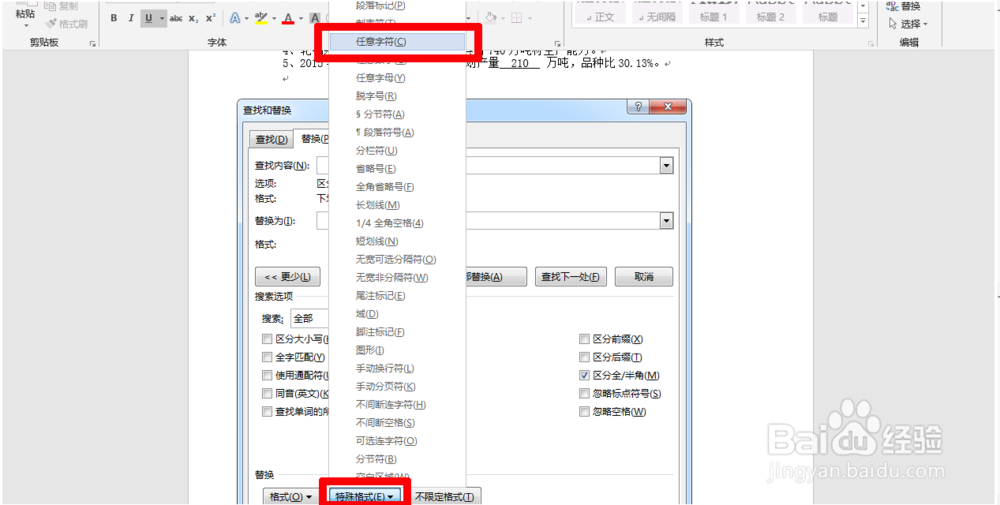
6、再点击“特殊格式”,选择“任意字符”。如下图所示。

在word中怎样批量删除下划线上的文字

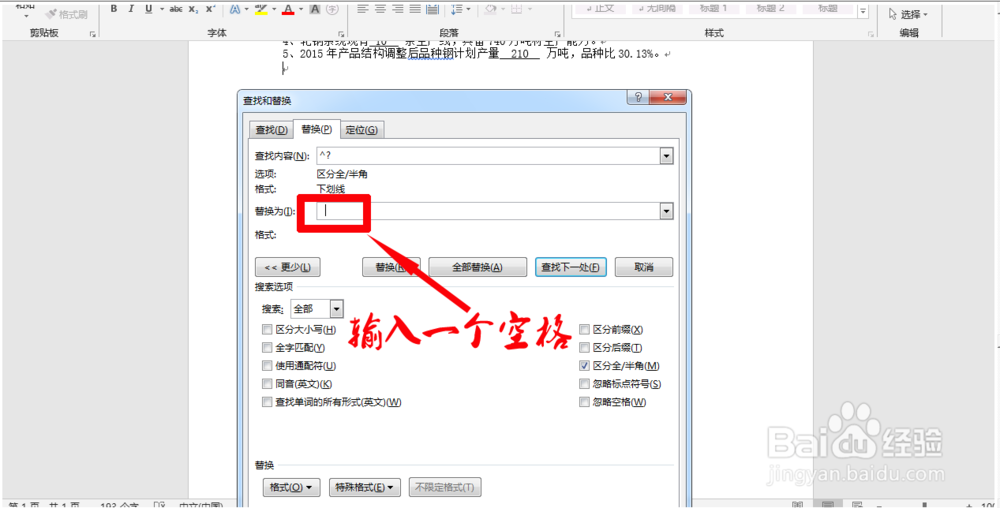
7、将鼠标光标放在“替换为”一栏内,输入一个空格,最后点击“全部替换”。如下图所示。
在word中怎样批量删除下划线上的文字

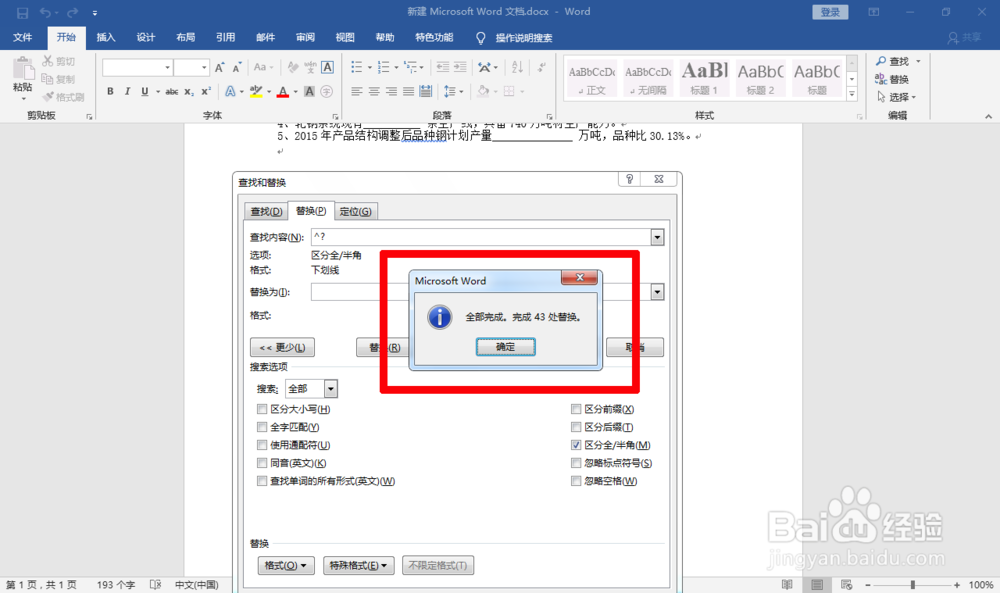
8、替换完成后会弹出完成提示窗口,点击“确定”即可。

在word中怎样批量删除下划线上的文字

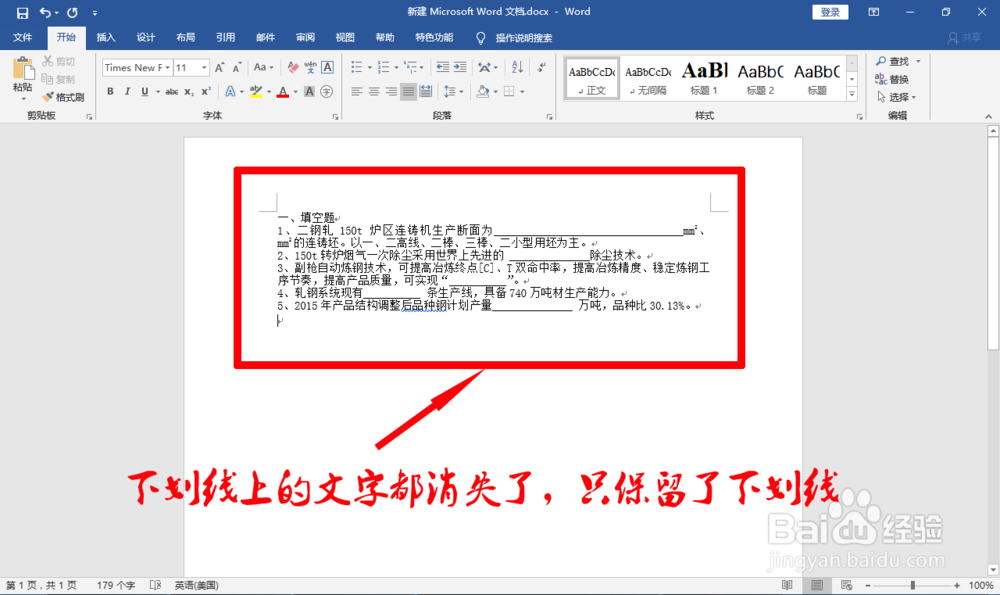
9、如下图所示,下划线上的文字消失了,只保留了下划线。

在word中怎样批量删除下划线上的文字
  • word怎样批量删除横线上的字
  • Word里如何只保留下划线并删除线上的文字?
  • Word文档怎样批量去除下划线上的内容
  • Word下划线文字如何清空?
  • word文档只删字不删下划线
  • 热门搜索
    世界地球日手抄报图片 体育手抄报图片 防震减灾手抄报版面 关于校园安全的手抄报 初一历史手抄报 我的成长足迹手抄报 防新型冠状病毒手抄报 关于校车的手抄报 六一儿童节手抄报内容资料 少先队员手抄报图片