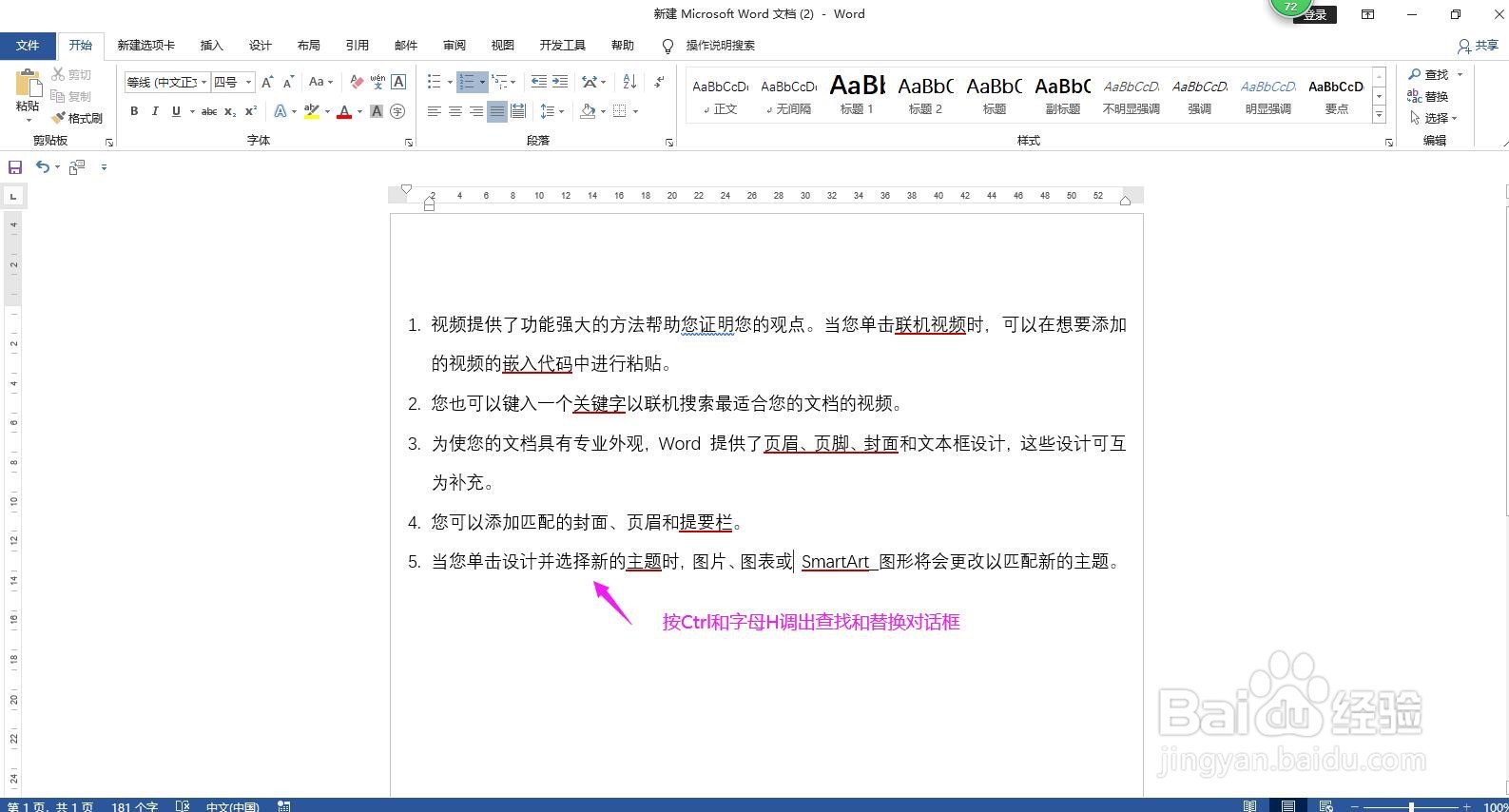
1、全选内容,同时按下Ctrl和字母H,调出查找和替换对话框。
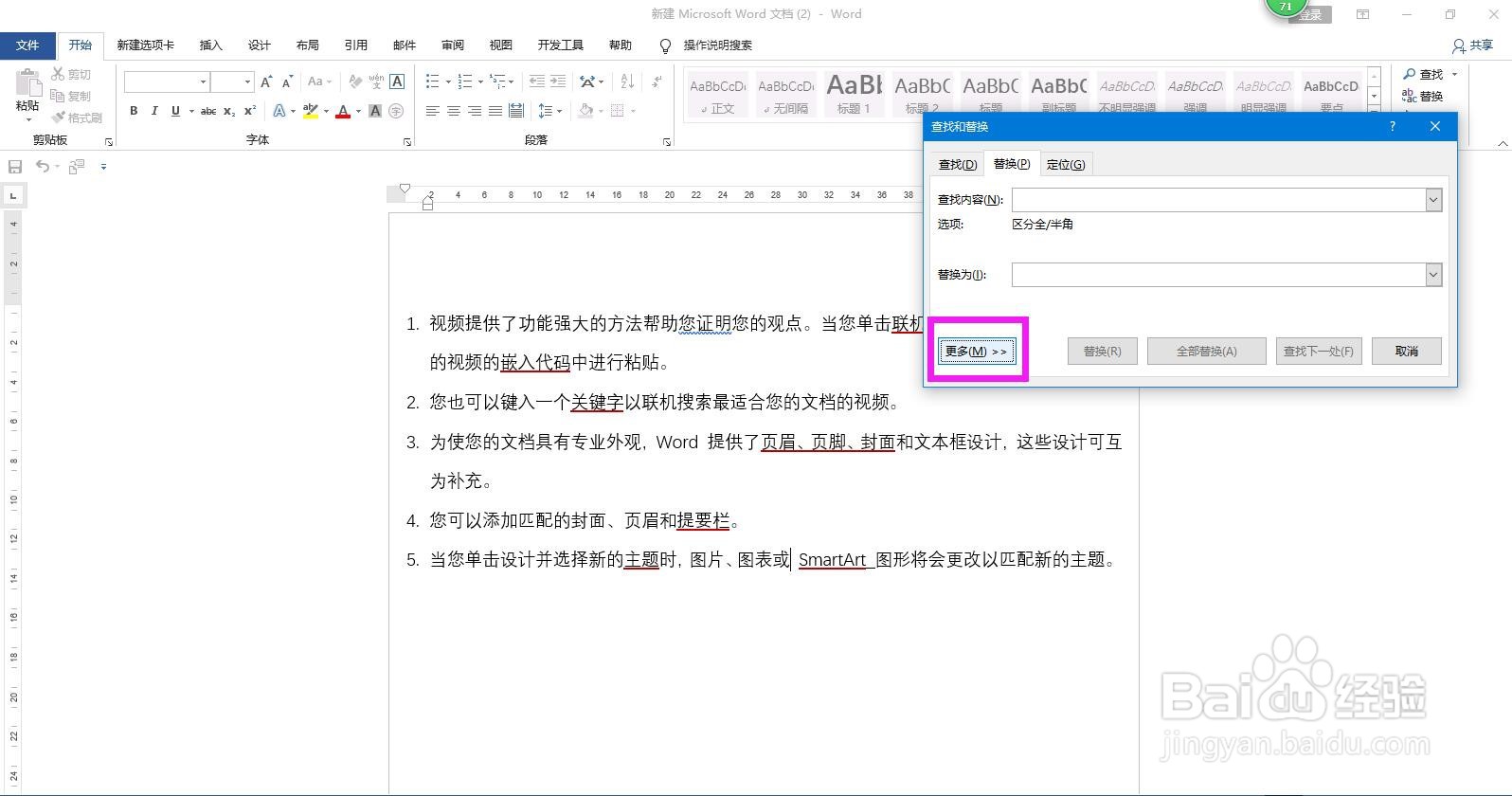
2、在弹出的对话框中点击左下角的更多。
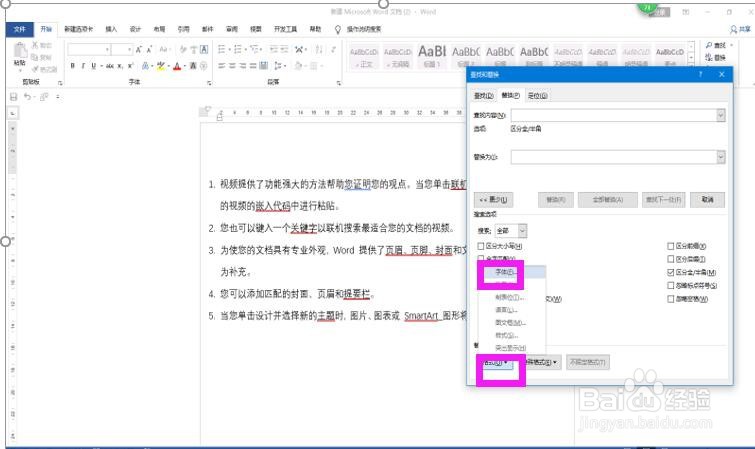
3、在下方的选项中,点开格式下拉箭头,选择字体。
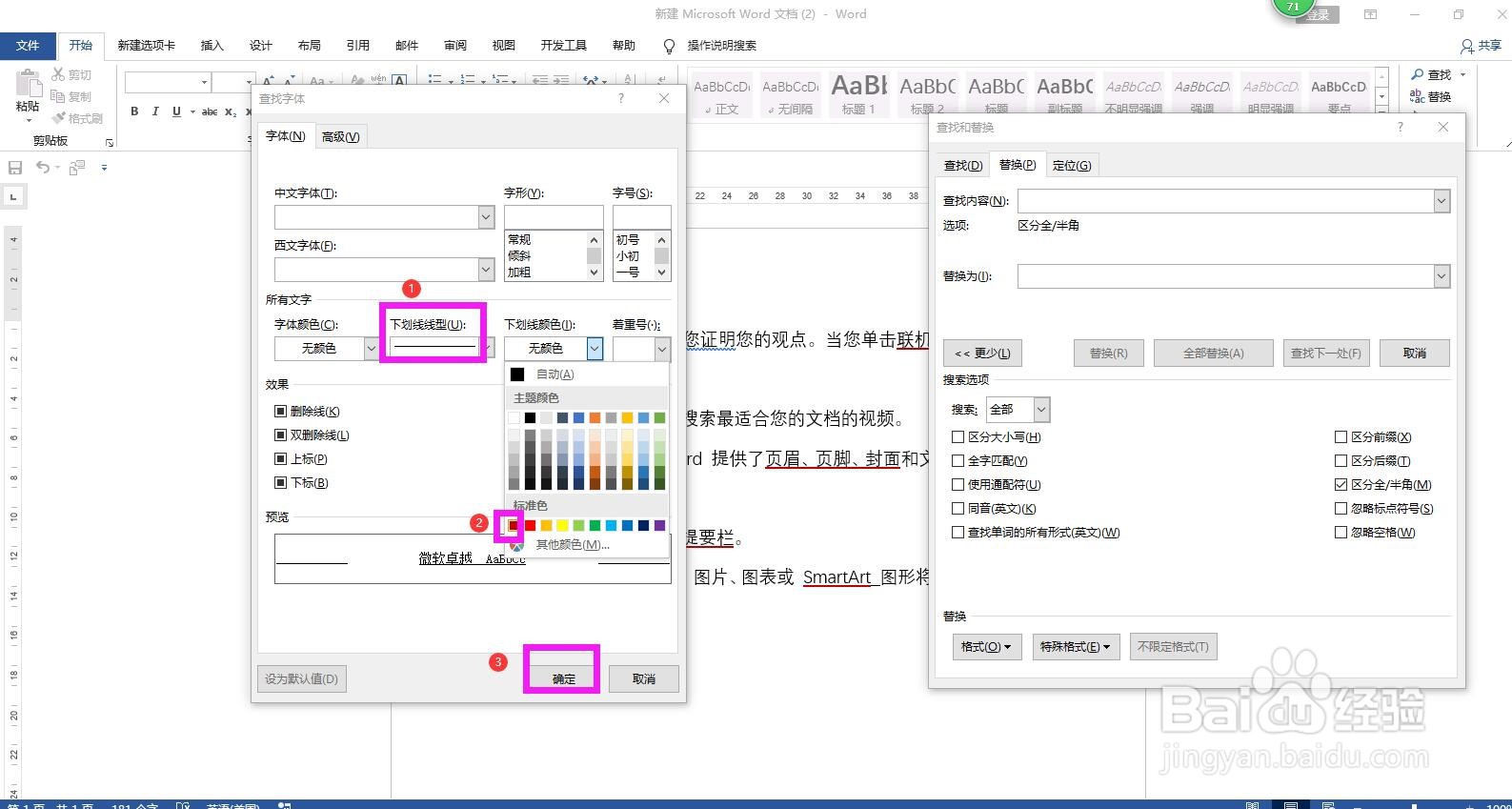
4、在弹出的对话框中点开下划线下拉箭头,选择第一种。
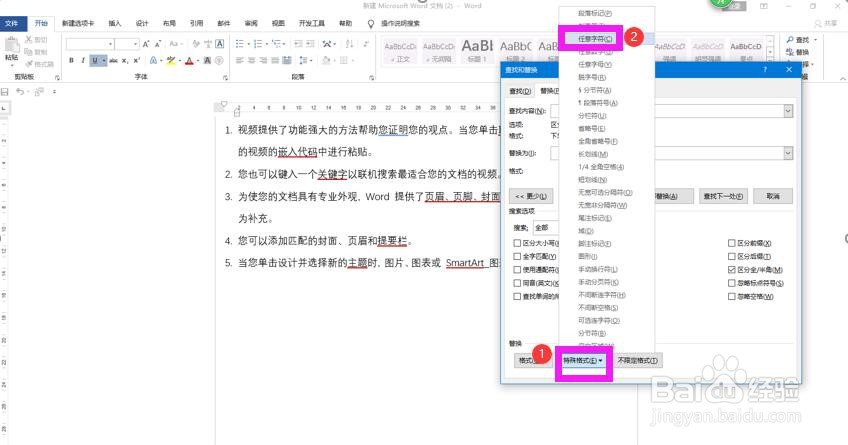
5、点开特殊格式下拉箭头,选择任意字符。
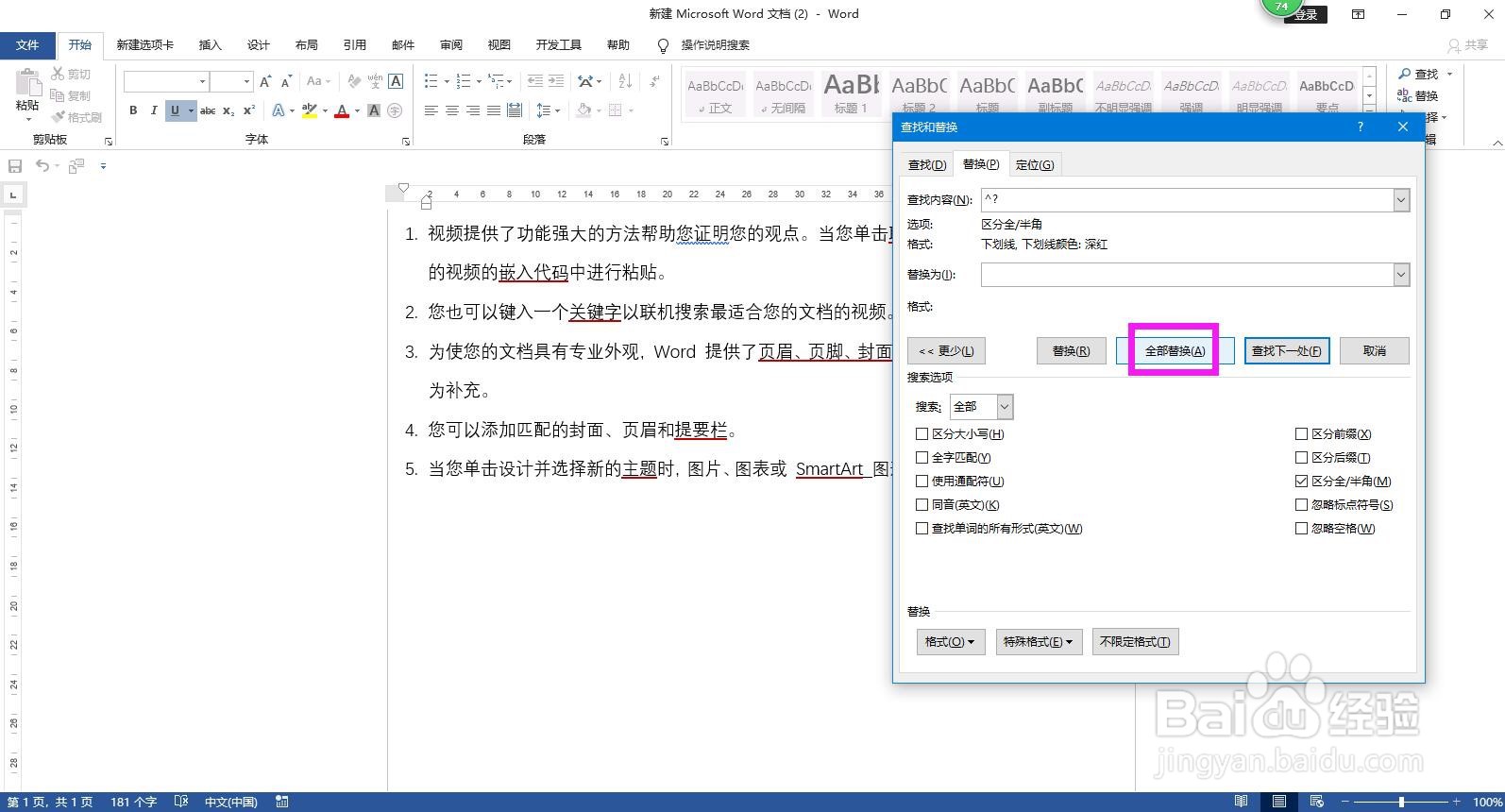
6、在替换为后面的空白框中输入两个空格,点击全部替换。即可批量删除下划线上的内容。
时间:2026-04-24 15:04:09
1、全选内容,同时按下Ctrl和字母H,调出查找和替换对话框。
2、在弹出的对话框中点击左下角的更多。
3、在下方的选项中,点开格式下拉箭头,选择字体。
4、在弹出的对话框中点开下划线下拉箭头,选择第一种。
5、点开特殊格式下拉箭头,选择任意字符。
6、在替换为后面的空白框中输入两个空格,点击全部替换。即可批量删除下划线上的内容。
