iPhone里的iCloud照片流不同步怎么办

 时间:2026-04-22 23:12:34

1、首先打开iPhone手机里的 设置,在设置页面里打开个人Apple ID,如下图

iPhone里的iCloud照片流不同步怎么办

2、打开个人Apple ID页面之后,在页面里打开iCloud,如下图

iPhone里的iCloud照片流不同步怎么办

3、然后点击打开iCloud页面,在页面里打开 照片,如下图

iPhone里的iCloud照片流不同步怎么办

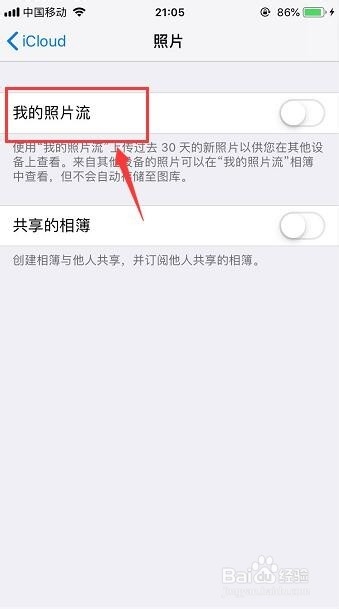
4、打开照片页面之后,把页面里 我的照片流 开启,如下图

iPhone里的iCloud照片流不同步怎么办

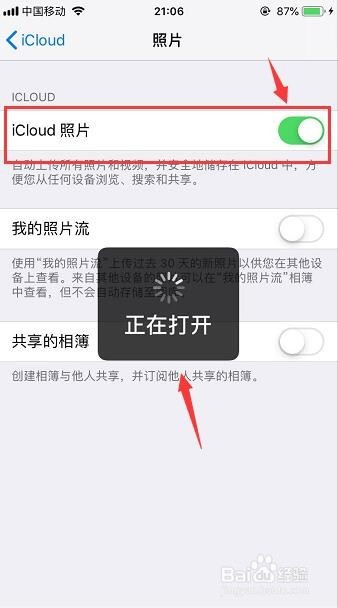
5、打开之后,把页面里第一行iCloud照片开启,如下图

iPhone里的iCloud照片流不同步怎么办

6、开启之后页面就会出现 上传到我的照片流,如下图

iPhone里的iCloud照片流不同步怎么办

7、开启上传到我的照片留后,在它的下面有个 上传连拍照片这个如果开启那么就只会上传连拍照片,而其他的照片不会自动上传,如下图

iPhone里的iCloud照片流不同步怎么办

8、必须把这个关闭,你的iPhone手机里的所有个人收藏的照片才会自动上传到我的照片流里,如下图

iPhone里的iCloud照片流不同步怎么办

  • 如何从icloud恢复照片
  • 苹果icloud照片怎么恢复到手机里
  • 在iPhone上使用“iCloud照片”同步
  • iCloud照片怎么恢复到手机
  • iCloud无法同步怎么办
  • 热门搜索
    手抄报图片简单又漂亮 廉洁文化进校园手抄报 清明手抄报图片 体育手抄报 消防安全手抄报内容字 网络安全手抄报内容 我的中国梦手抄报 端午节手抄报资料 感恩手抄报内容 语文手抄报内容