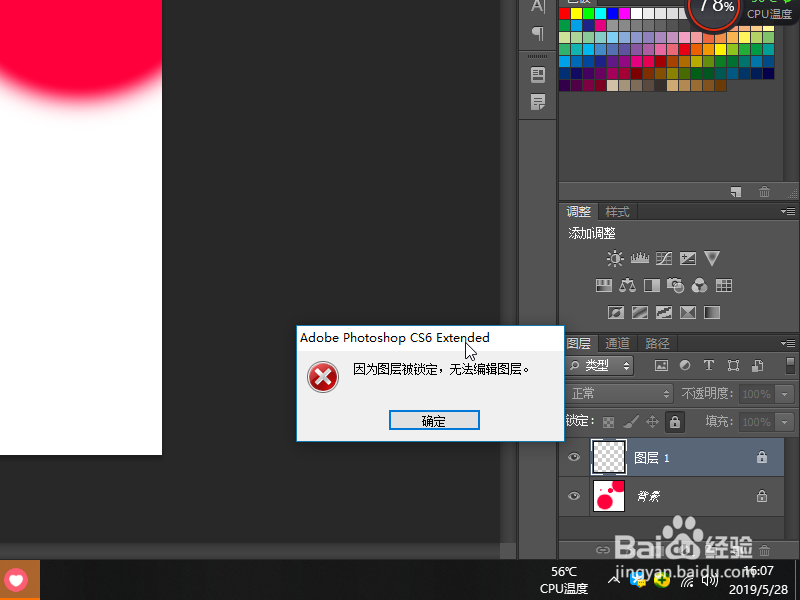
1、如图所示,如果图像里边的图层被锁定了,想要进行编辑就会出现这个提示对话框。
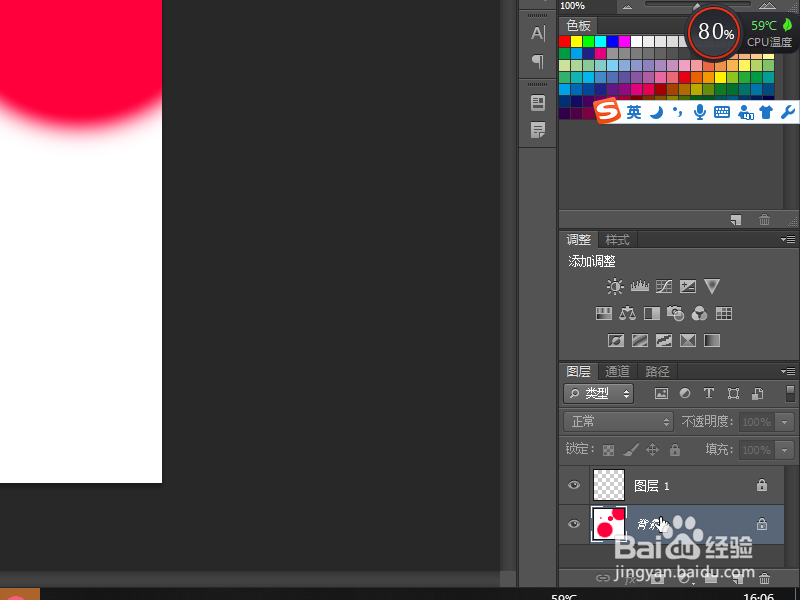
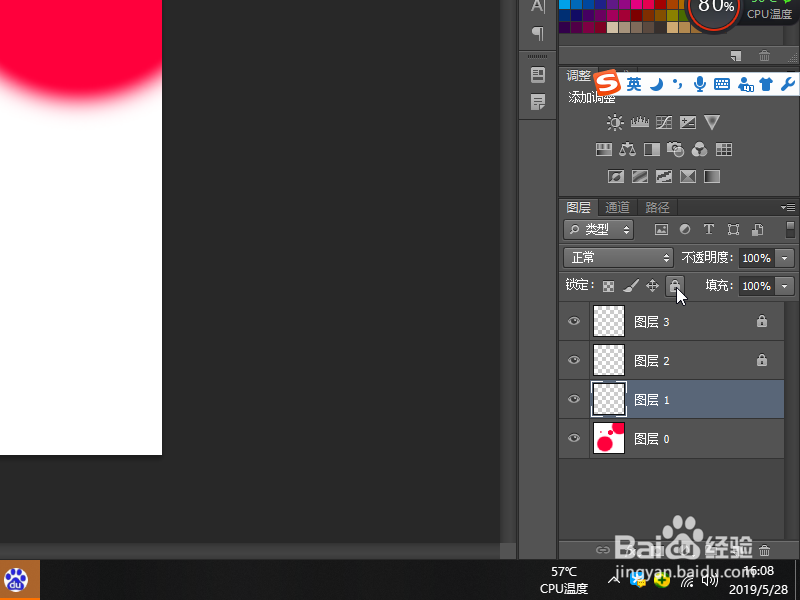
2、然后在图层面板里边后方可以看到有锁的图标,这个就意味着被锁定了。
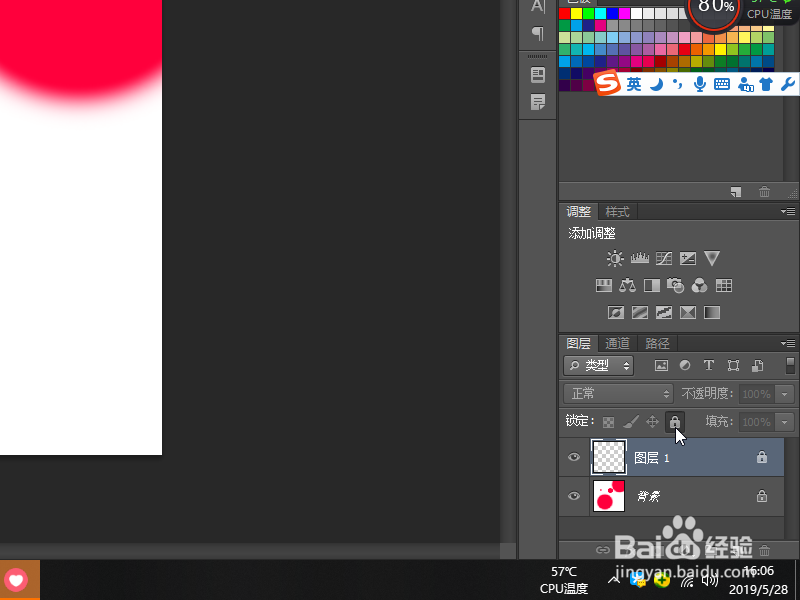
3、解锁方式比较简单,找到上方的锁的图标,再次点击一下就可以解锁了。
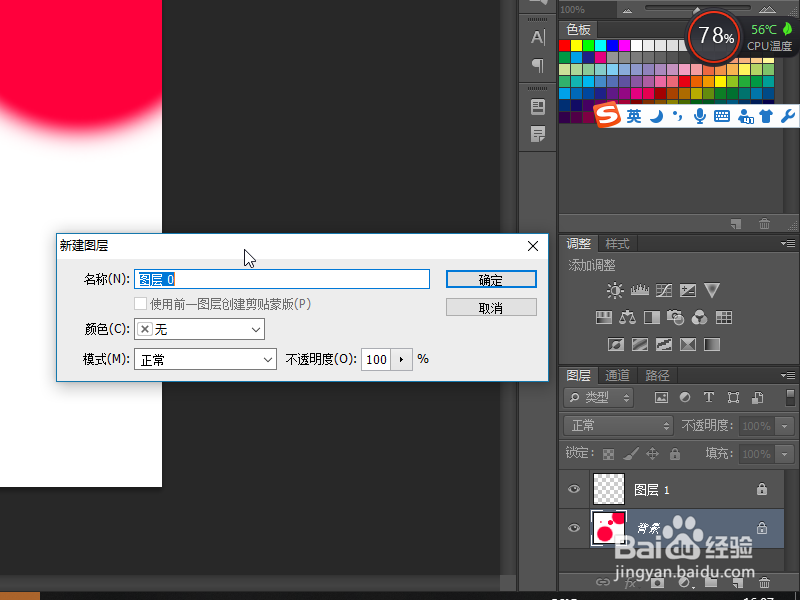
4、如果是背景图层被锁定,在背景图像的图层上双击一下。弹出来一个页面不用做修改,直接点击确定就可以进行解锁了。
5、其他图层一样的,可以进行单个图层或者全部一次性的锁定或者解锁。
时间:2026-04-22 04:27:41
1、如图所示,如果图像里边的图层被锁定了,想要进行编辑就会出现这个提示对话框。
2、然后在图层面板里边后方可以看到有锁的图标,这个就意味着被锁定了。
3、解锁方式比较简单,找到上方的锁的图标,再次点击一下就可以解锁了。
4、如果是背景图层被锁定,在背景图像的图层上双击一下。弹出来一个页面不用做修改,直接点击确定就可以进行解锁了。
5、其他图层一样的,可以进行单个图层或者全部一次性的锁定或者解锁。
