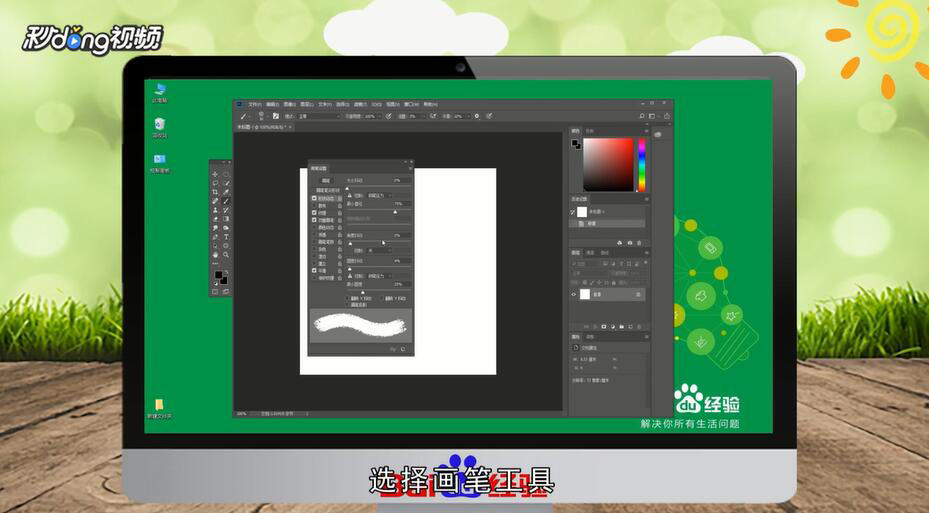
1、打开ps软件,新建文档,选择画笔工具,按F5调出画笔预设面板,设置参数至满意为止。
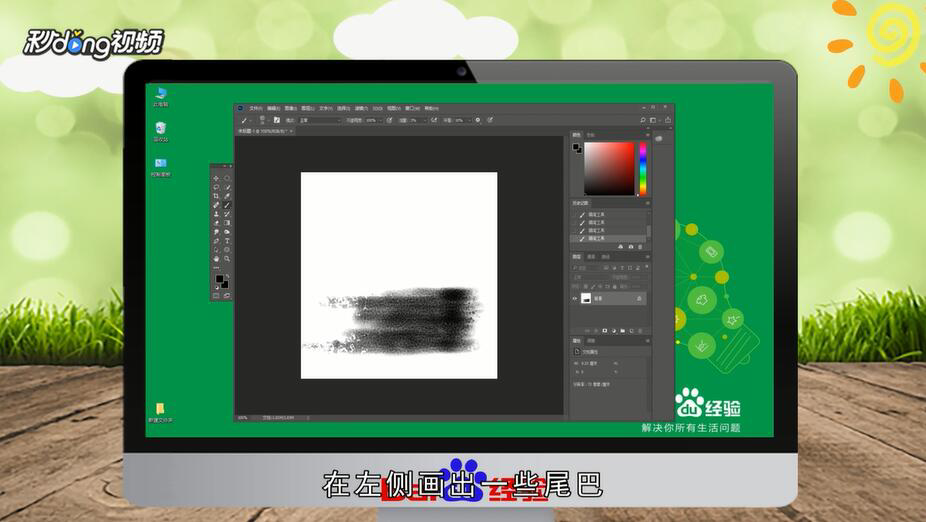
2、从右侧开始直线涂抹,右侧颜色浓一些,有层次感,颜色由浅至深一层一层的画。

3、在左侧画出一些尾巴,把整体涂暗一点,把画布缩小。
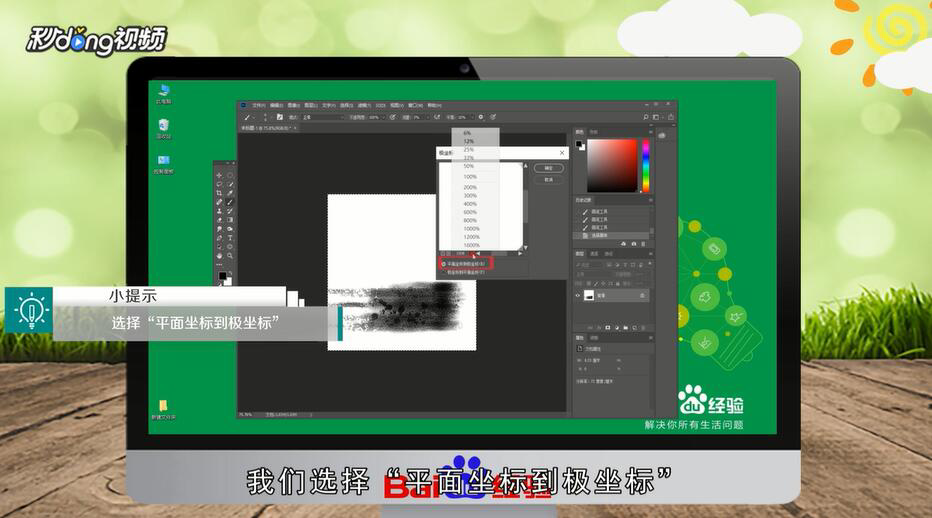
4、按CTRL+A全选,选择“菜单”、“滤镜”、“扭曲”、“极坐标”,选择“平面坐标到极坐标”,选择12.5%,点击“确定”即可。
5、总结如下。

时间:2026-05-04 21:37:49
1、打开ps软件,新建文档,选择画笔工具,按F5调出画笔预设面板,设置参数至满意为止。
2、从右侧开始直线涂抹,右侧颜色浓一些,有层次感,颜色由浅至深一层一层的画。
3、在左侧画出一些尾巴,把整体涂暗一点,把画布缩小。
4、按CTRL+A全选,选择“菜单”、“滤镜”、“扭曲”、“极坐标”,选择“平面坐标到极坐标”,选择12.5%,点击“确定”即可。
5、总结如下。
