手机WPS Office文档如何插入分页符

 时间:2026-02-12 07:15:17

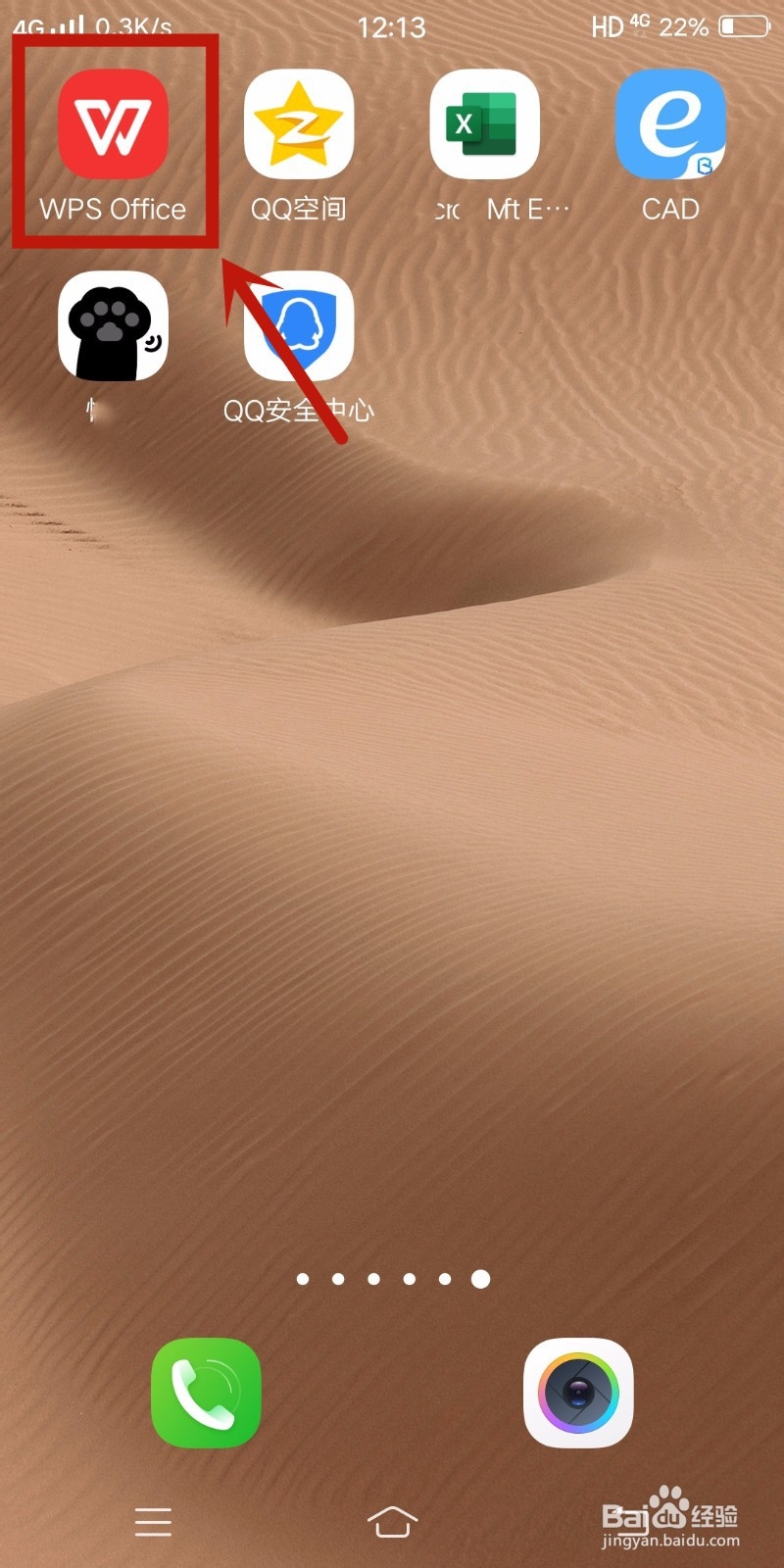
1、如图,打开手机并点开WPS Office。
手机WPS Office文档如何插入分页符

2、如图,点击本页面右下方的加号。

手机WPS Office文档如何插入分页符

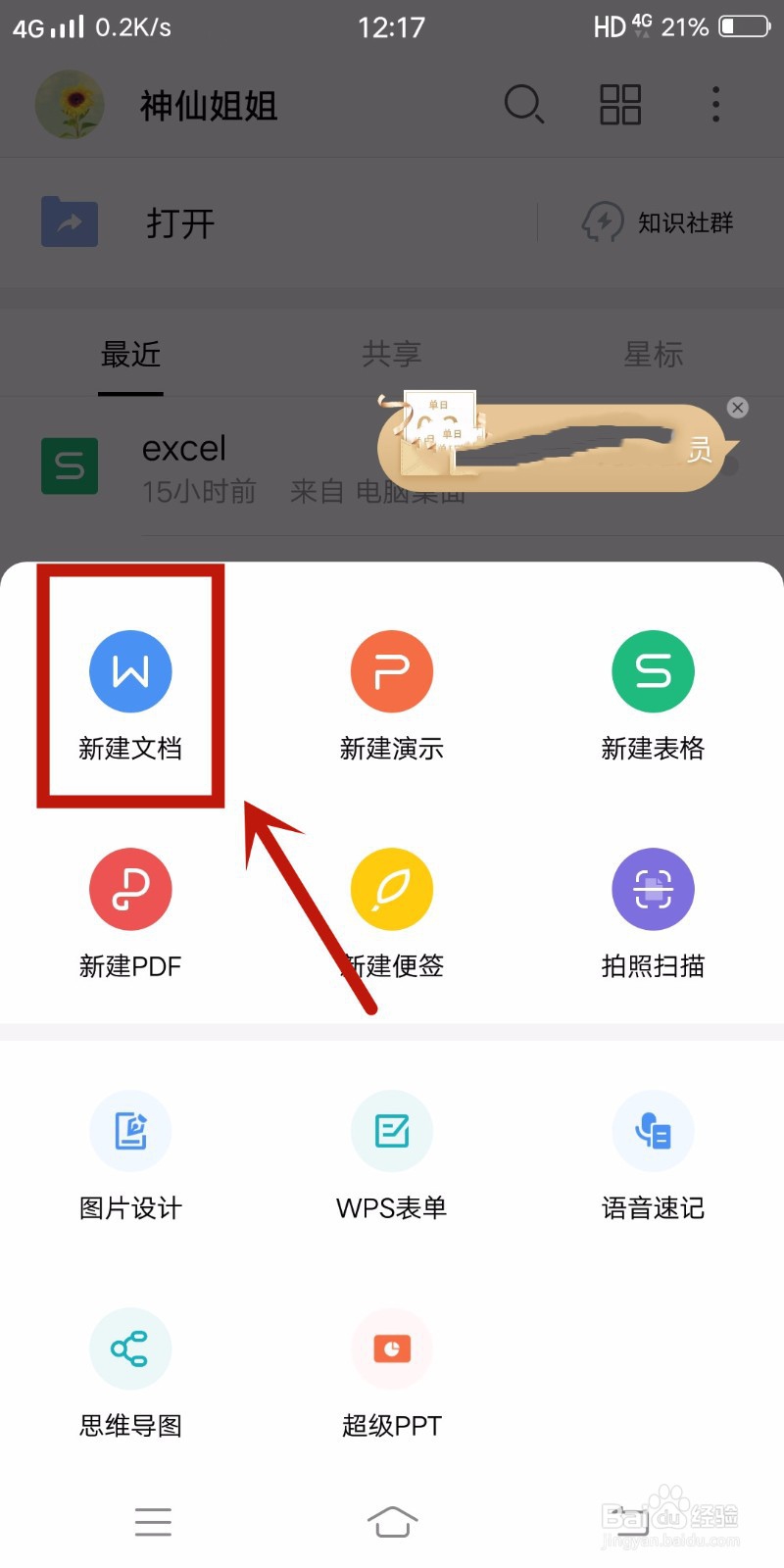
3、如图,点击本页面上的新建文档。

手机WPS Office文档如何插入分页符

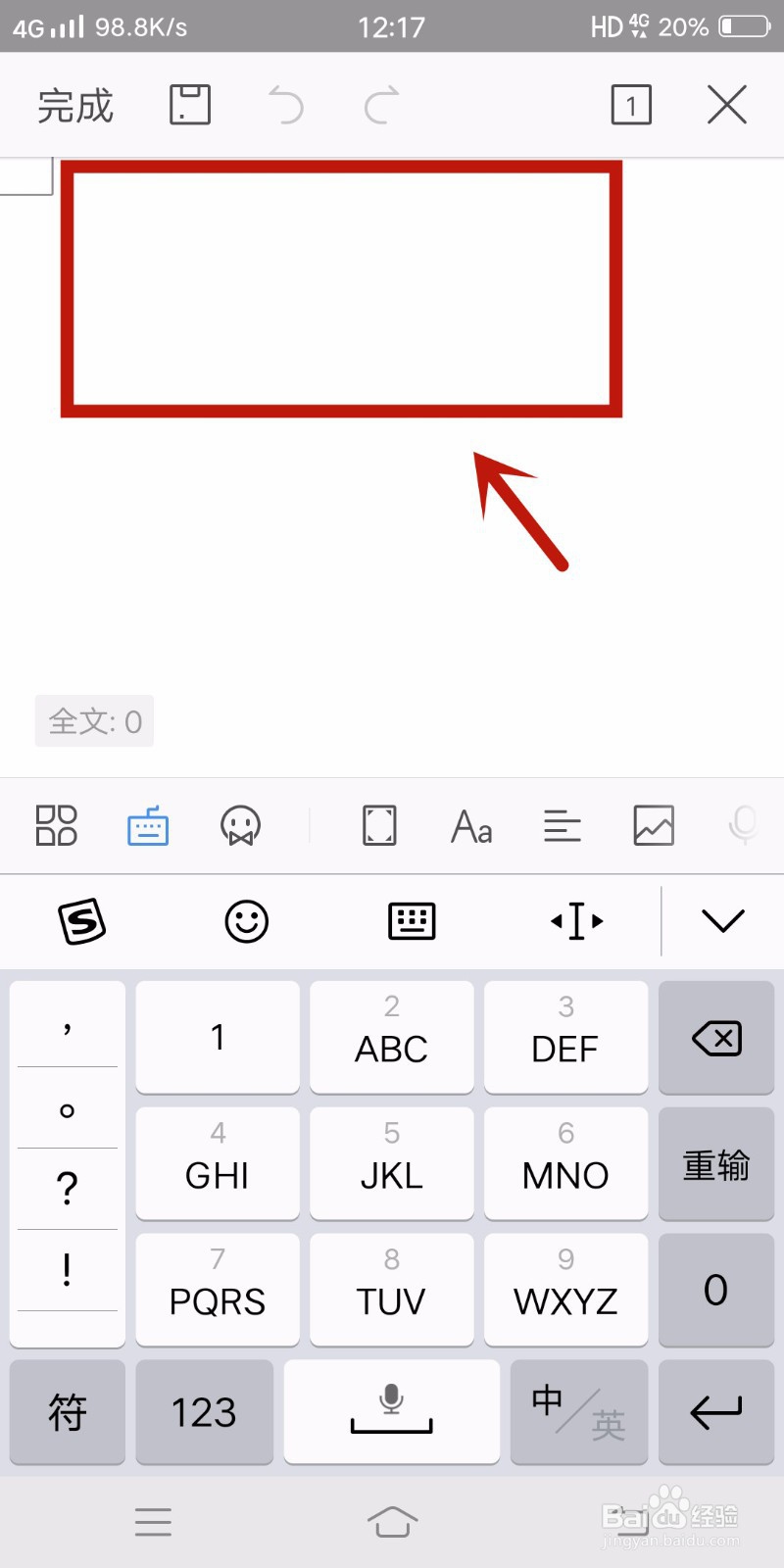
4、如图,在本页面上方的空白处输入文档内容。

手机WPS Office文档如何插入分页符

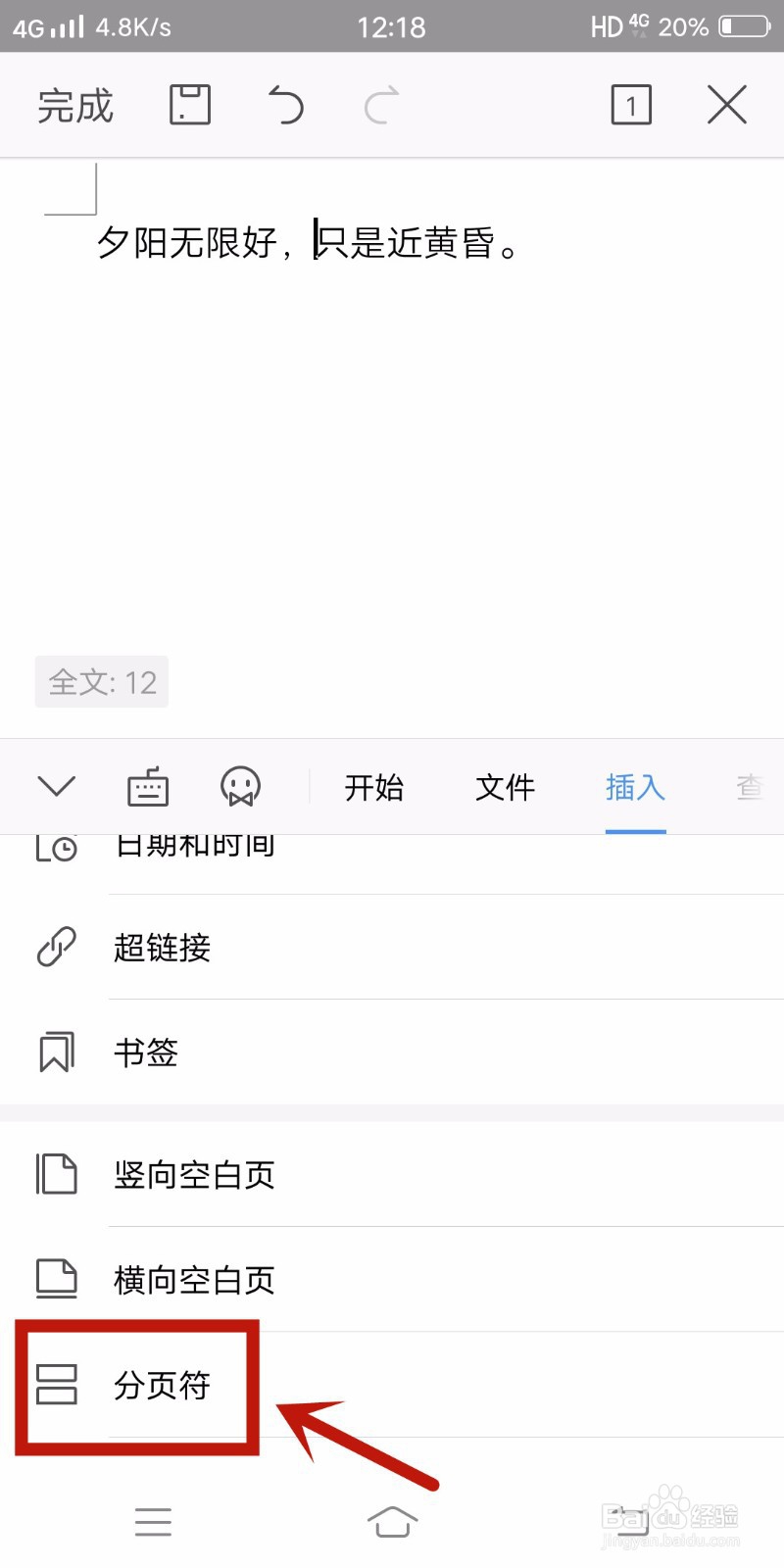
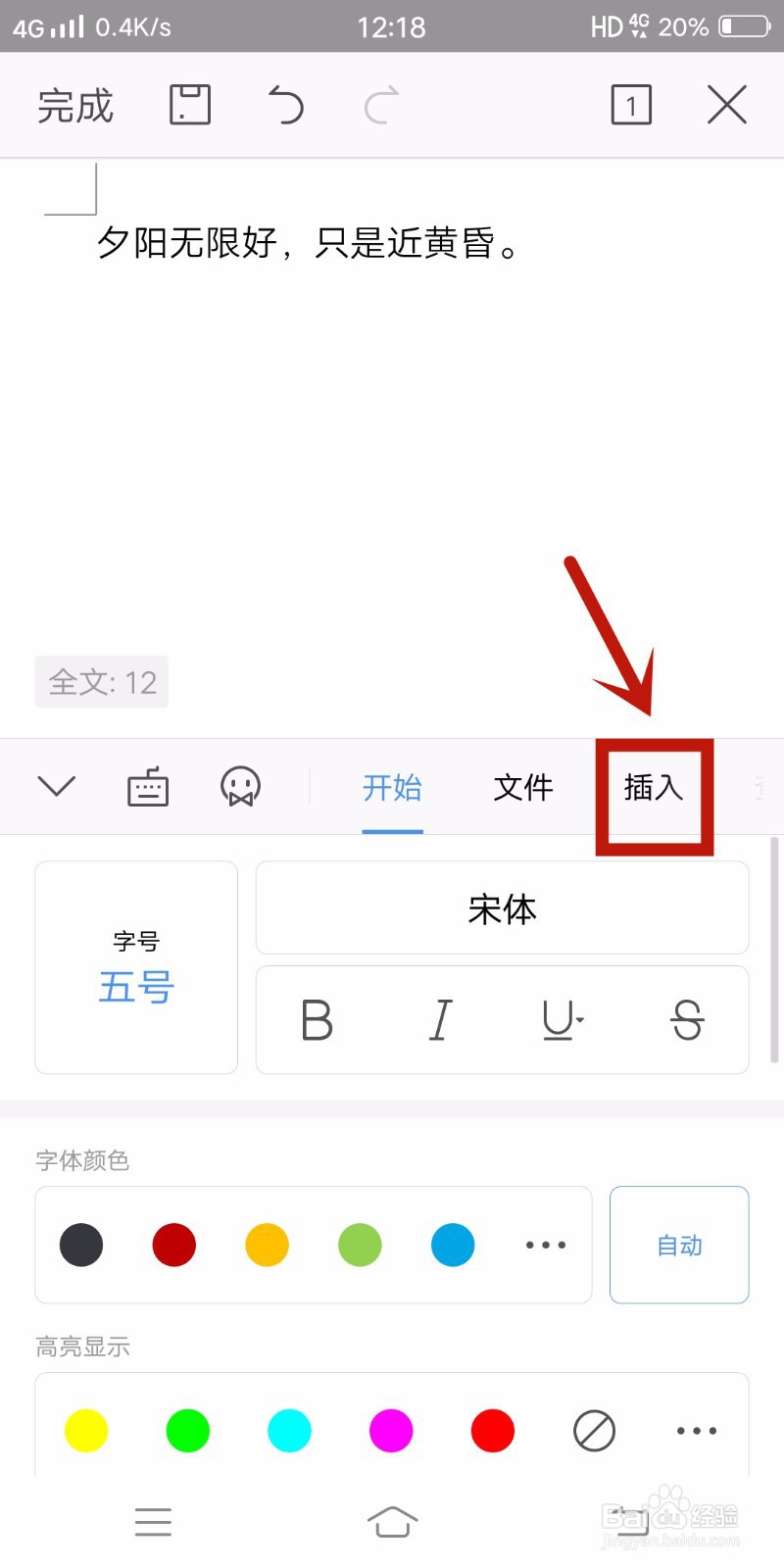
5、如图,文档内容输入完成后,将鼠标在需要插入分页符的地方点击一下,然后再点击插入。
手机WPS Office文档如何插入分页符

6、如图,点击本页面上的分页符

手机WPS Office文档如何插入分页符

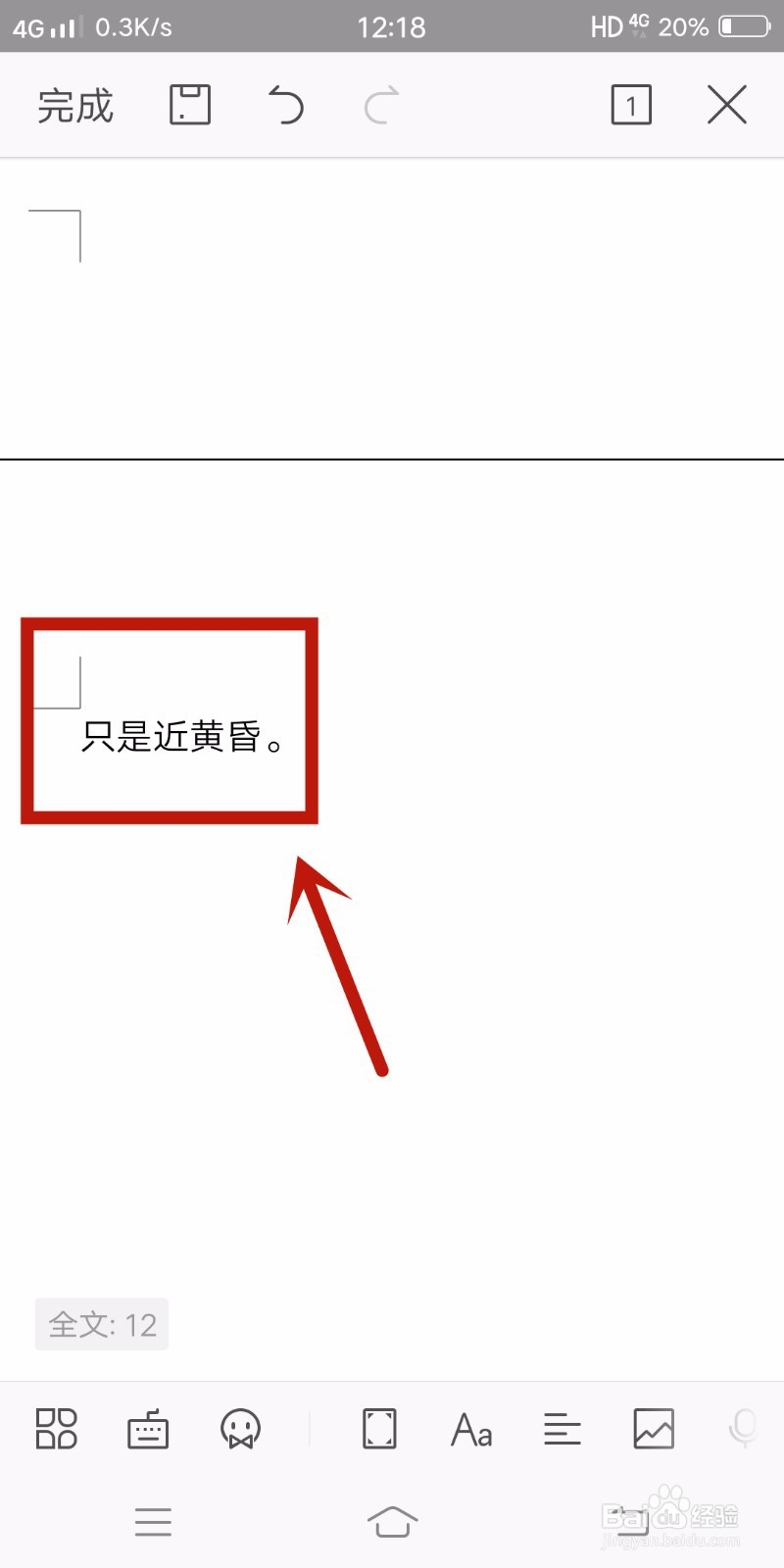
7、如图,该文档已成功插入分页符

手机WPS Office文档如何插入分页符

1、打开WPS Office;

2、点击加号;

3、点击新建文档;

4、在空白处输入文档内容;

5、在需要插入分页符的地方点击一下,然后再点击插入;

6、点击分页符;

7、该文档已成功插入分页符。

  • WPSword分节符在哪里
  • wps自动生成目录怎么设置
  • WPS怎样显示回车符、分页符等分隔符
  • WPS文字如何设置模板文件
  • WPS如何将字体设置为“倾斜”
  • 热门搜索
    春的手抄报 我心中的祖国手抄报 关于感恩老师的手抄报 数学手抄报内容三年级 手抄报a3版面设计图 争当美德少年手抄报 书香校园手抄报资料 我为队旗添光彩手抄报 中秋节手抄报简单又好看 国庆节的手抄报图片简单又漂亮