WPS怎样显示回车符、分页符等分隔符

 时间:2026-04-23 04:39:46

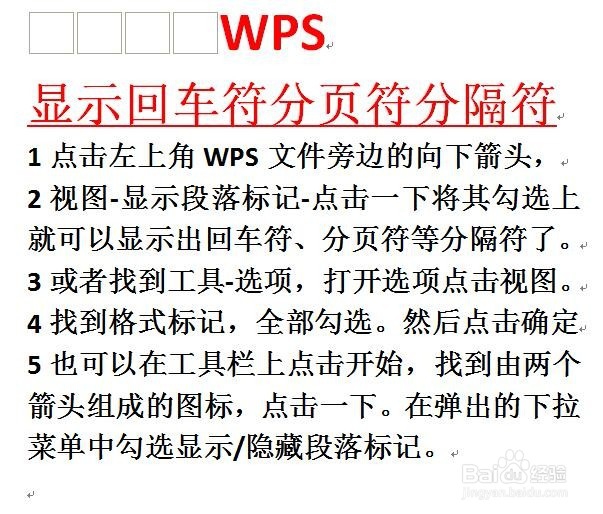
1、方法一:

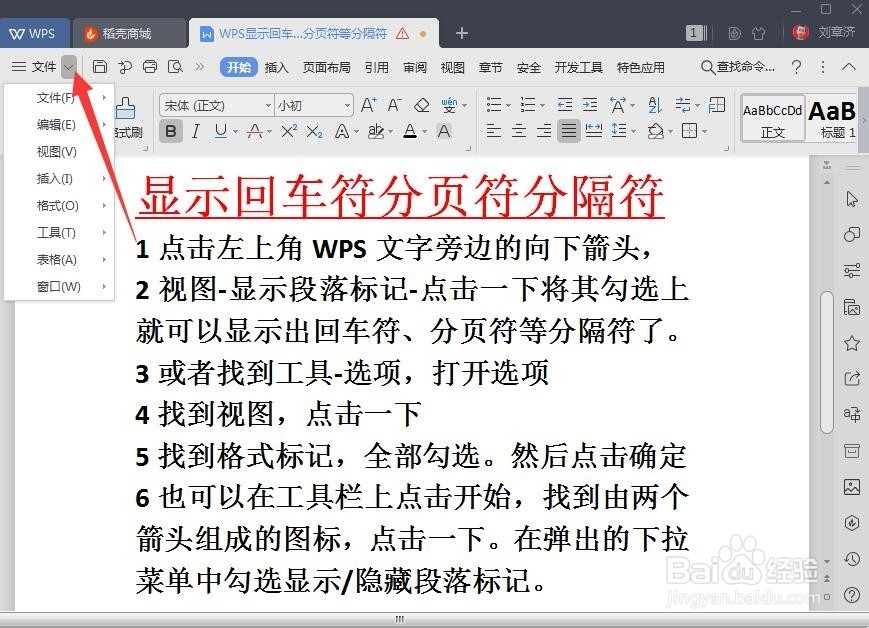
点击桌面WPS2019图标,打开WPS2019,点击左上角WPS文字旁边的向下箭头,弹出下拉菜单。
WPS怎样显示回车符、分页符等分隔符

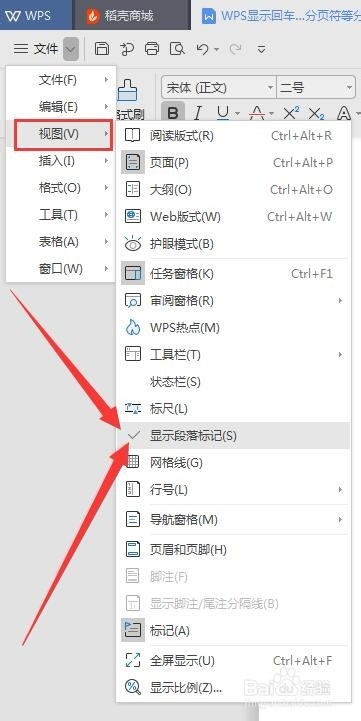
2、找到视图-显示段落标记-点击一下将其勾选上,就可以显示出回车符、分页符等分隔符了。
WPS怎样显示回车符、分页符等分隔符

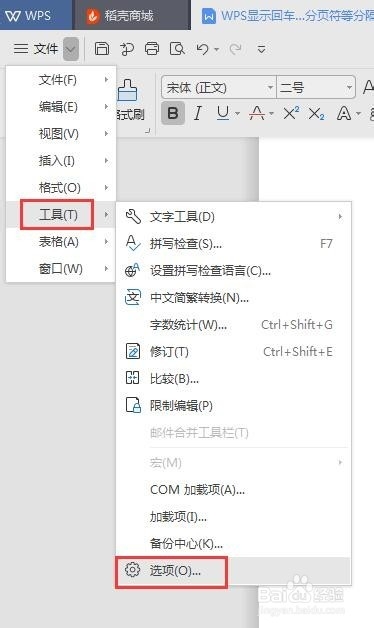
3、方法二:

找到工具-选项,打开选项窗口。

WPS怎样显示回车符、分页符等分隔符

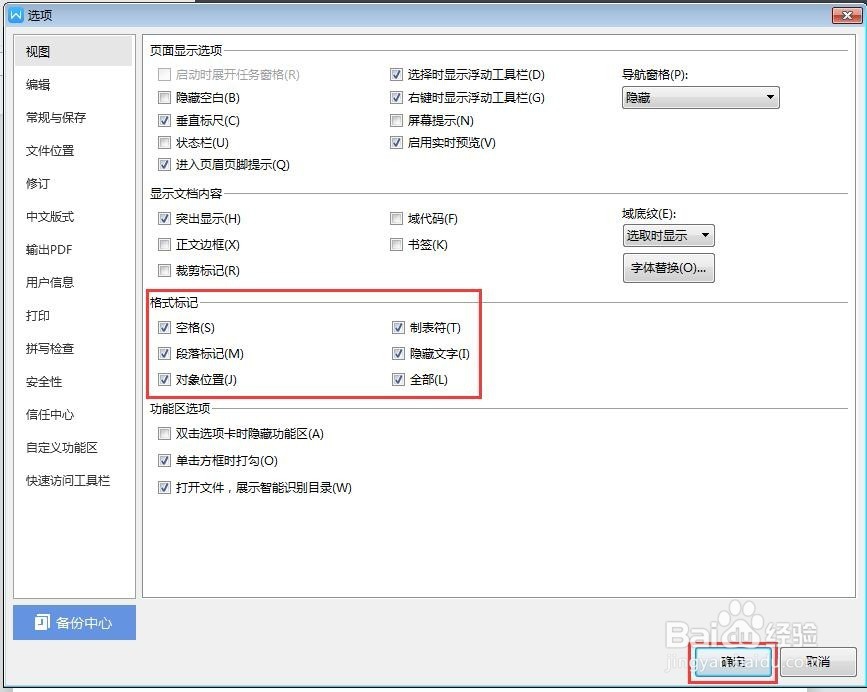
4、在选项面板中找到视图,点击一下。进入视图面板,图中右侧。在视图面板中,找到格式标记,全部勾选。然后点击确定,显示出回车符、分页符等分隔符。
WPS怎样显示回车符、分页符等分隔符

5、也可以在工具栏上点击开始,找到由两个箭头组成的图标,点击一下。在弹出的下拉菜单中勾选显示/隐藏段落标记,显示出回车符、分页符等分隔符。

WPS怎样显示回车符、分页符等分隔符

6、总结。

WPS怎样显示回车符、分页符等分隔符

  • wps怎么添加分节符
  • wps怎么显示空格回车等符号
  • WPS文档如何删除顶部横线
  • wps空格太大怎么调
  • wps目录格式怎样修改
  • 热门搜索
    英语国庆节手抄报 绿色家园手抄报内容 安全手抄报版面设计 科普小知识手抄报 感恩节英语手抄报 我也追星手抄报 教师节手抄报图片 健康小常识手抄报内容 学会感恩手抄报 劳动节手抄报图片