1、第一步:打开一个需要去掉图片中白边的ppt。

2、第二步:在图片中单击鼠标右键选择“裁剪”选项。

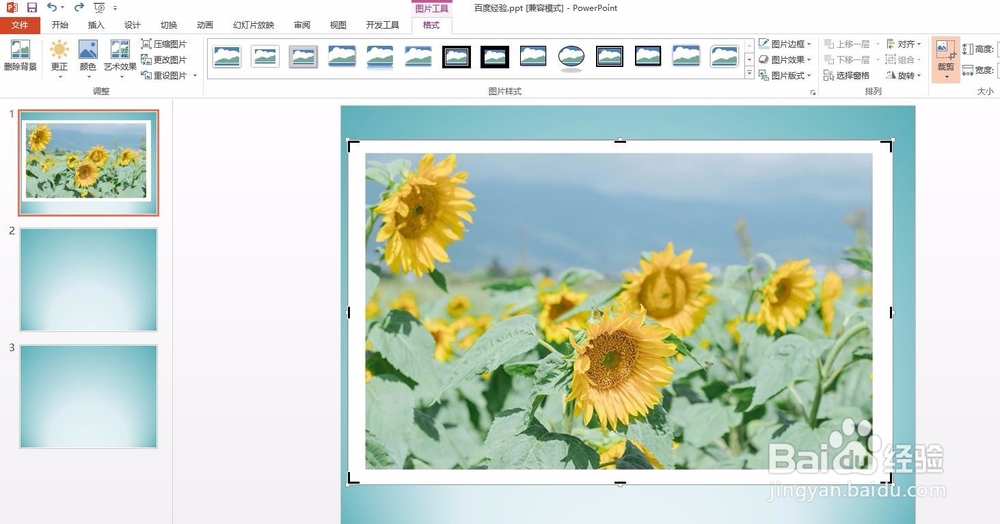
3、第三步:如下图所示,拖动图片四周边框处黑色的位置,只框选中图片中白边以内的区域。

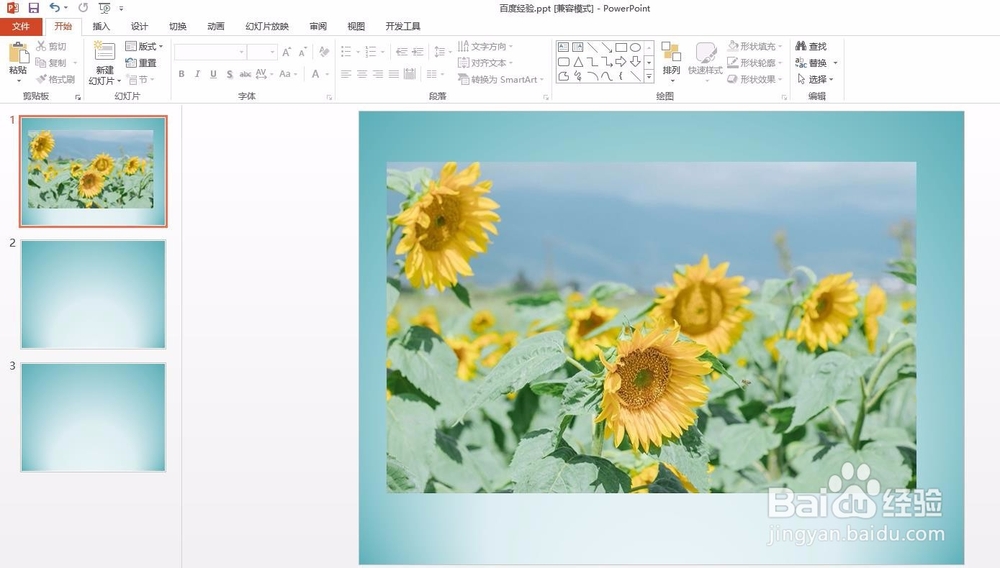
4、第四步:鼠标左键单击幻灯片任意位置,退出裁剪状态,完成操作。


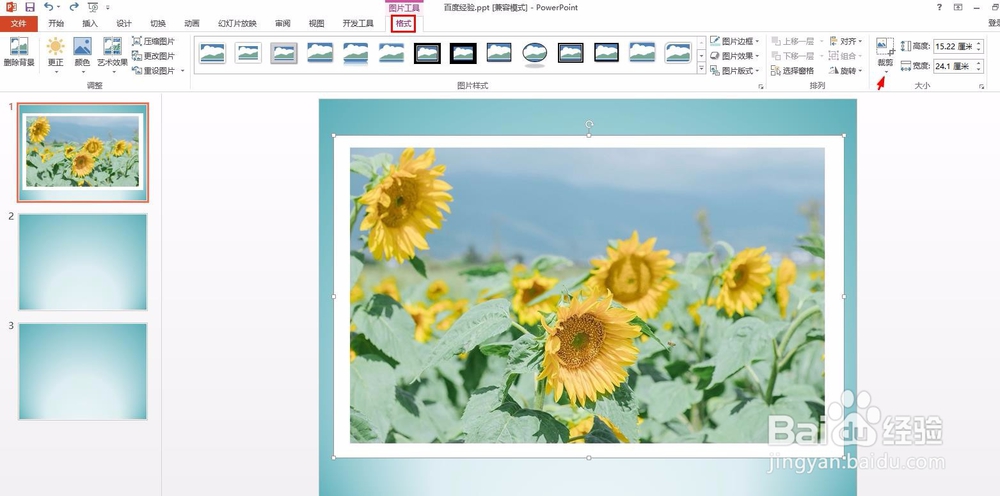
1、第一步:鼠标左键单击图片,选择菜单栏“格式”中的“裁剪”。
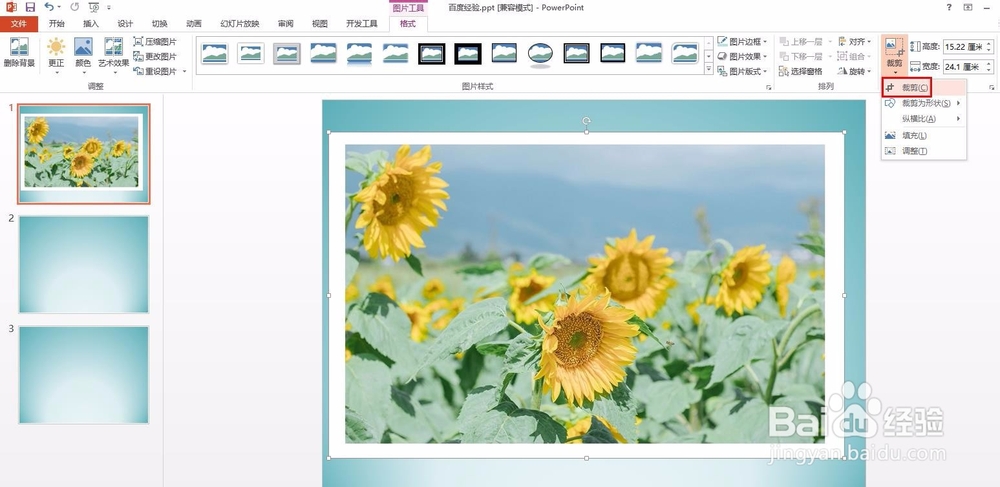
2、第二步:单击选择裁剪下来菜单中的“裁剪”选项。
3、第三步:按照上面的方法,框选住白边以内的区域,单击幻灯片,退出图片编辑状态即可。
时间:2026-05-08 19:33:18
1、第一步:打开一个需要去掉图片中白边的ppt。
2、第二步:在图片中单击鼠标右键选择“裁剪”选项。
3、第三步:如下图所示,拖动图片四周边框处黑色的位置,只框选中图片中白边以内的区域。
4、第四步:鼠标左键单击幻灯片任意位置,退出裁剪状态,完成操作。
1、第一步:鼠标左键单击图片,选择菜单栏“格式”中的“裁剪”。
2、第二步:单击选择裁剪下来菜单中的“裁剪”选项。
3、第三步:按照上面的方法,框选住白边以内的区域,单击幻灯片,退出图片编辑状态即可。
