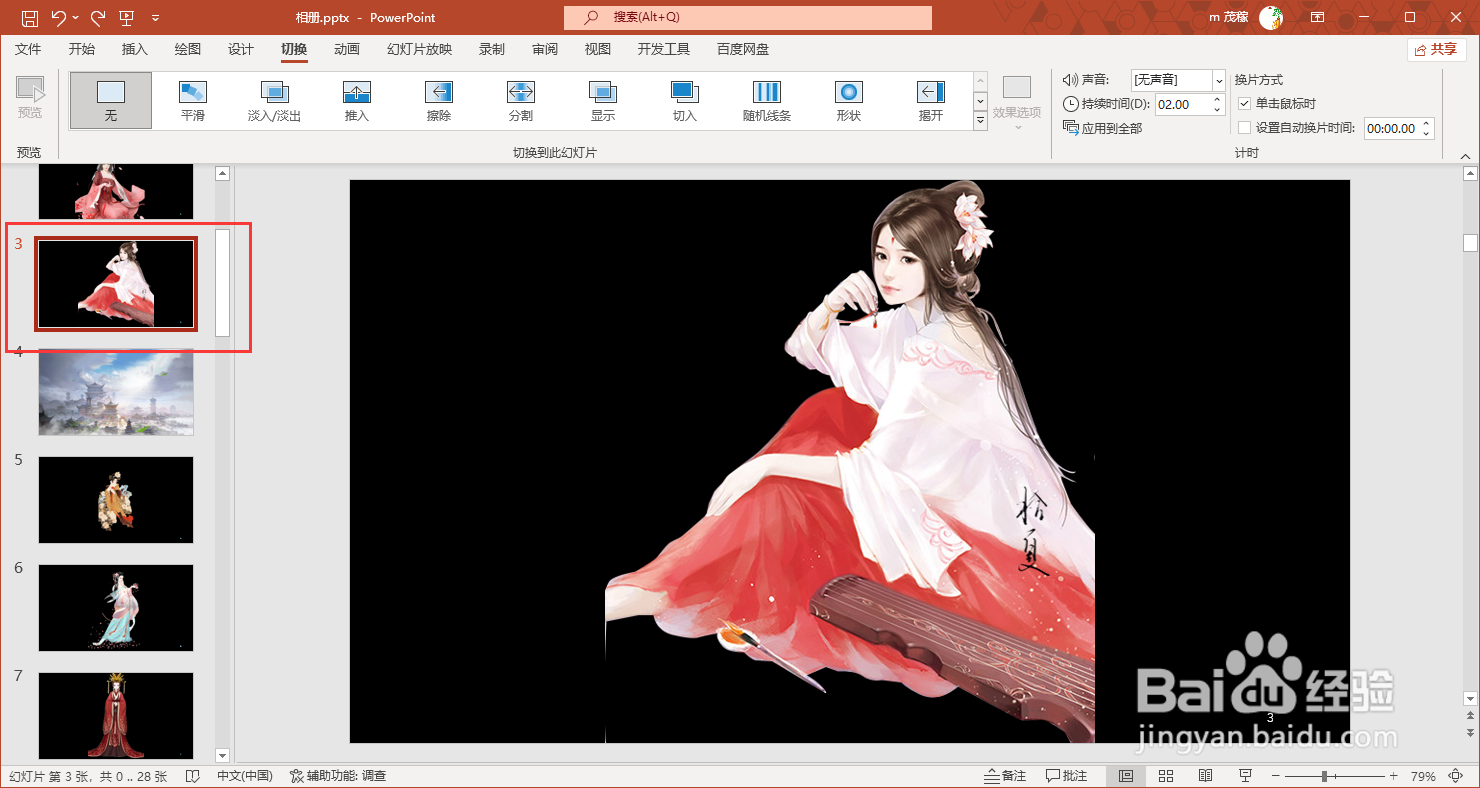
1、打开ppt文件,在左侧幻灯片列表中,单击选中编号为“3”的幻灯片。
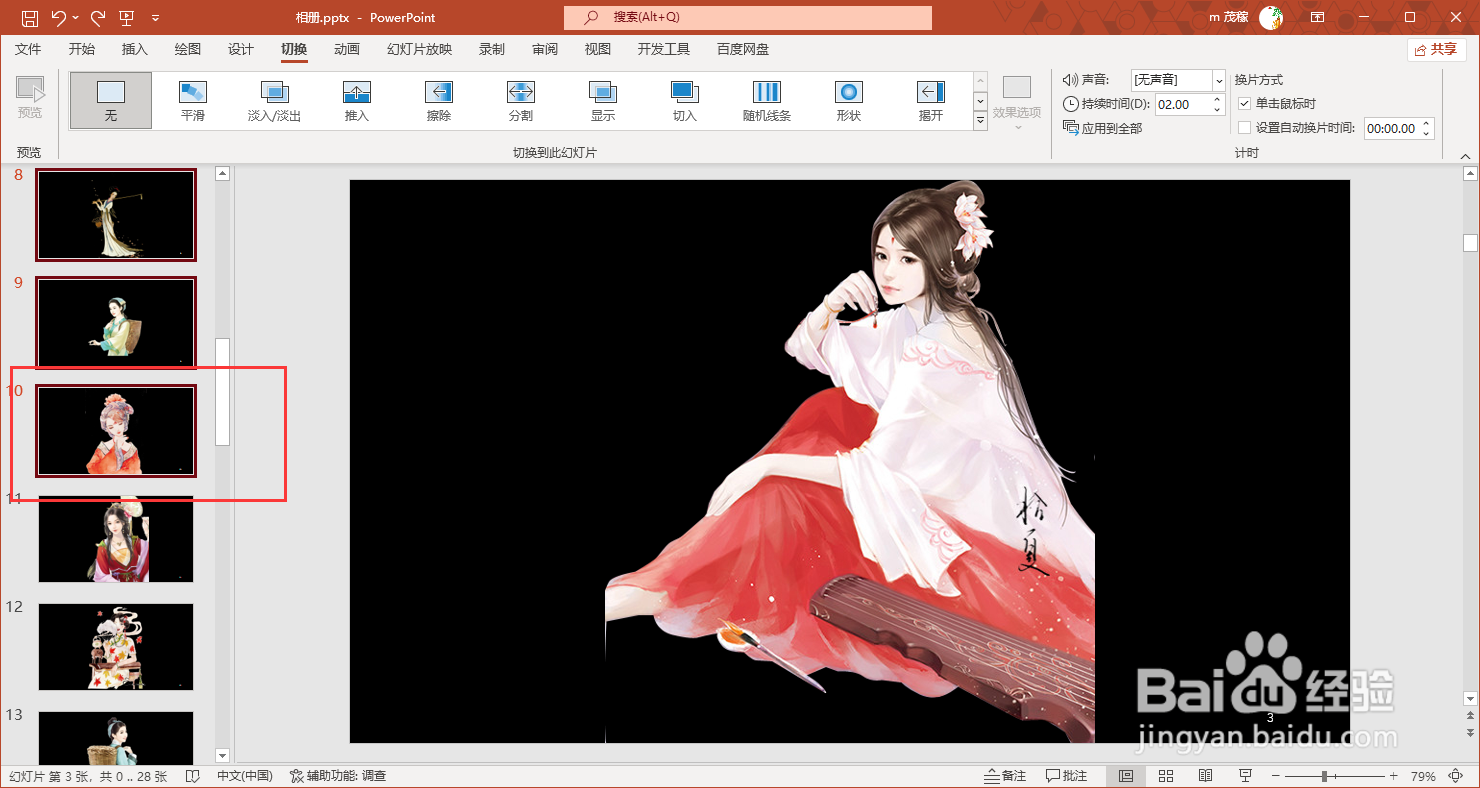
2、按住Shift键不松手,点击编号为“10”的幻灯片,这样就可以选中3~10的幻灯片。
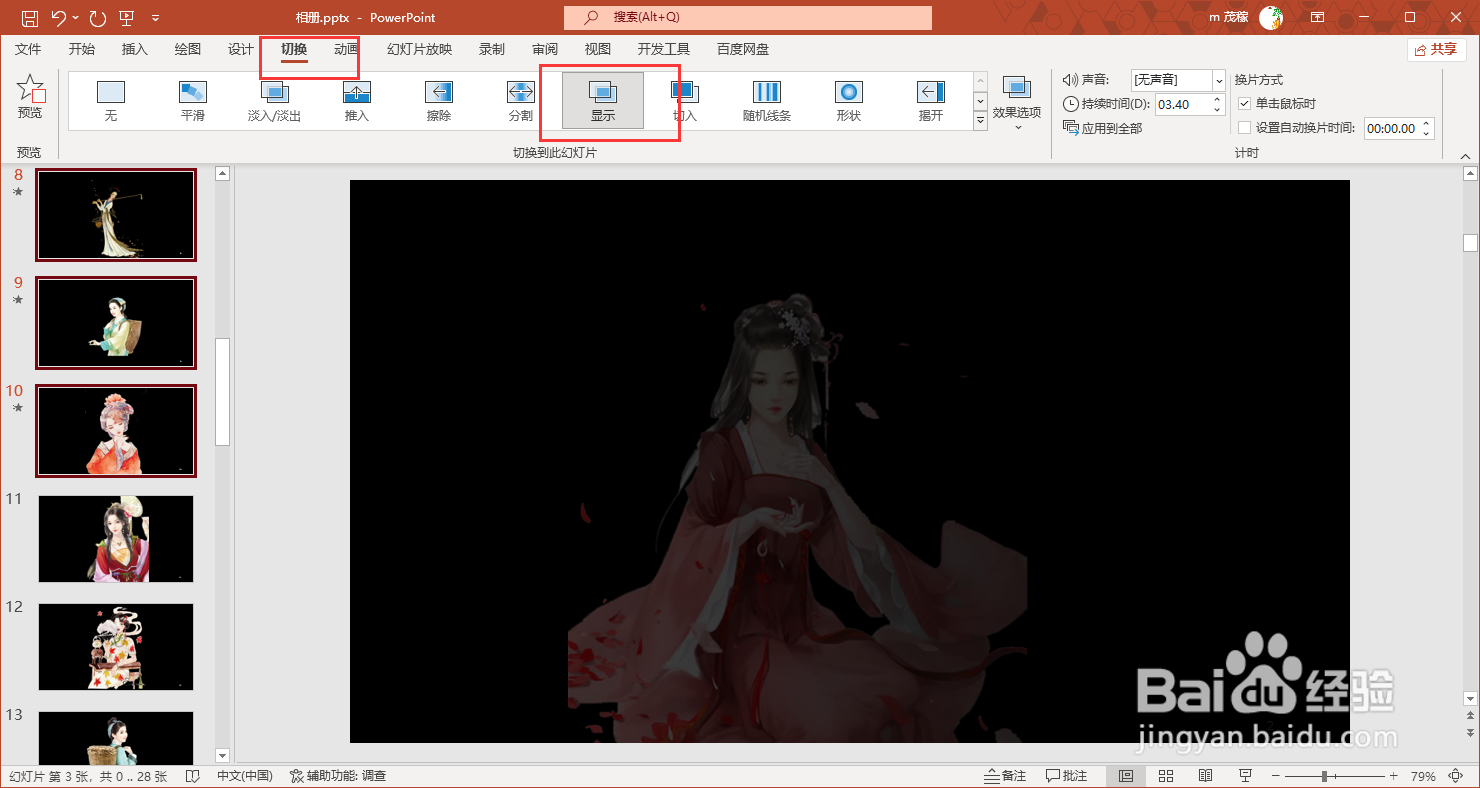
3、在“切换”选项卡下,点击“显示”添加显示动画。
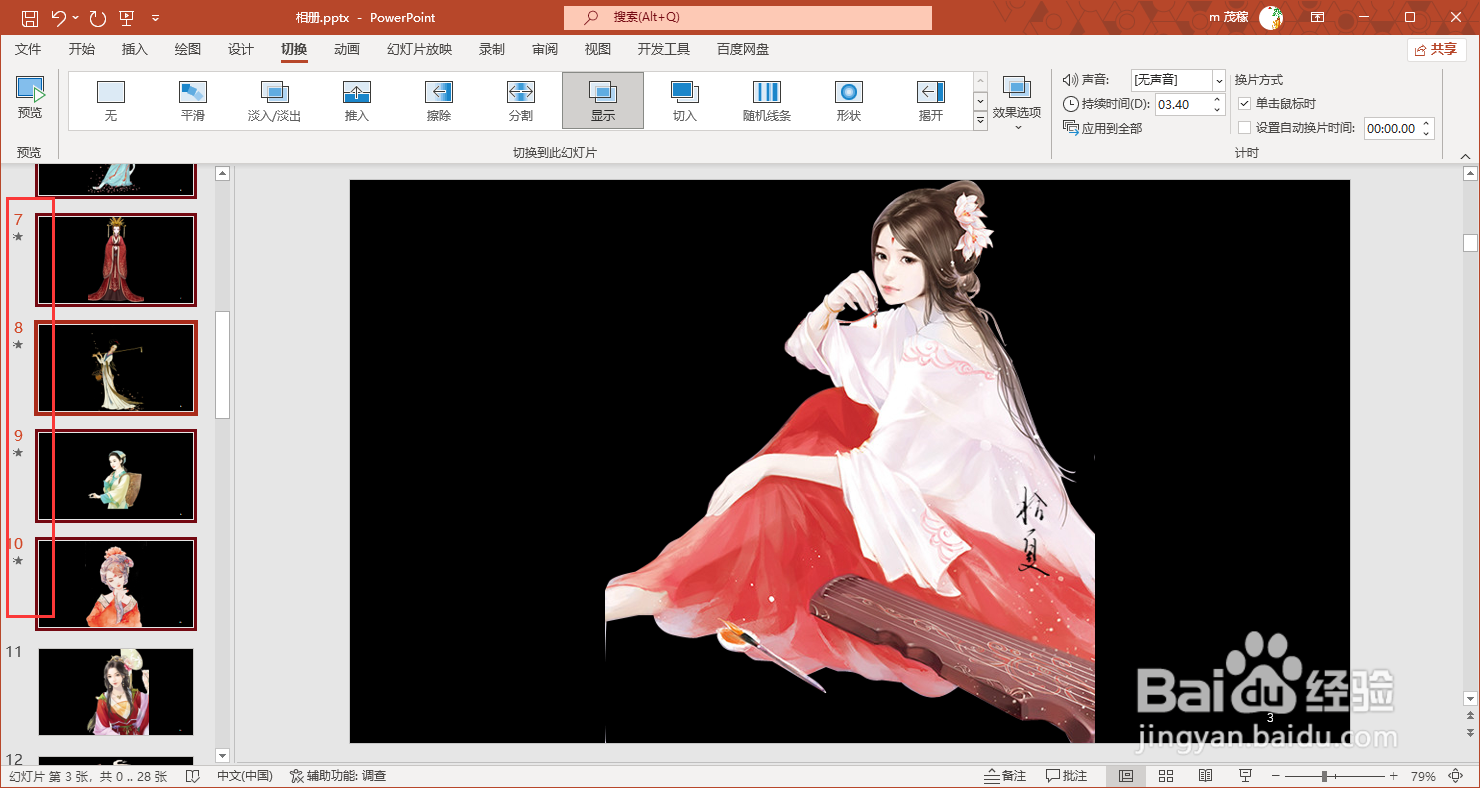
4、这样就可以批量给3~10的幻灯片添加上显示动画效果了。
时间:2026-04-22 12:16:23
1、打开ppt文件,在左侧幻灯片列表中,单击选中编号为“3”的幻灯片。
2、按住Shift键不松手,点击编号为“10”的幻灯片,这样就可以选中3~10的幻灯片。
3、在“切换”选项卡下,点击“显示”添加显示动画。
4、这样就可以批量给3~10的幻灯片添加上显示动画效果了。
