1、图片的裁剪。
首先,打开PPT,放入图片,选中图片,点击“格式”“裁剪”。
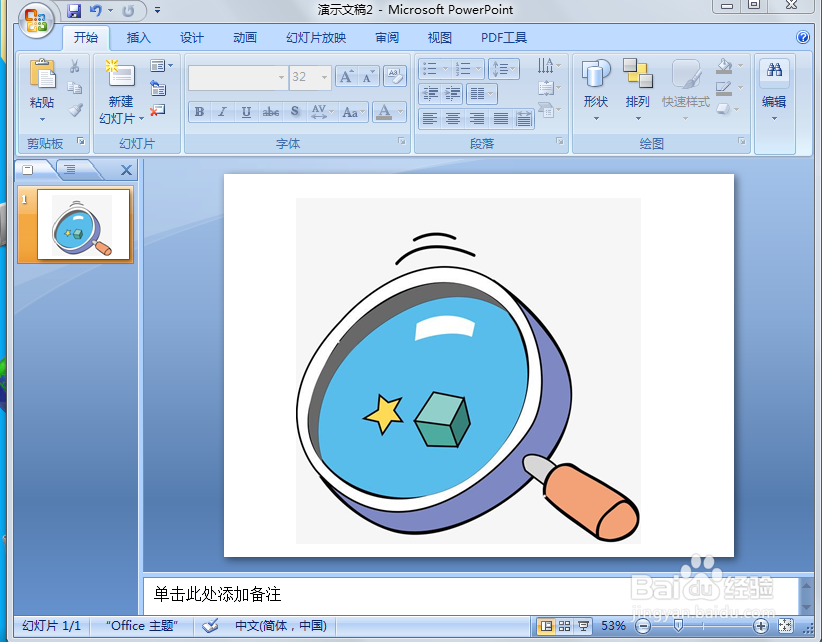

2、移动图片的四个角完成图片的缩放,然后点击“裁剪”完成图片的裁剪工作。


3、对图片进行抠图。
首先,选中图片,单击“格式”“重新着色”“设置透明色”,完成后发现鼠标变成滴管形状

4、在鼠标变成了小滴管的形状后,用鼠标点击图片外边缘,则完成图片的抠图

时间:2026-04-28 12:34:24
1、图片的裁剪。
首先,打开PPT,放入图片,选中图片,点击“格式”“裁剪”。
2、移动图片的四个角完成图片的缩放,然后点击“裁剪”完成图片的裁剪工作。
3、对图片进行抠图。
首先,选中图片,单击“格式”“重新着色”“设置透明色”,完成后发现鼠标变成滴管形状
4、在鼠标变成了小滴管的形状后,用鼠标点击图片外边缘,则完成图片的抠图
