利用PPT裁剪人物轮廓

 时间:2026-02-14 14:36:05

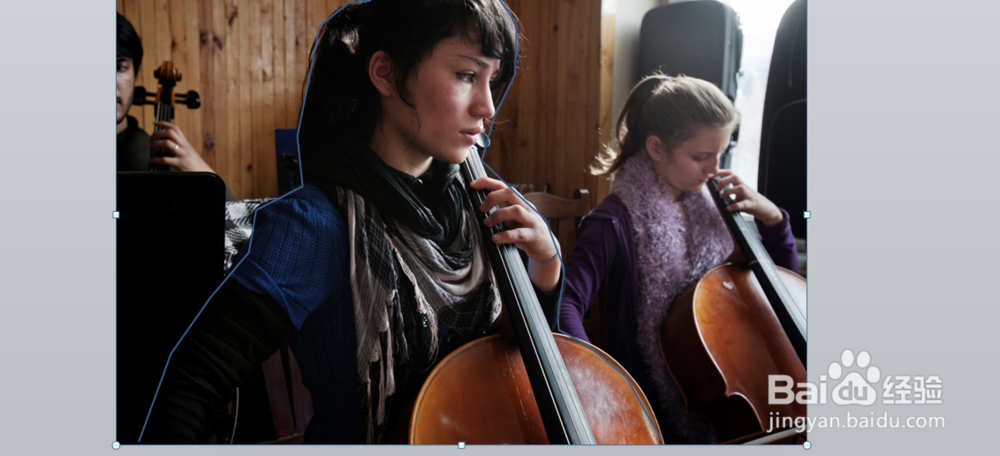
1、导入图片后, “插入” ‘形状” 选项卡 切换到选择 下的“多边形.

利用PPT裁剪人物轮廓

2、在人物的身体边 缘单击,可以勾画 出人物的轮廓

利用PPT裁剪人物轮廓

3、右击绘制的图形选择 ,编辑顶点”,此时可 以调节顶点的位置,让 轮廓更加贴近人物

利用PPT裁剪人物轮廓

4、对于弧形部分 (如:I求)可右击 顶点选择“平滑顶 点”,如果要精峰 匹配人物轮廓.可 右击选择“添加顶 点”,这样就能精 确修改轮廓

利用PPT裁剪人物轮廓

5、按住Shift键先选中图片再选中 图形,切换到.绘图工具’选项 卡,注意:选择图片和图形的顺序 不同,裁剪出来的效果也不一样
利用PPT裁剪人物轮廓

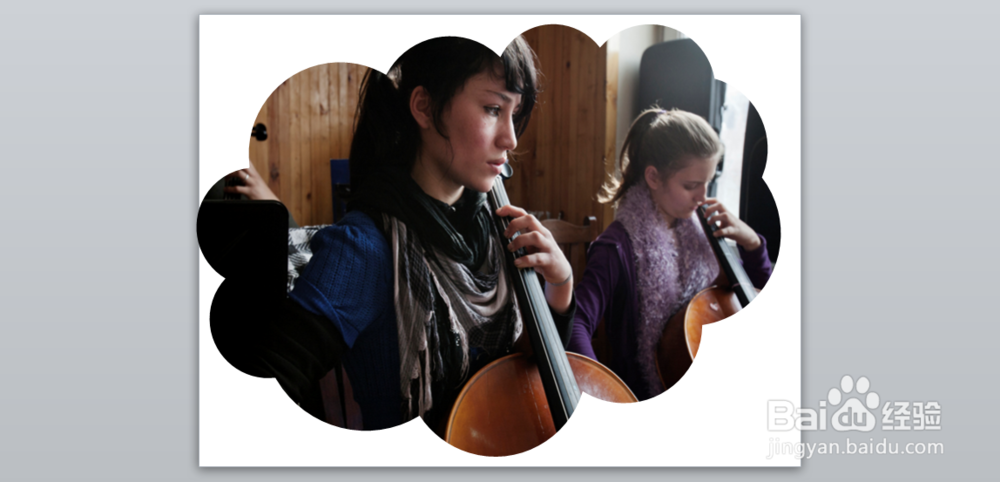
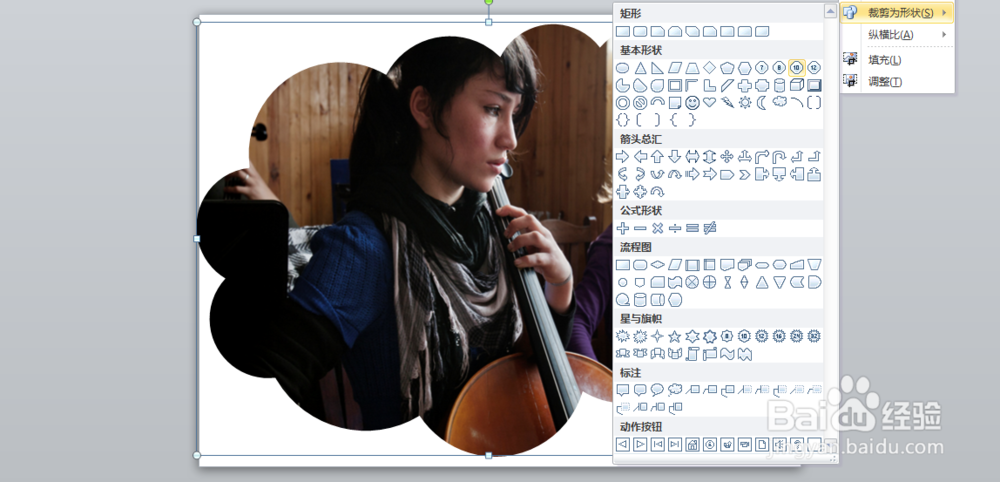
6、单击‘合并形状” 按钮选择“相交”即可 将图片中的人物裁剪出来,还可以试试联合、 组合、拆分等功能,裁 剪出不同的效果。
利用PPT裁剪人物轮廓

  • 怎样将ppt的图片设置成任何形状
  • PPT中怎样进行图形的拆分
  • ppt如何给图片添加透明边框
  • PPT如何使用图形剪切功能
  • PPT中怎样制作图片的立体效果
  • 热门搜索
    交通安全手抄报题目 防治结核病手抄报 海量阅读手抄报 交通手抄报的内容 百善孝为先手抄报内容 节约手抄报图片 爱的手抄报图片 有关水的手抄报 小学五年级手抄报 语言的魅力手抄报资料