1、首先我们在修复的页面中,选择”疑难解答“。

2、然后我们在疑难解答的页面,选择”高级选项“,接着进入到”启动设置“页面点击下方的”重启“。

3、.重启之后回到页面中,我们选择”4“进入安全模式。

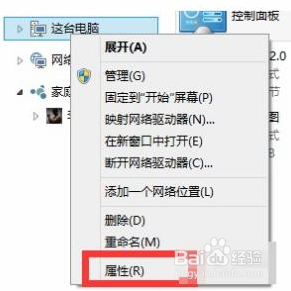
4、.我们右键点击”此电脑"选择“属性”选项。
5、.进入页面后,在左侧点击“高级系统设置”。

6、然后我们点击“系统保护”按钮,在页面中选择“系统还原”

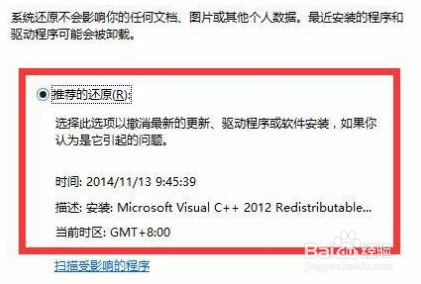
7、最后我们选择“推荐的还原”,点击“确定”即可。
时间:2026-04-23 04:53:39
1、首先我们在修复的页面中,选择”疑难解答“。
2、然后我们在疑难解答的页面,选择”高级选项“,接着进入到”启动设置“页面点击下方的”重启“。
3、.重启之后回到页面中,我们选择”4“进入安全模式。
4、.我们右键点击”此电脑"选择“属性”选项。
5、.进入页面后,在左侧点击“高级系统设置”。
6、然后我们点击“系统保护”按钮,在页面中选择“系统还原”
7、最后我们选择“推荐的还原”,点击“确定”即可。
