1、首先我们点击电脑桌面下方的开始菜单,打开后点击设置选项进入设置界面。

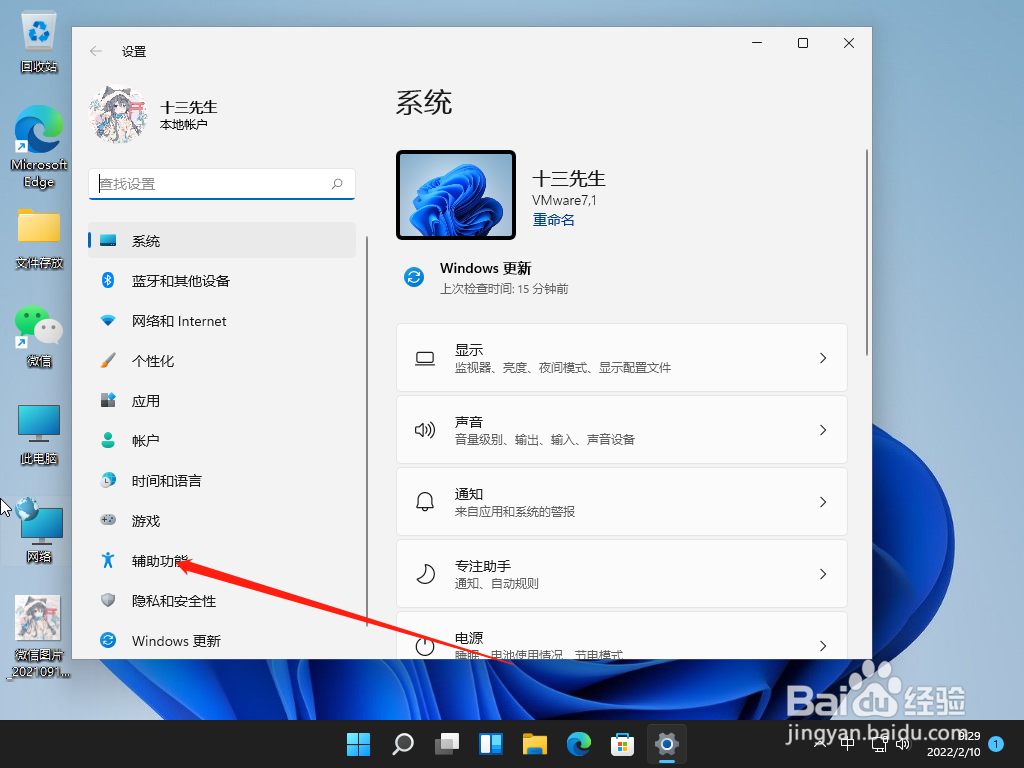
2、然后我们下拉设置界面找到辅助功能点击进去。
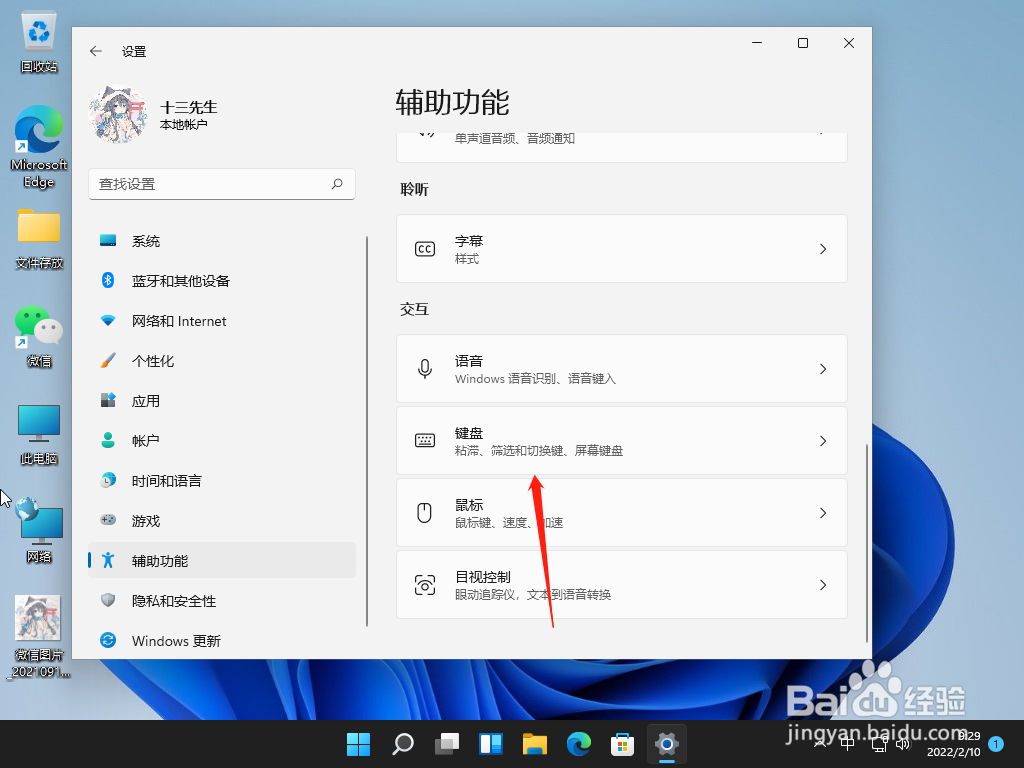
3、在辅助功能里面我们下拉找到键盘设置的选项,选择键盘选项进入设置屏幕键盘。
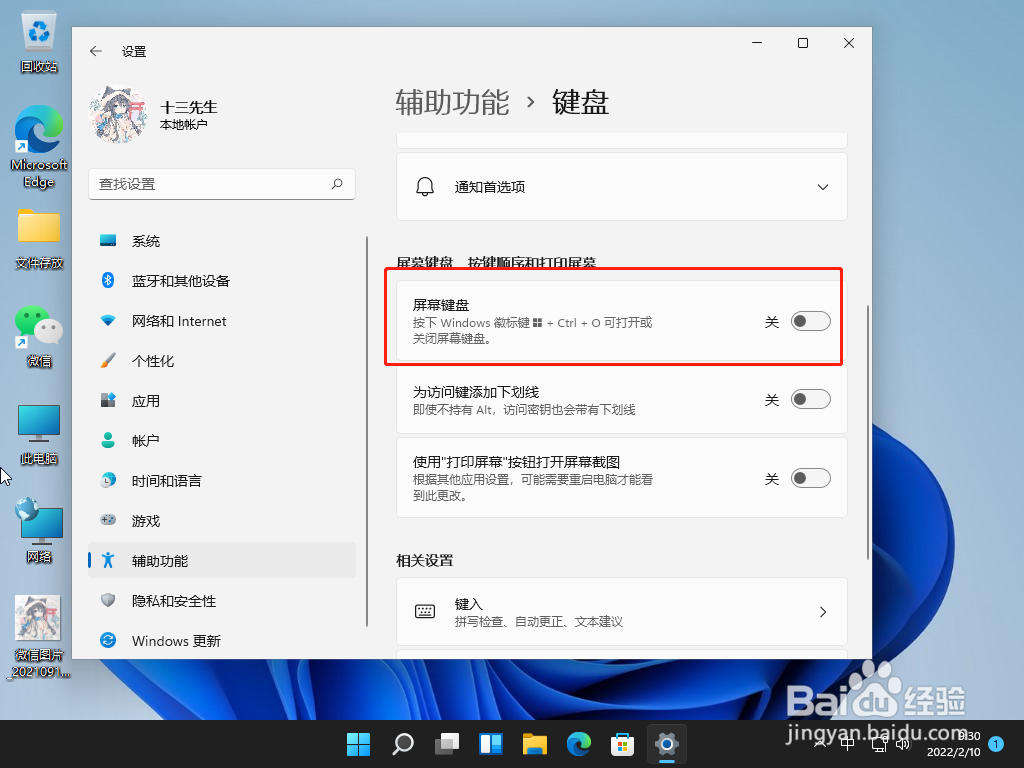
4、看到屏幕键盘的开关了吗。我们点击开关就能开启屏幕键盘了。
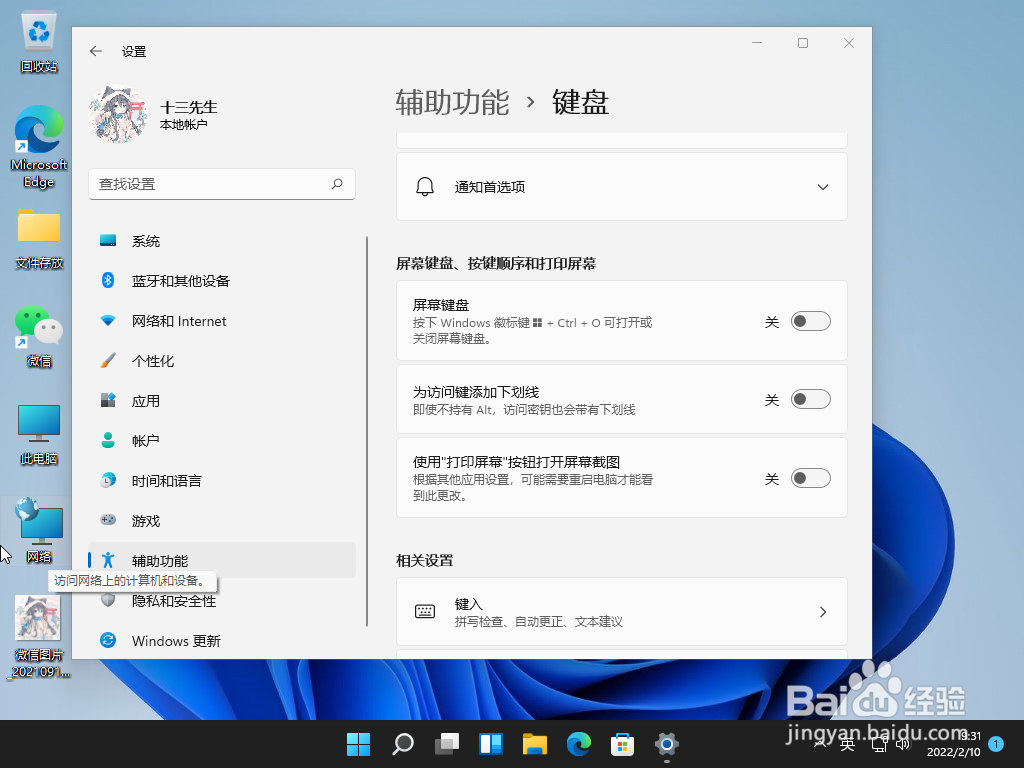
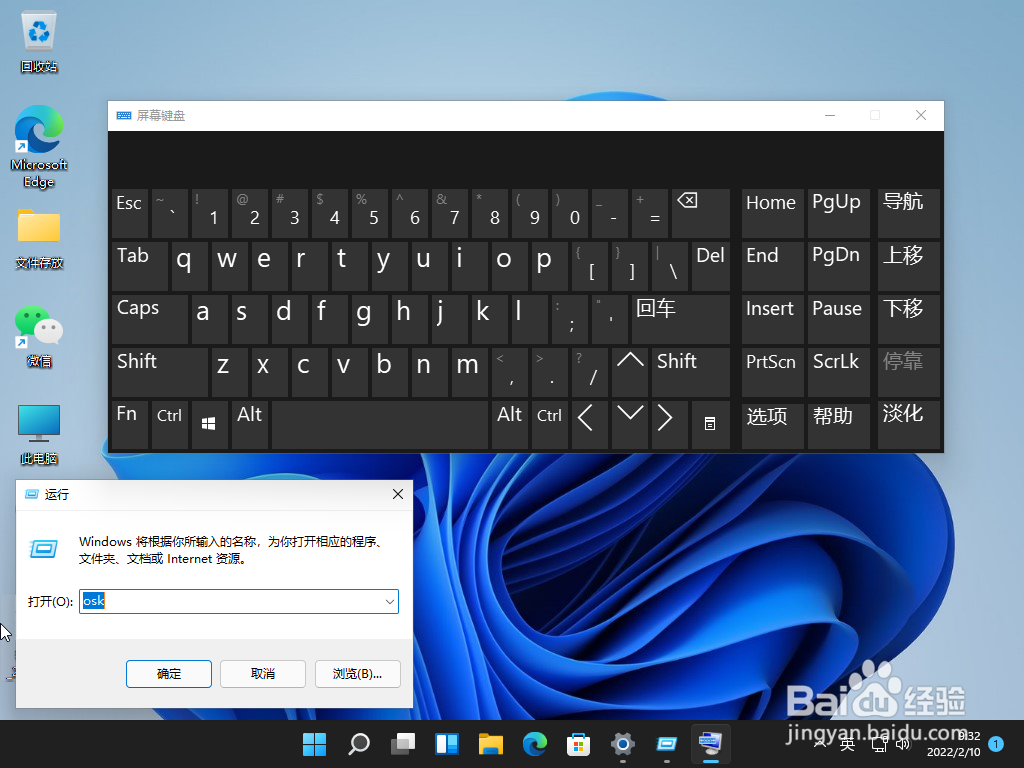
5、开启之后屏幕上就会出现一个键盘,我们只需要用鼠标点击就能操作这个键盘了。
6、或者按住键盘快捷键win+r,然后输入osk也可以打开。
时间:2026-04-23 03:54:35
1、首先我们点击电脑桌面下方的开始菜单,打开后点击设置选项进入设置界面。
2、然后我们下拉设置界面找到辅助功能点击进去。
3、在辅助功能里面我们下拉找到键盘设置的选项,选择键盘选项进入设置屏幕键盘。
4、看到屏幕键盘的开关了吗。我们点击开关就能开启屏幕键盘了。
5、开启之后屏幕上就会出现一个键盘,我们只需要用鼠标点击就能操作这个键盘了。
6、或者按住键盘快捷键win+r,然后输入osk也可以打开。
