1、首先找到我的电脑,然后单击鼠标右键,选择管理选项。

2、进入计算机管理界面,选择本地用户和组,然后双击打开。
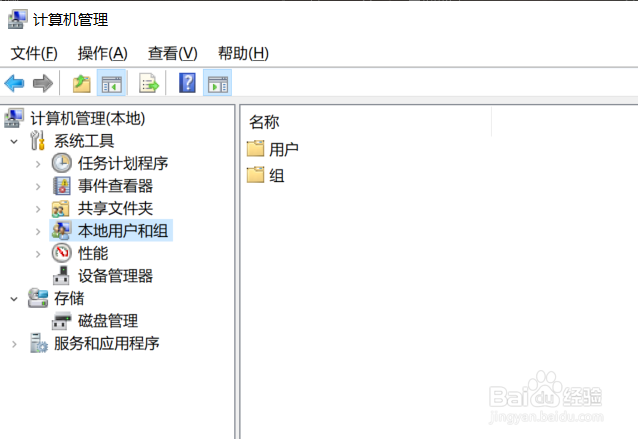
3、选择用户文件夹,然后双击进入。

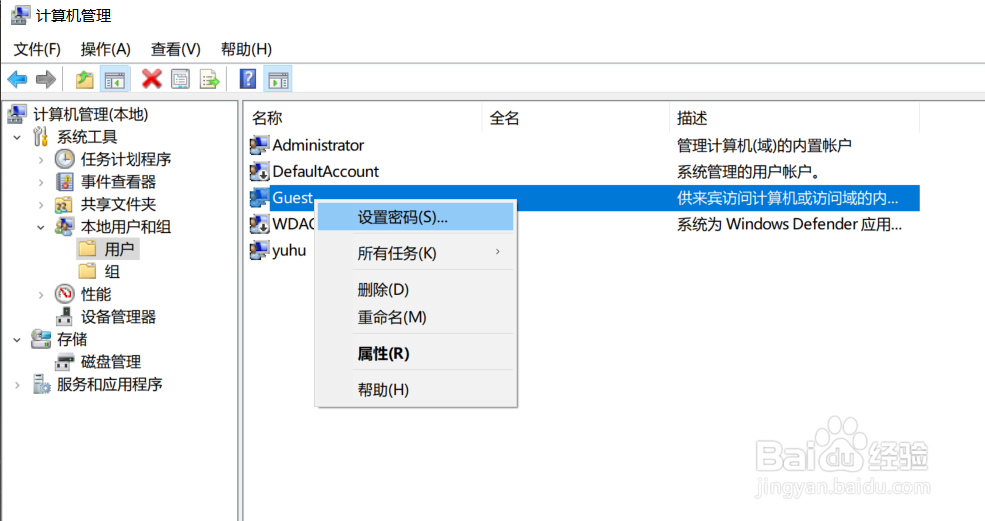
4、进入到用户文件夹后,如下图所示,可以看到用户列表。

5、找到guest账户之后,单击鼠标右键,然后选择“设置密码”选项。
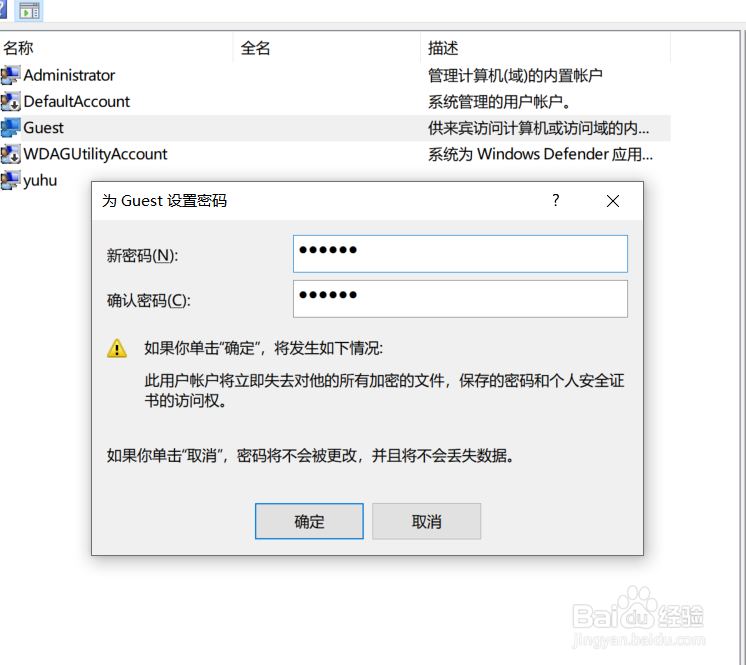
6、进入密码设置界面后,两次输入密码后,确认即可。
时间:2026-04-30 11:51:38
1、首先找到我的电脑,然后单击鼠标右键,选择管理选项。
2、进入计算机管理界面,选择本地用户和组,然后双击打开。
3、选择用户文件夹,然后双击进入。
4、进入到用户文件夹后,如下图所示,可以看到用户列表。
5、找到guest账户之后,单击鼠标右键,然后选择“设置密码”选项。
6、进入密码设置界面后,两次输入密码后,确认即可。
