1、第一步:打开excel软件

2、第二步:打开一个如下图的练习表格

3、第三步:选择一个要添加筛选值的单元格,点击fx
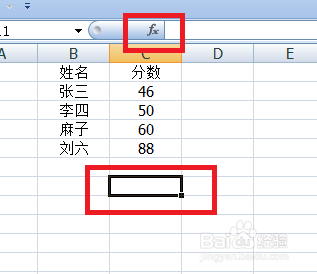
4、第四步:在弹出的对话框中选择vlookup,然后“确定”

5、第五步:在查找值输入需要查找的值,比如:B3
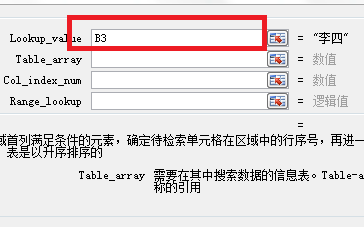
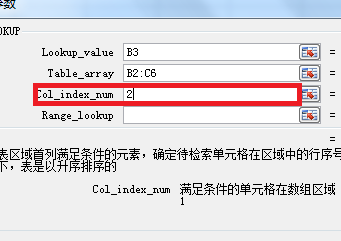
6、第六步:选择需要查找的范围,如图:B2:C6

7、第七步:在列序数栏添加整个函数所在的列号,此表格为2
8、第八步:匹配条件为false,点击确定,
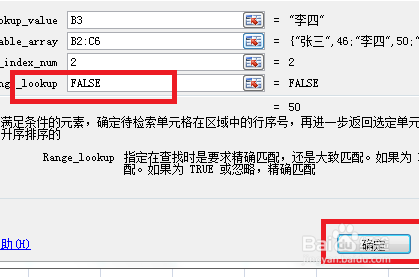
9、第九步:空白单元格出现需要查找的值。

时间:2026-04-21 21:27:04
1、第一步:打开excel软件
2、第二步:打开一个如下图的练习表格
3、第三步:选择一个要添加筛选值的单元格,点击fx
4、第四步:在弹出的对话框中选择vlookup,然后“确定”
5、第五步:在查找值输入需要查找的值,比如:B3
6、第六步:选择需要查找的范围,如图:B2:C6
7、第七步:在列序数栏添加整个函数所在的列号,此表格为2
8、第八步:匹配条件为false,点击确定,
9、第九步:空白单元格出现需要查找的值。
