1、双击快捷图标;

2、新建空白表格如下;
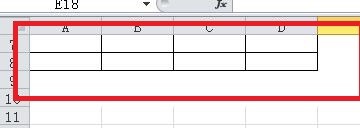
3、选择待插入公式的单元格区针施域;
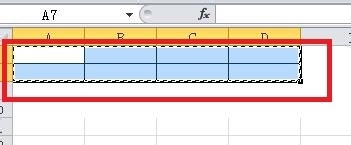
4、在编辑栏中输入“={"差(0-59)","中(60-79)","良(80-90","优(91-100)";0,1,3,5}”;

5、输入结束,按【Ctrl+Shift+Enter】组合键,则该多单元格数组公式将在所选择单元格区域中显示出来;

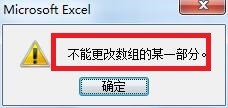
6、所创建的多单元格数组公式所在的任意一个单元格都不能被单独叮夏罩编辑,否则将会弹出“Microsoft Excel”提示框,提示“不败凤能更改数组的某一部分”,此时,点击“确定”按钮消除即可。
7、总结:
1双击快捷图标;
2新建空白表格如下;
3选择待插入公式的单元格区域;
4在编辑栏中输入“={"差(0-59)","中(60-79)","良(80-90","优(91-100)";0,1,3,5}”;
5输入结束,按【Ctrl+Shift+Enter】组合键,则该多单元格数组公式将在所选择单元格区域中显示出来;
6所创建的多单元格数组公式所在的任意一个单元格都不能被单独编辑,否则将会弹出“Microsoft Excel”提示框,提示“不能更改数组的某一部分”,此时,点击“确定”按钮消除即可。
