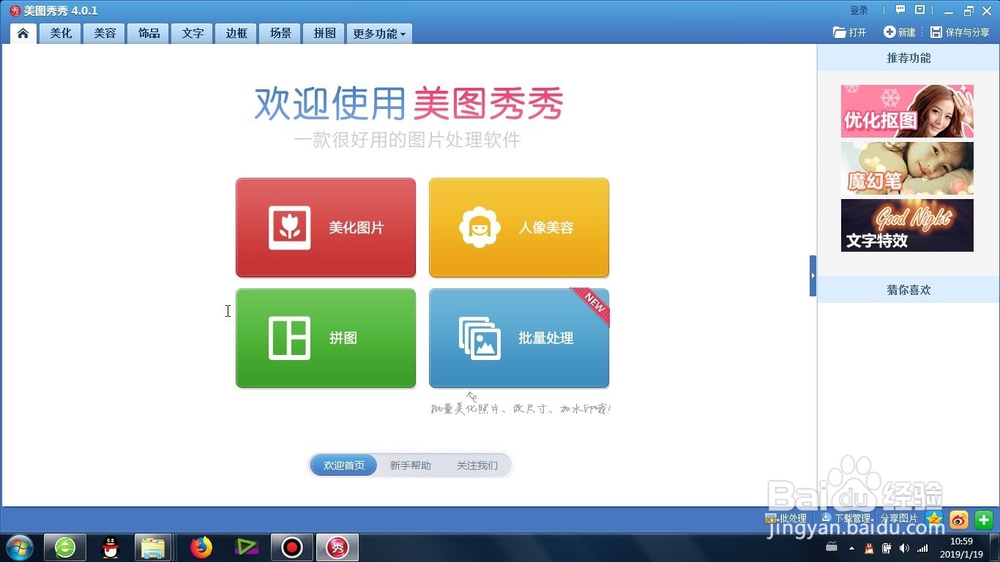
1、在美图秀秀的主界面选择点击的是——人像美容
2、在继而打开的主界面点击的是“打开一张图片”,进行人像图片的导入

3、人像打开后,人像图片会在美图秀秀的工作区域进行等比缩放
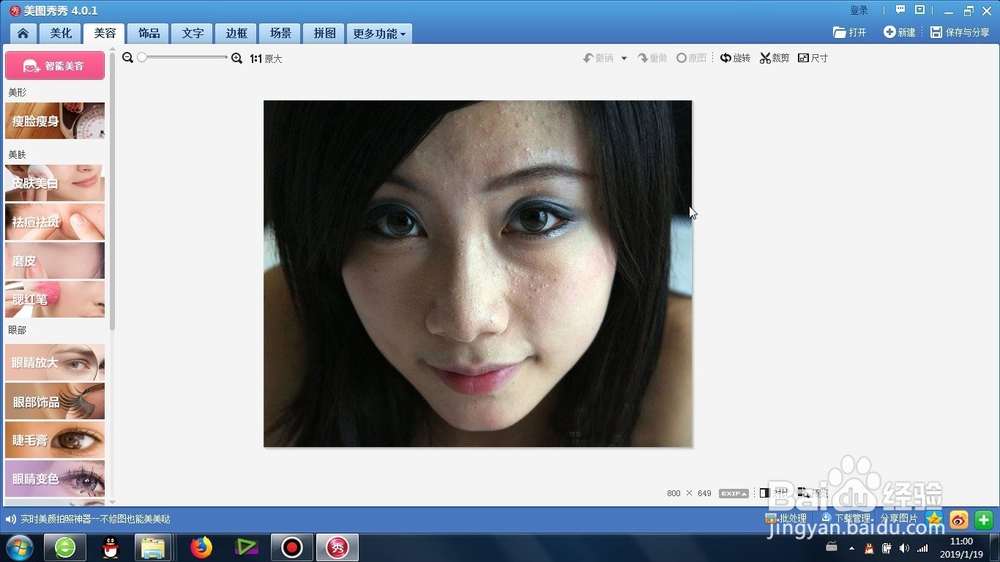
4、点击左侧的“ 磨皮”的按钮,进行其参数的窗口打开
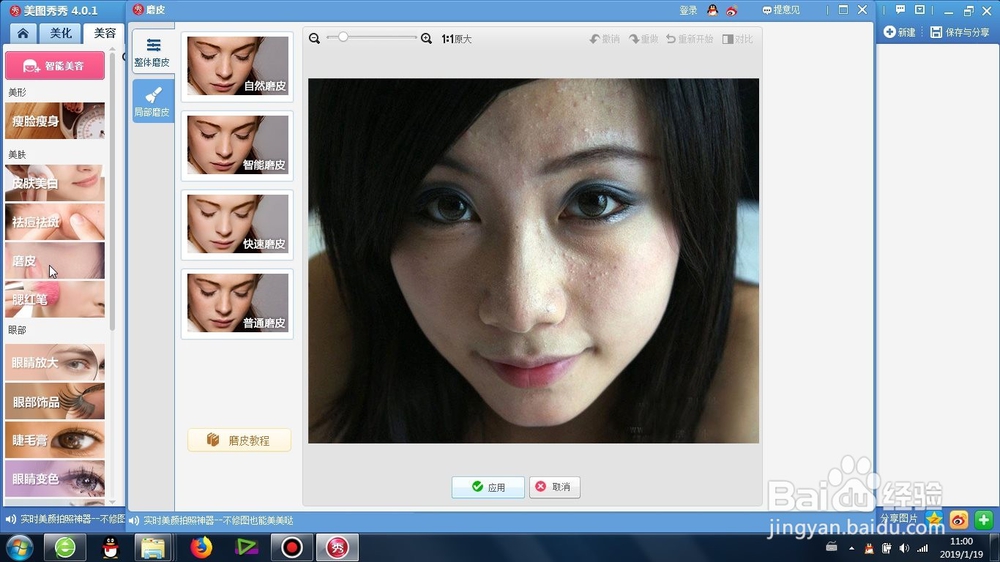
5、选择里面的普通磨皮效果,点击一下,会有低、中、深三种模式,我们选择深的模式进行添加
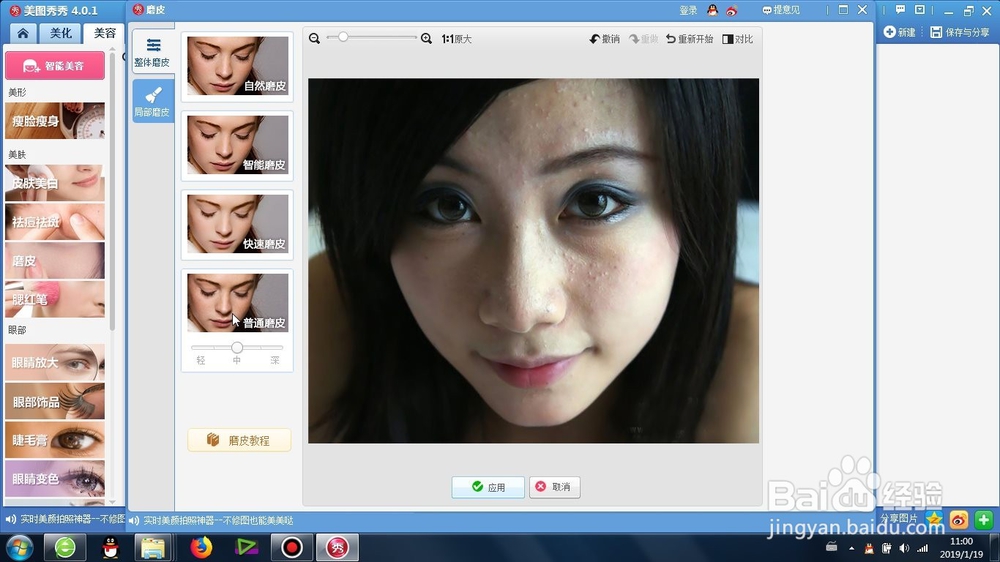
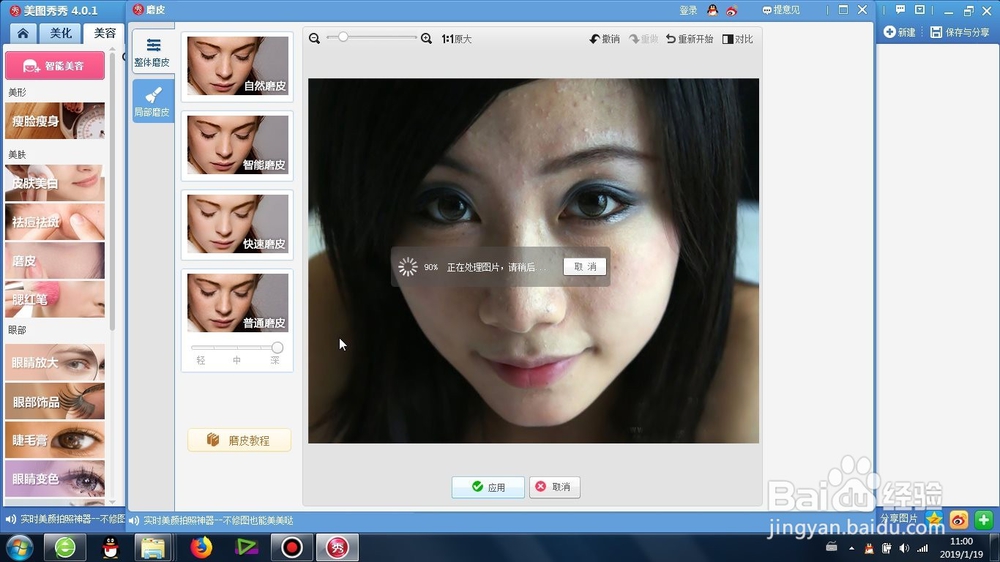
6、调整完成后,可以点击-对比-进行人像图片的前后效果的对比
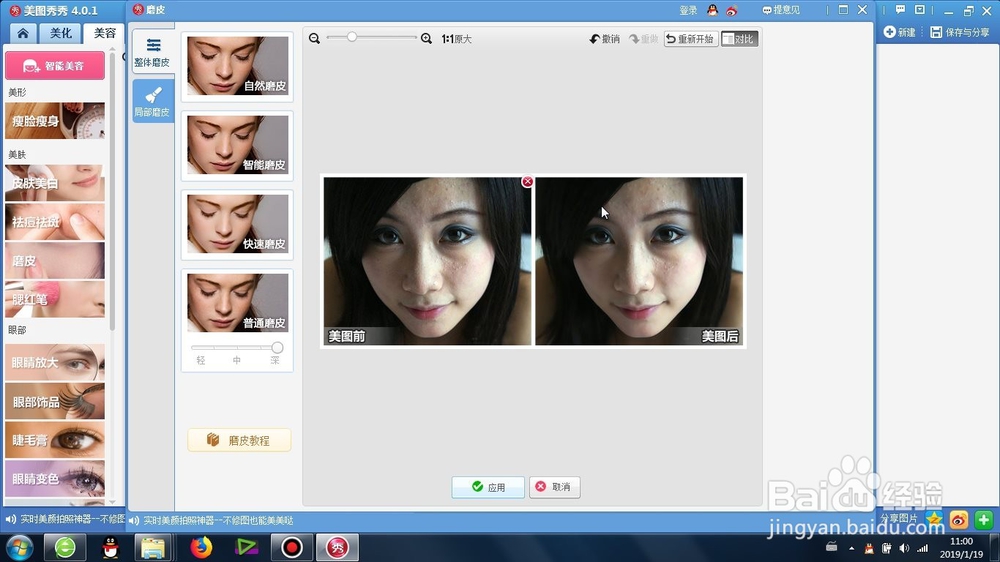
7、最后点击-应用,进行最终效果的确认

时间:2026-04-24 05:28:06
1、在美图秀秀的主界面选择点击的是——人像美容
2、在继而打开的主界面点击的是“打开一张图片”,进行人像图片的导入
3、人像打开后,人像图片会在美图秀秀的工作区域进行等比缩放
4、点击左侧的“ 磨皮”的按钮,进行其参数的窗口打开
5、选择里面的普通磨皮效果,点击一下,会有低、中、深三种模式,我们选择深的模式进行添加
6、调整完成后,可以点击-对比-进行人像图片的前后效果的对比
7、最后点击-应用,进行最终效果的确认
