photoshop人像脸部磨皮增强质感效果制作

 时间:2026-02-15 10:53:49

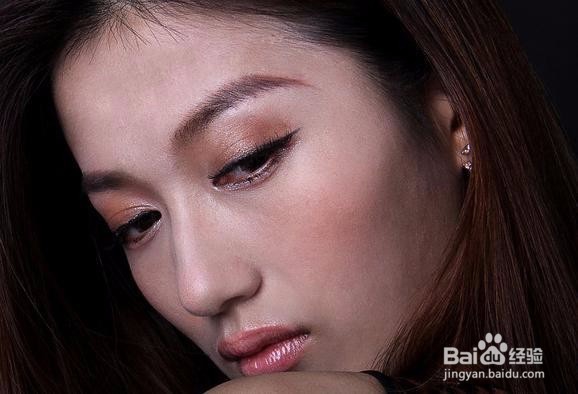
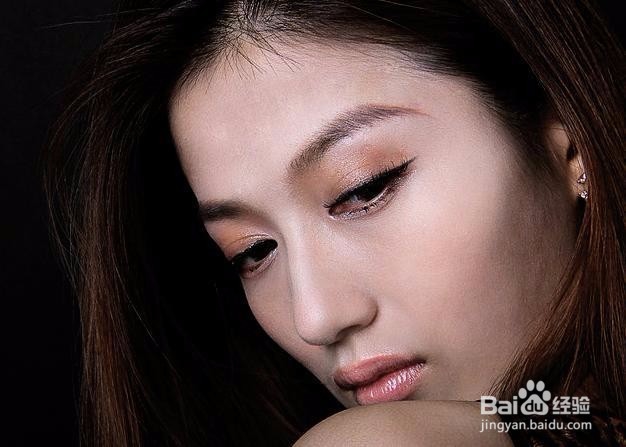
1、打开素材原图,复制背景图层。选择污点修复笔画工具,将人像的污点除去

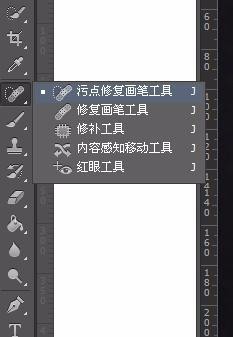
photoshop人像脸部磨皮增强质感效果制作

photoshop人像脸部磨皮增强质感效果制作

photoshop人像脸部磨皮增强质感效果制作

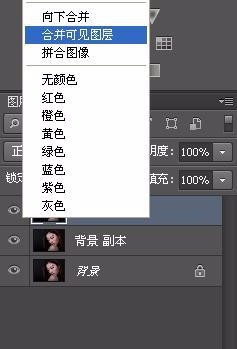
2、盖印图层,执行滤镜>锐化>智能锐化 参数设置如下图.合并所有图层
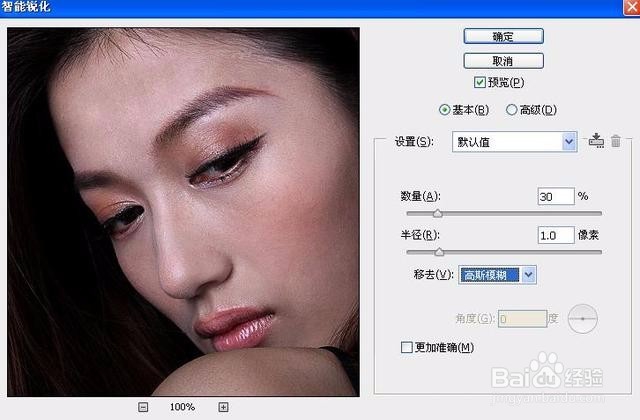
photoshop人像脸部磨皮增强质感效果制作

photoshop人像脸部磨皮增强质感效果制作

photoshop人像脸部磨皮增强质感效果制作

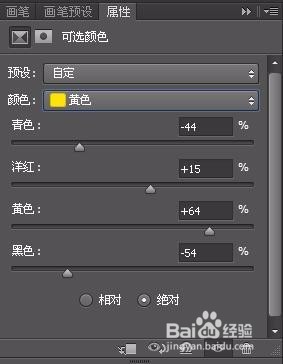
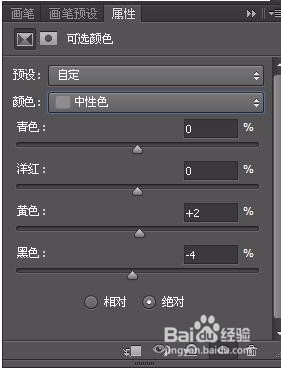
3、创建可选颜色图层,对红、黄、中性色和黑色进行调整。

photoshop人像脸部磨皮增强质感效果制作

photoshop人像脸部磨皮增强质感效果制作

photoshop人像脸部磨皮增强质感效果制作

photoshop人像脸部磨皮增强质感效果制作

photoshop人像脸部磨皮增强质感效果制作

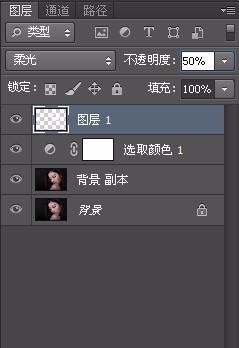
4、创建空白图层,选择白色画笔工具,对人物T字位和脸颊涂上。图层样式设置为“柔光”不透明度为50%
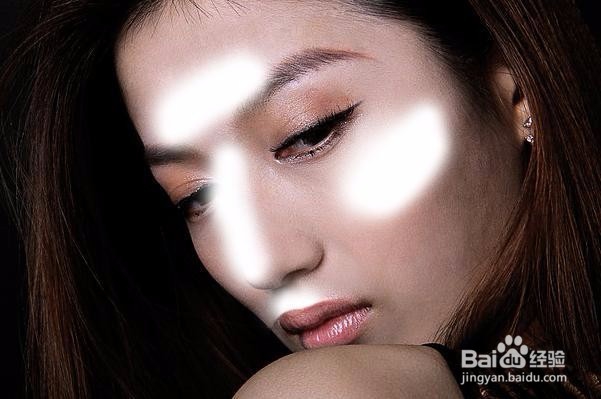
photoshop人像脸部磨皮增强质感效果制作

photoshop人像脸部磨皮增强质感效果制作

photoshop人像脸部磨皮增强质感效果制作

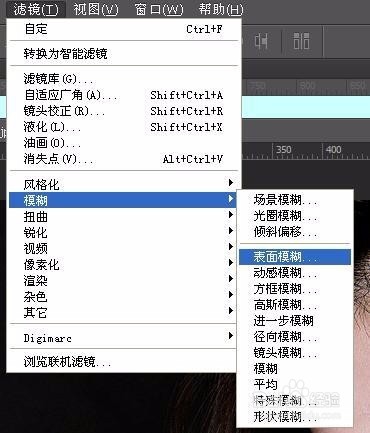
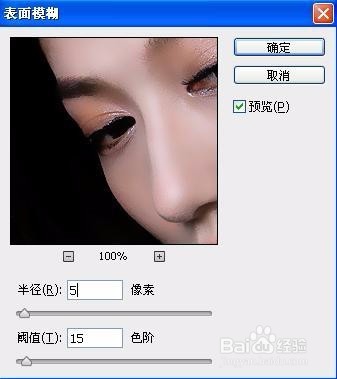
5、执行滤镜>模糊>表面模糊 参数设置如下图。设置不透明度为80%
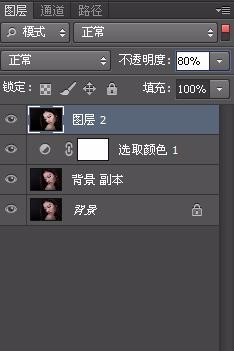
photoshop人像脸部磨皮增强质感效果制作

photoshop人像脸部磨皮增强质感效果制作

photoshop人像脸部磨皮增强质感效果制作

6、为人物加上腮红,最后保存导出

photoshop人像脸部磨皮增强质感效果制作

  • PS软件怎么给人物美白?牛奶美肌皮肤调整?
  • 如何在PS中制作花瓣效果
  • PS如何让鲜花更加鲜亮
  • ps去痘痘的方法
  • PS魔棒工具应用之实例
  • 热门搜索
    安全手抄报资料 2020年鼠年手抄报 关于绿色环保的手抄报 讲普通话手抄报 我的中国梦手抄报图片 小学生法制手抄报 教师节英语手抄报 国庆节手抄报简单易画 数学手抄报资料 关于重阳节的手抄报简单又漂亮