Win 10如何将“显示桌面”快捷方式添加到任务栏

 时间:2026-02-12 21:00:07

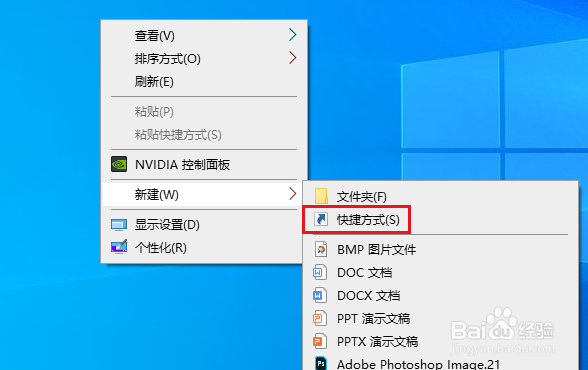
1、右键单击桌面上的空白区域,然后选择"新建->快捷方式"。
Win 10如何将“显示桌面”快捷方式添加到任务栏

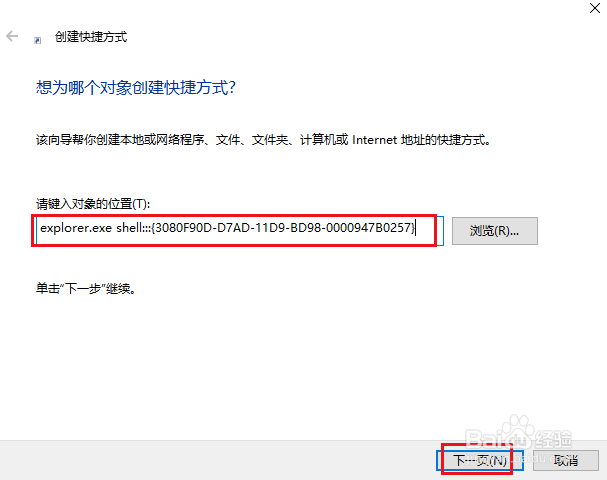
2、将以下内容粘贴到位置框中,然后单击“下一页”。

explorer.exe shell:::{3080F90D-D7AD-11D9-BD98-0000947B0257}
Win 10如何将“显示桌面”快捷方式添加到任务栏

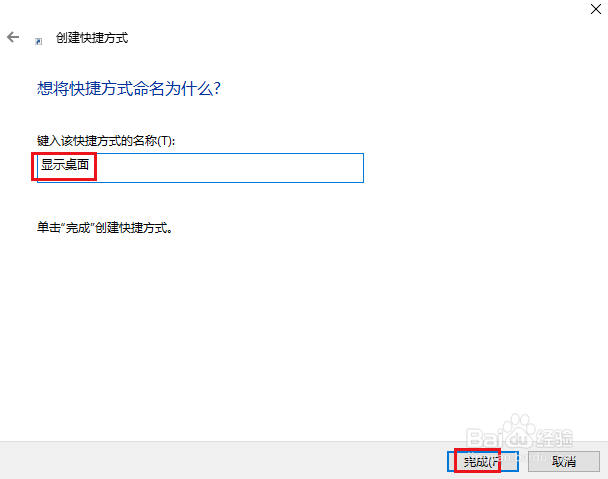
3、将此快捷方式命名,然后单击"完成"。

Win 10如何将“显示桌面”快捷方式添加到任务栏

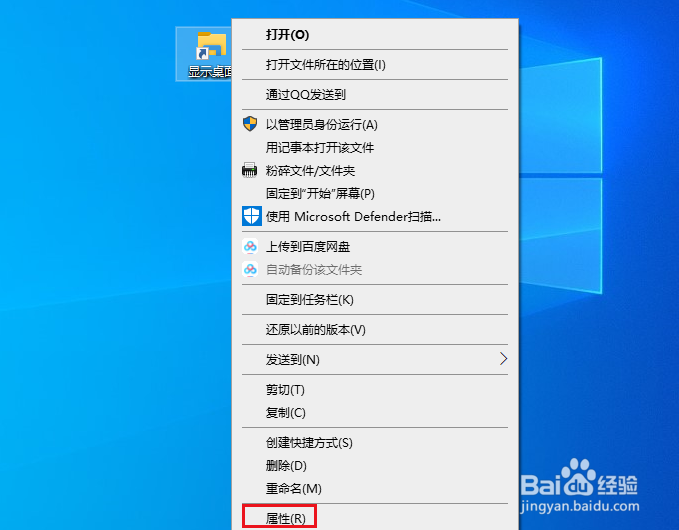
4、创建的快捷方式的图标应显示在桌面上。右键单击,然后选择"属性"。

Win 10如何将“显示桌面”快捷方式添加到任务栏

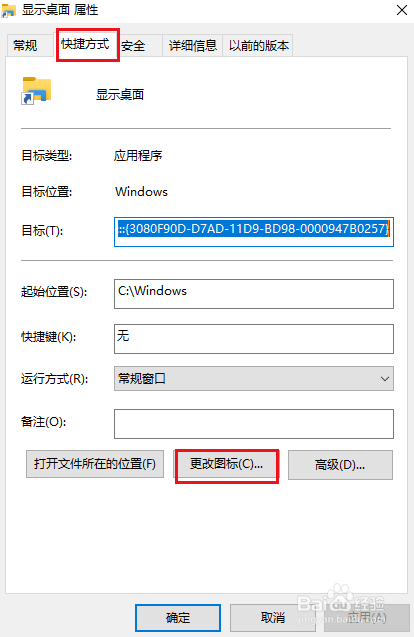
5、在"快捷方式"选项卡下,单击底部的"更改图标"按钮。

Win 10如何将“显示桌面”快捷方式添加到任务栏

6、选择以蓝色突出显示的图标,然后单击"确定"。

Win 10如何将“显示桌面”快捷方式添加到任务栏

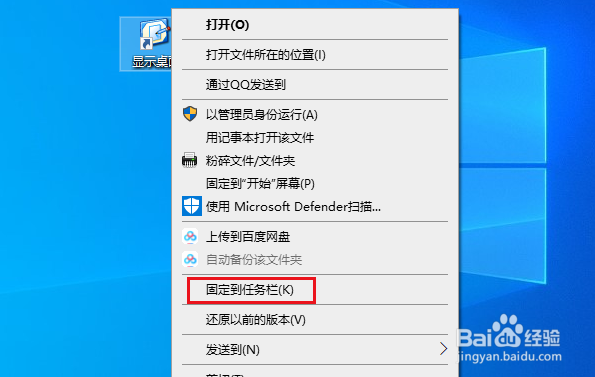
7、现在,右键单击桌面上的"显示桌面"快捷方式,您可以将其固定到任务栏。

Win 10如何将“显示桌面”快捷方式添加到任务栏

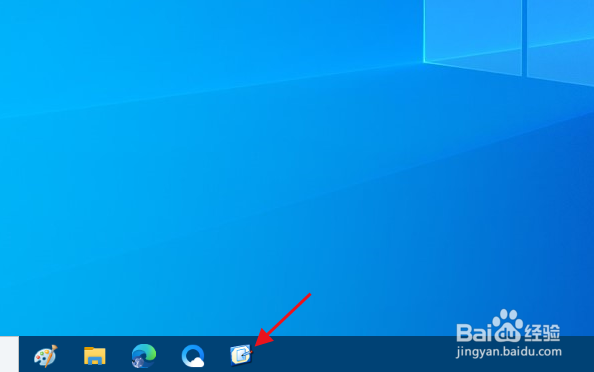
8、每次需要切换到桌面时,只需单击任务栏中的"显示桌面"图标,它将隐藏所有打开的窗口而不是关闭。
Win 10如何将“显示桌面”快捷方式添加到任务栏

  • win11怎样把图标移动到左边
  • Windows10怎么将图标显示在任务栏
  • win10电脑右下角图标怎么全部显示出来
  • 怎么让任务栏右下角快捷图标全部显示出来
  • win10 系统怎么调整任务栏的显示位置?
  • 热门搜索
    物理手抄报版面设计图 一年级安全手抄报 手抄报感恩父母 地震手抄报内容 关于春节手抄报大全 法制教育的手抄报 小记者手抄报 初中数学手抄报图片 节约水资源手抄报 我爱读书手抄报内容