怎么让任务栏右下角快捷图标全部显示出来

 时间:2024-10-11 20:21:36

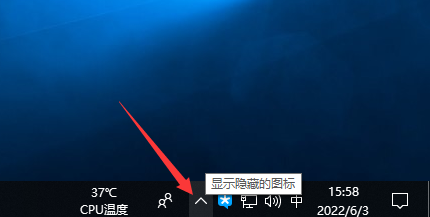
1、方法一:在任务处找到“显示或隐藏图标”按钮打开。
怎么让任务栏右下角快捷图标全部显示出来

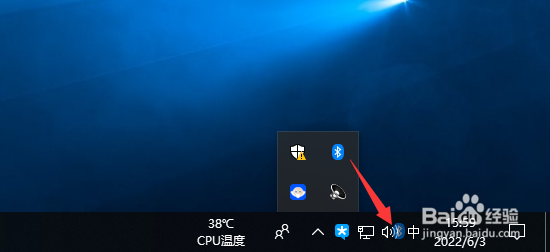
2、接着在弹出的图标列表中,我们只需要将相应的图标拖动到任务栏,释放鼠标按键即可。
怎么让任务栏右下角快捷图标全部显示出来

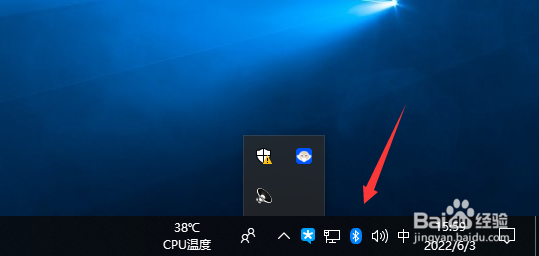
3、此时,我们会发现,之前所隐藏的图标,就可以在任务栏右下角状态栏中一直显示了。效果如同所示。
怎么让任务栏右下角快捷图标全部显示出来

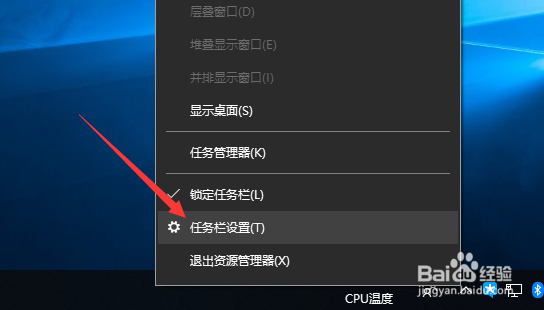
4、还有一种方法,就是我们鼠标右击任务栏,从列表中选择任务栏设置选项打开。
怎么让任务栏右下角快捷图标全部显示出来

5、打开如图所示的任务栏设置界面后,我们点击通知区域列表中的“选择哪些图标显示在任务栏上”链接进入。

怎么让任务栏右下角快捷图标全部显示出来

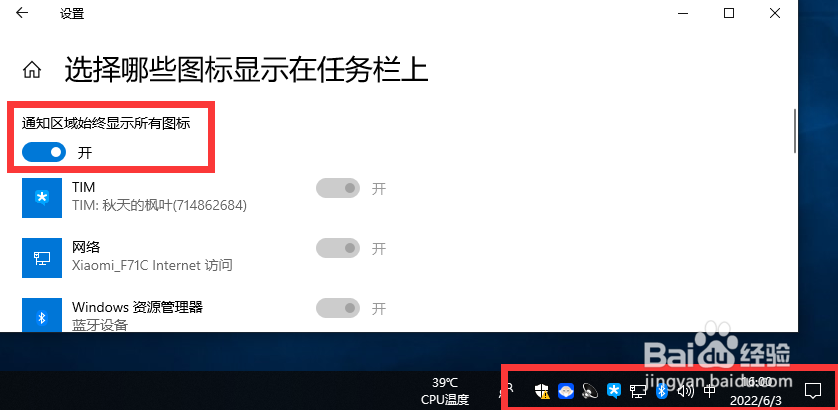
6、最后,在弹出的窗口中,我们直接开启通知区域始终显示所有图标选项即可,这样所有的快捷图标都可以显示在任务栏上的。
怎么让任务栏右下角快捷图标全部显示出来
  • 电脑任务栏怎样才能全部显示出来?
  • 任务栏怎么全部显示出来
  • Windows7电脑怎样设置在任务栏上显示所有图标?
  • 电脑任务栏隐藏了怎么显示出来
  • 电脑右下角的图标都不见了怎么办
  • 热门搜索
    文明城市手抄报 关于六一的手抄报 疫情手抄报内容 环保手抄报图片大全 国庆手抄报 生物手抄报 小学手抄报 绿色家园手抄报 文明校园手抄报图片 手抄报大全