电脑USB接口如何设置可以节约电能

 时间:2024-10-17 21:37:44

1、首先我们在开始菜单中点击控制面板,在控制面板里面点击【硬件和声音】,如图所示。

电脑USB接口如何设置可以节约电能

2、然后我们在进入的窗口里,点击上方的【设备管理器】,在里面可以看到硬件设备的信息,如图所示。

电脑USB接口如何设置可以节约电能

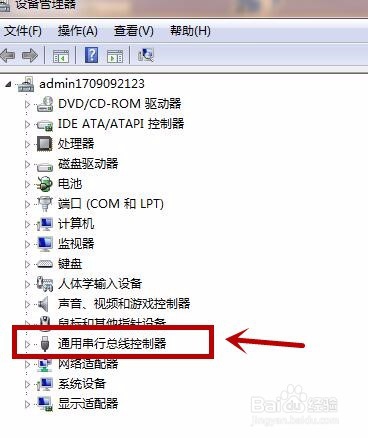
3、然后我们在硬件信息里,找到【通用串行总线控制器】,在里面可以找到所有的US接口,如图所示。
电脑USB接口如何设置可以节约电能

4、然后我们选择一个USB接口,鼠标右键点击一下,如图所示。

电脑USB接口如何设置可以节约电能

5、然后在弹出来的选项里,点击【属性】选项,如图所示。

电脑USB接口如何设置可以节约电能

6、然后会弹出一个窗口,在里面点击【电源管理】选项,如图所示。

电脑USB接口如何设置可以节约电能

7、然后我们在里面将【允许计算机关闭此设备以节约电源】勾选前面的框框,电脑就能自动的节约USB接口的电能啦,如图所示。

电脑USB接口如何设置可以节约电能
  • 修改显卡驱动解决Win10屏幕亮度不能调节、无效
  • win11通过注册表禁用鼠标右键
  • 电脑USB供电不足时怎么节约电源
  • 如何在Windows 10中确定应用程序的优先级
  • win10电脑屏幕出现闪屏怎么解决
  • 热门搜索
    感恩老师手抄报句子 缅怀先烈的手抄报图片 教师节手抄报图片 苗苗手抄报 手抄报的版面设计图 英语手抄报内容5年级 节约用水的手抄报内容 足球手抄报图片 中国梦手抄报资料 爱国手抄报的内容