制作渐变风格扁平插画壁纸图片的PS教程?

 时间:2026-04-30 14:30:37

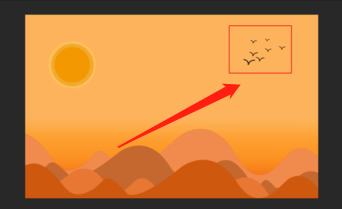
1、首先我们可以去打开PS软件,建一张背景,选择工具栏【渐变工具】,进行颜色更改,颜色选择号之后,在背景的中间点击不松,往下拉,填充渐变。

制作渐变风格扁平插画壁纸图片的PS教程?

2、之后再去选择【钢笔工具】,画出山丘。在右下角新建一个图层,选择颜色,填充选区。之后再去填充山别的颜色,深浅有别,形成层次感。

制作渐变风格扁平插画壁纸图片的PS教程?

3、然后去选择左边的【椭圆工具】在背景上画一个圆,顶上的填充和描边都得去注意一下,再复制两个图层,颜色也由深到浅。

制作渐变风格扁平插画壁纸图片的PS教程?

4、接着在右下角新建空白图层,选择【钢笔工具】画出大雁的样子,在右键选择【描边路径】。最后在复制一些大雁的图层,由近大远小的原理调整一下。
制作渐变风格扁平插画壁纸图片的PS教程?

1、1.建一张背景,选择工具栏【渐变工具】。

2.画出山丘。 选择合适的颜色填充。

3.选择【钢笔工具】画出大雁的样子。

  • Photoshop制作内阴影效果
  • PS实例渐变映射创建新的填充或调整图层
  • 如何使用PS的混合模式功能制作炫色唇彩?
  • PS如何制作散射文字
  • 如何用PS制作弯曲的文字路径
  • 热门搜索
    交通安全教育手抄报 一二年级防溺水手抄报 2035年的家乡手抄报 我和我的祖国手抄报简单又漂亮 少年强则国强手抄报 庆元旦手抄报图片 创建文明城市手抄报内容 防止溺水手抄报 冠状病毒手抄报 关于长征的手抄报