1、打开样本中的“小鸭.tif”档案,接着再把小鸭的主体部分选中


2、这时请把小鸭的主体部分给COPY到图层1,接着再把背景层转化为图层0

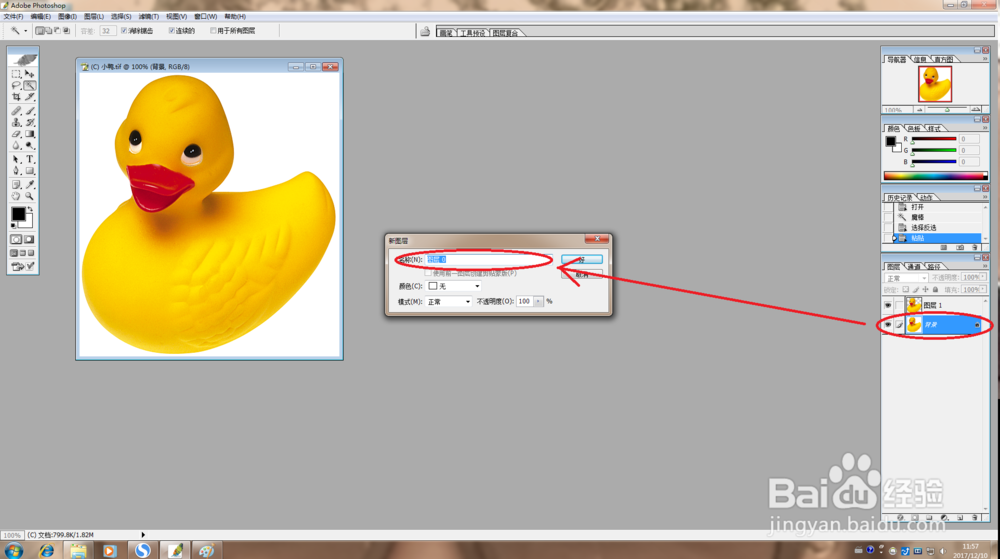
3、这时请把图层0填充为白色

4、接下来双击图层1,然后在图层样式中选择“内阴影”,并把角度设置为90度,等高线设置为“半圆”
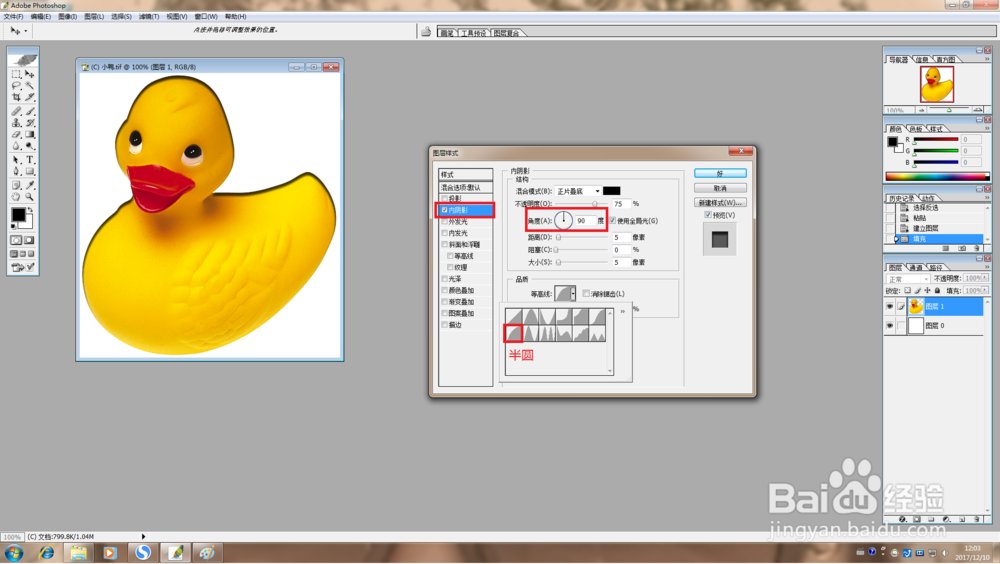
5、最终效果如图所示,可以发现采用内阴影效果的鸭子在视觉上确实给人一种凹下去的感觉。至此,Photoshop制作内阴影的效果也就告一段落

时间:2026-04-30 10:45:59
1、打开样本中的“小鸭.tif”档案,接着再把小鸭的主体部分选中
2、这时请把小鸭的主体部分给COPY到图层1,接着再把背景层转化为图层0
3、这时请把图层0填充为白色
4、接下来双击图层1,然后在图层样式中选择“内阴影”,并把角度设置为90度,等高线设置为“半圆”
5、最终效果如图所示,可以发现采用内阴影效果的鸭子在视觉上确实给人一种凹下去的感觉。至此,Photoshop制作内阴影的效果也就告一段落
