1、首先打开一个图片,

2、在图层面板,右键单击背景图层,选择复制图层。
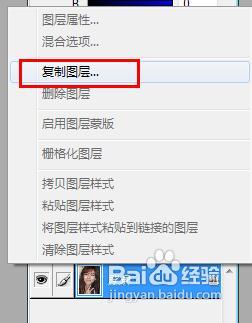
3、弹出复制图层对话框,点击好。

4、在菜单栏上点击图像——调整——色阶

5、设置这三个数值分别为0 ,1,202,然后点击好。

6、接着我们设置混合模式为柔光
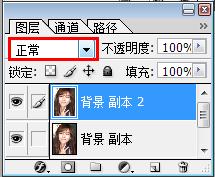

7、设置透明度为35%

8、按快捷键shift+ctrl+alt+E,盖印可见图层。

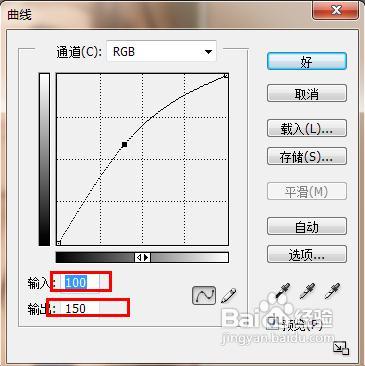
9、点击图像——调整——曲线

10、设置输入为100,输出为150,点击好
11、好了这是最终的效果图

时间:2026-05-06 18:27:19
1、首先打开一个图片,
2、在图层面板,右键单击背景图层,选择复制图层。
3、弹出复制图层对话框,点击好。
4、在菜单栏上点击图像——调整——色阶
5、设置这三个数值分别为0 ,1,202,然后点击好。
6、接着我们设置混合模式为柔光
7、设置透明度为35%
8、按快捷键shift+ctrl+alt+E,盖印可见图层。
9、点击图像——调整——曲线
10、设置输入为100,输出为150,点击好
11、好了这是最终的效果图
