PS如何设计闪电立体图标

 时间:2026-04-21 22:23:42

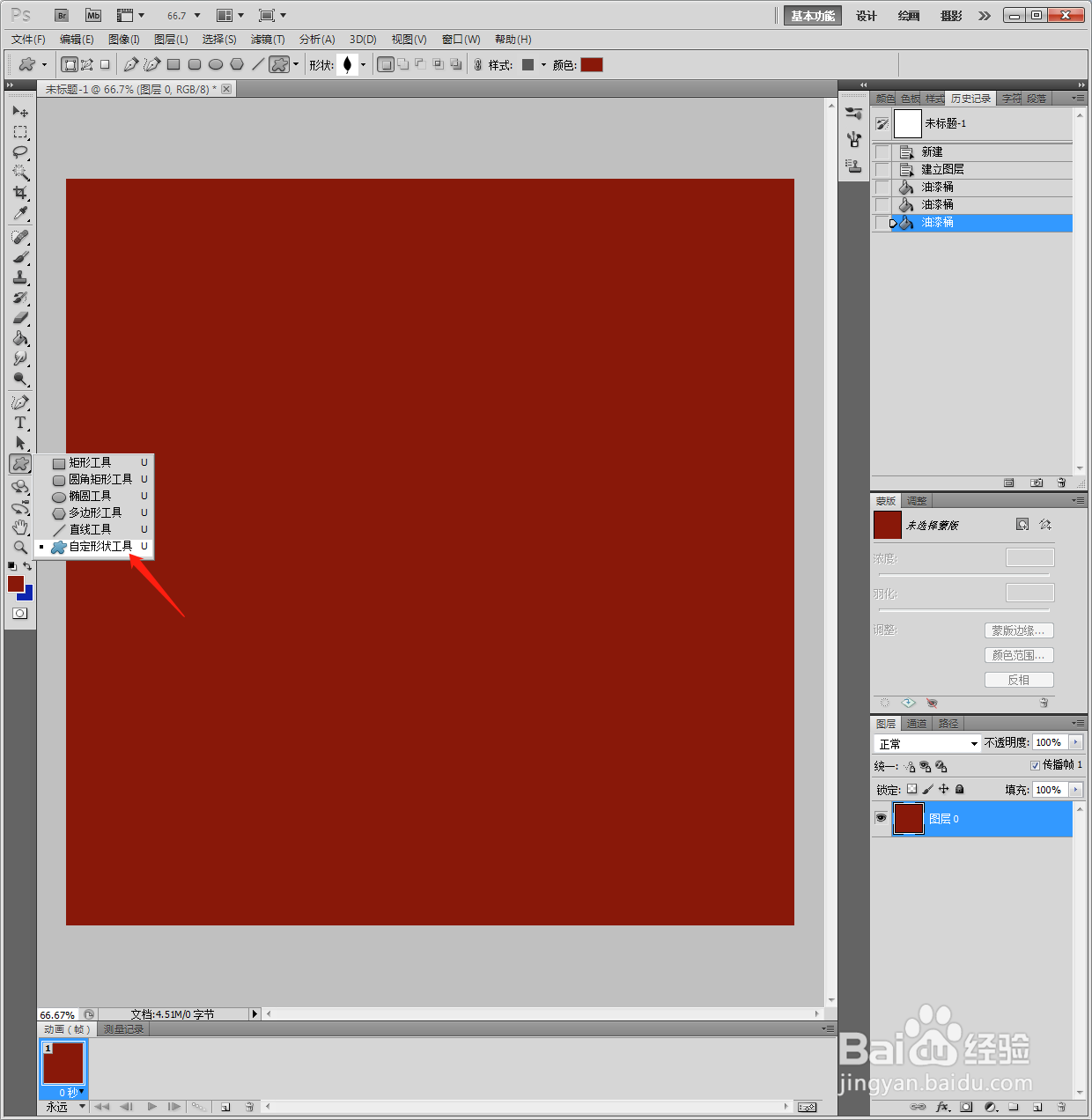
1、新建PS白色画布,使用【油漆桶】填充暗红色背景,点击添加【自定义形状工具】。
PS如何设计闪电立体图标

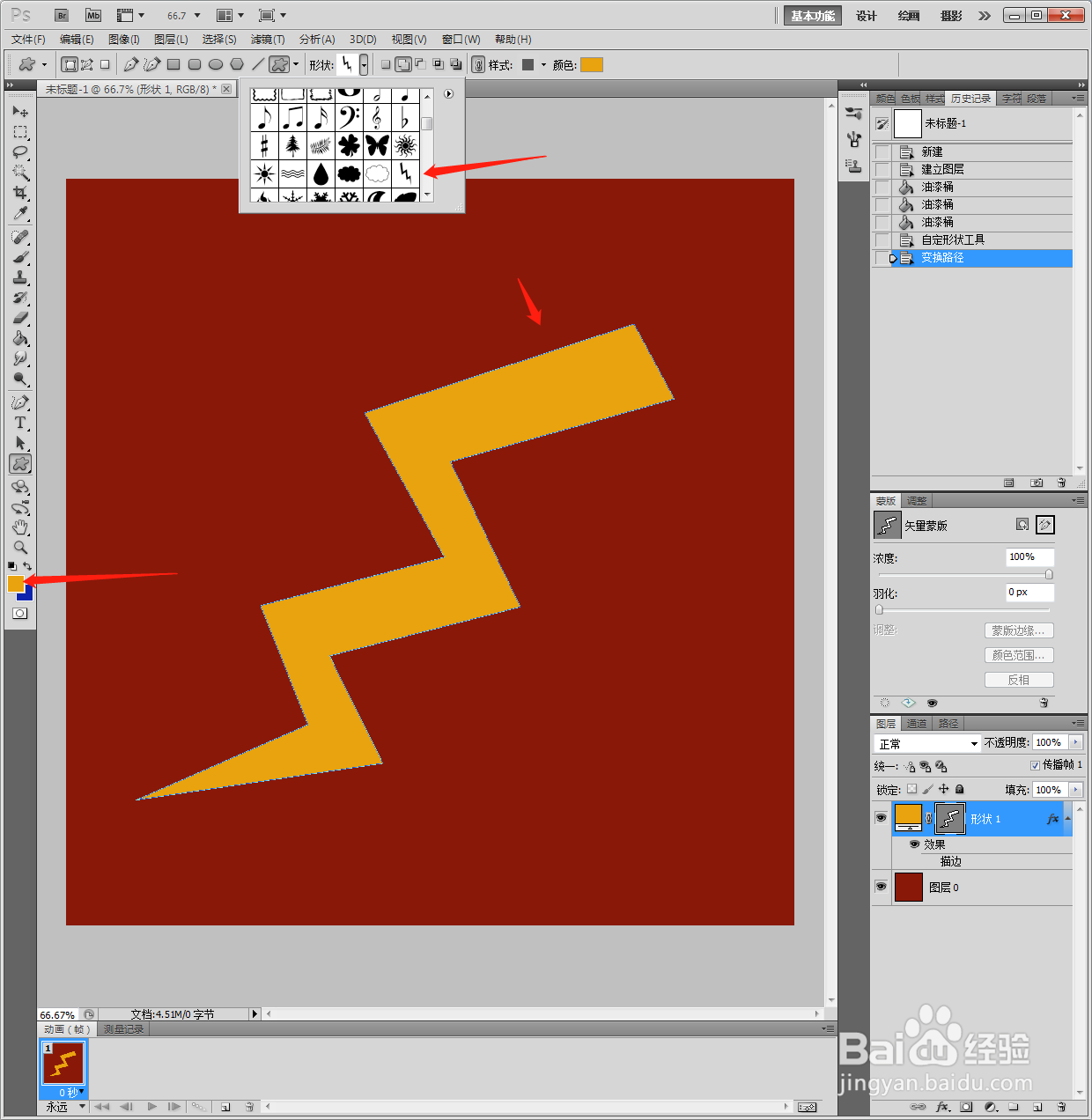
2、接着添加【多边形】中的【闪电】图形,画出图形,填充【金黄色】。

PS如何设计闪电立体图标

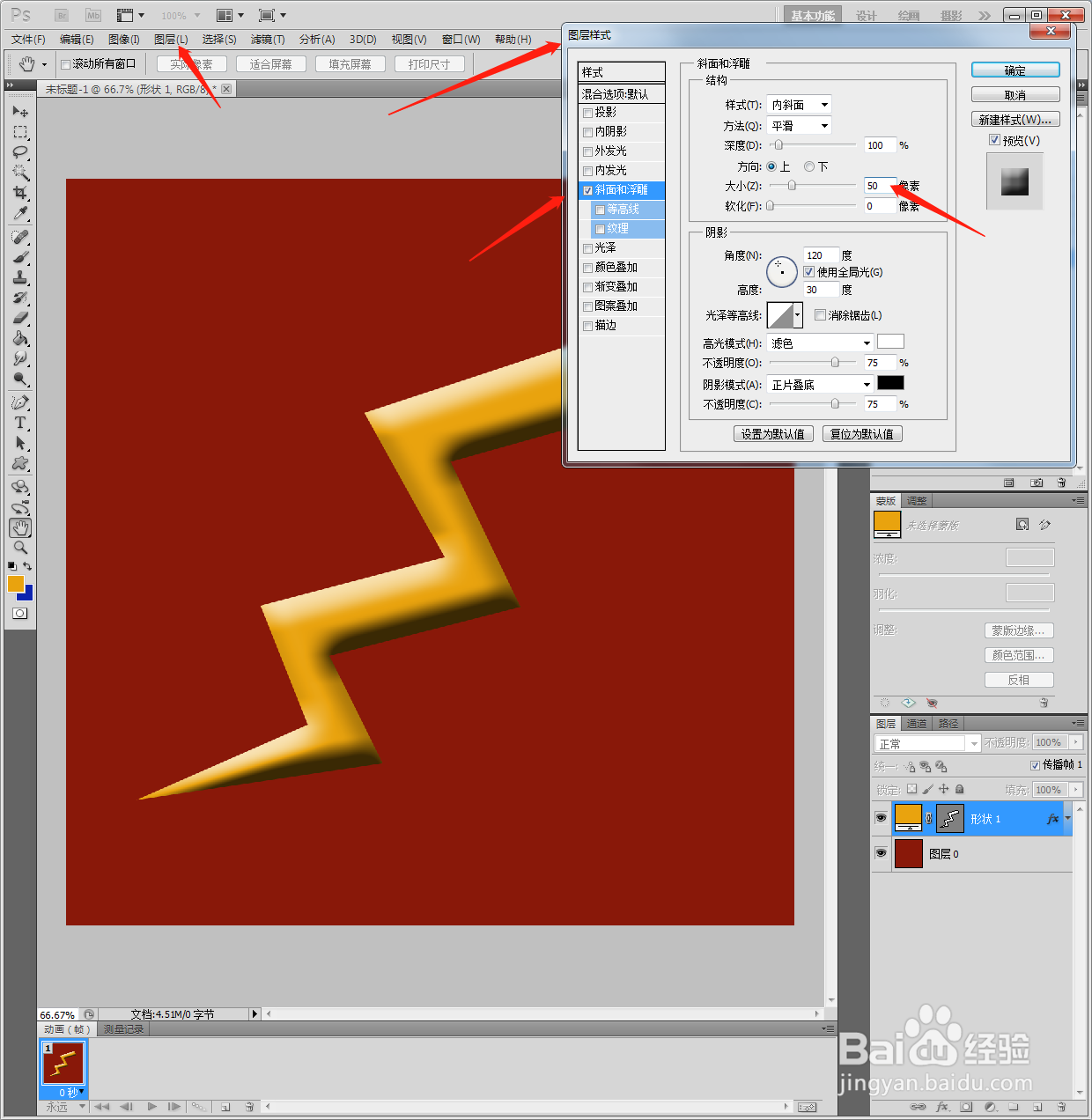
3、设置浮雕效果,点击【图层】【图层样式】【浮雕】【50像素】。

PS如何设计闪电立体图标

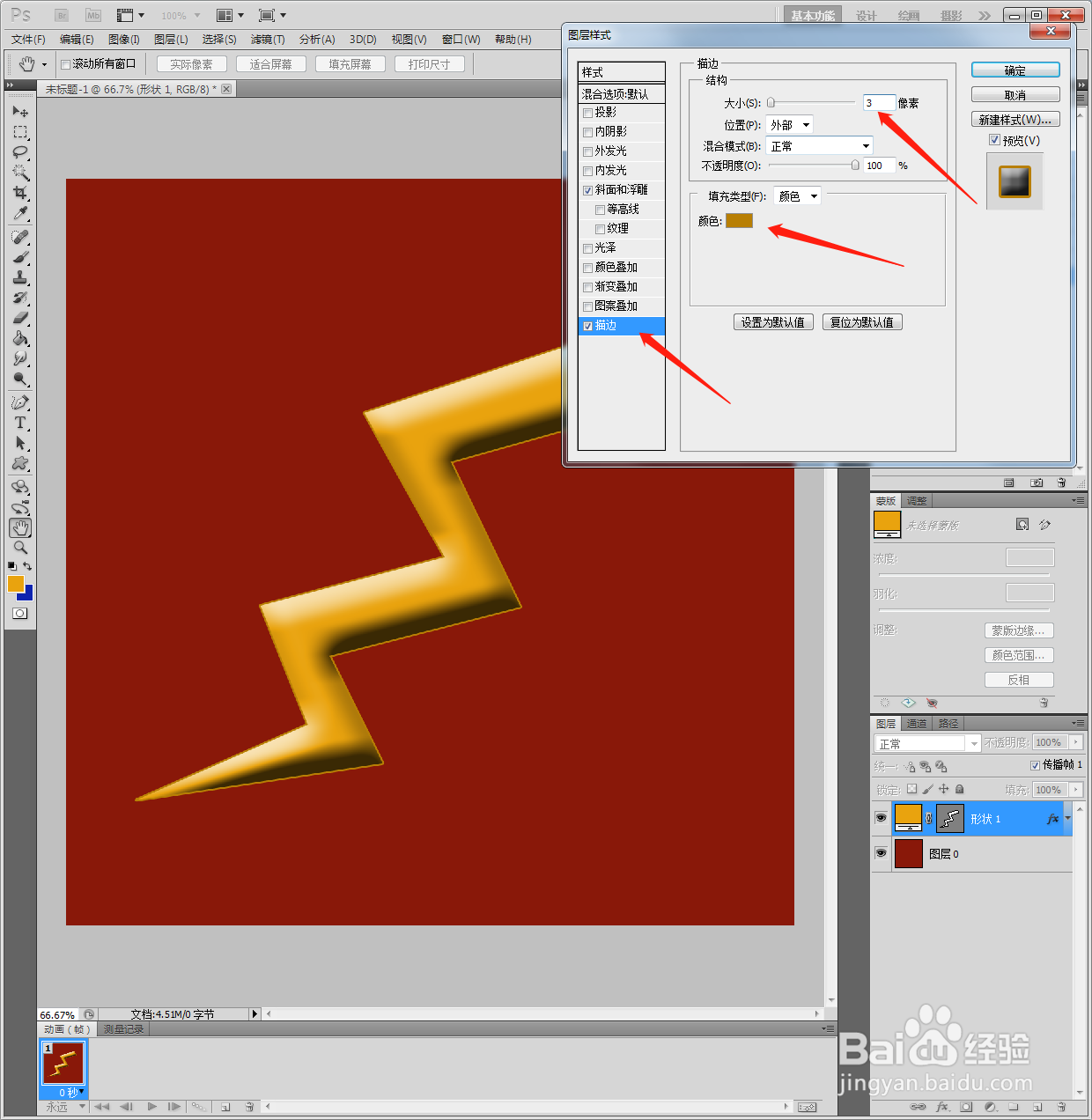
4、接着继续设置【描边】【3像素】【黄色】。

PS如何设计闪电立体图标

5、最后另存为JPEG图片格式。

PS如何设计闪电立体图标

1、1、新建PS白色画布,使用【油漆桶】填充暗红色背景,点击添加【自定义形状工具】。

2、接着添加【多边形】中的【闪电】图形,画出图形,填充【金黄色】。
3、设置浮雕效果,点击【图层】【图层样式】【浮雕】【50像素】。
4、接着继续设置【描边】【3像素】【黄色】。
5、最后另存为JPEG图片格式。

  • 用PS画自己想要的形状的方法
  • ps文本框在哪
  • 怎么设置PS中加深工具的像素大小?
  • 用PS怎么打造个性问号铅笔图案
  • 用PS发光星星效果是怎么做出来的?
  • 热门搜索
    学会感恩手抄报 关于病毒的手抄报简单又漂亮 国庆英语手抄报 手抄报感恩老师 关爱残疾人手抄报 圣诞节手抄报内容 学生手抄报设计指南 健康小常识手抄报内容 三国演义手抄报图片 中秋节手抄报简单