Word2019编辑文档时无法移动图片位置怎么办

 时间:2026-02-16 05:01:52

1、首先在电脑上用word2019打开要编辑的文档。

Word2019编辑文档时无法移动图片位置怎么办

2、然后选中文档中的图片。

Word2019编辑文档时无法移动图片位置怎么办

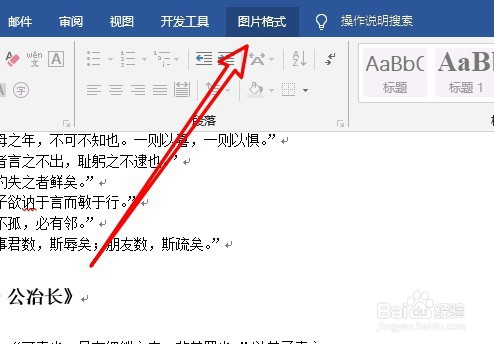
3、接下来点击我的2019菜单栏的图片格式菜单项。

Word2019编辑文档时无法移动图片位置怎么办

4、然后再打开到工具栏,点击位置下拉按钮。

Word2019编辑文档时无法移动图片位置怎么办

5、在弹出的下拉菜单中选中相应的文字环绕格式。

Word2019编辑文档时无法移动图片位置怎么办

6、这样我们就可以在文档中随意的拖动图片的位置了。

Word2019编辑文档时无法移动图片位置怎么办

7、总结:

1、首先在电脑上用word2019打开要编辑的文档。

2、然后选中文档中的图片。

3、接下来点击我的2019菜单栏的图片格式菜单项。
4、然后再打开到工具栏,点击位置下拉按钮。

5、在函数的下拉菜单中选中相应的文字环绕格式。

6、这样我们就可以在文档中随意的拖动图片的位置了。

  • SRM原料Raw material需求预测Forecast流程简介
  • 5S管理的打分评估法
  • 课程教学管理系统使用经验:[5]数据同步
  • 爱课帮和三人行慕课的区别
  • 开办托管中心如何降低成本
  • 热门搜索
    迎新年手抄报 抗日战争手抄报 植树造林手抄报 崇尚科学反对邪教手抄报 关于孝的手抄报 致敬抗疫英雄手抄报 文明礼貌手抄报 荷花手抄报 五一劳动节手抄报内容 手抄报的花边