Photoshop 如何把眉毛改变为柳叶眉

 时间:2026-02-13 23:50:18

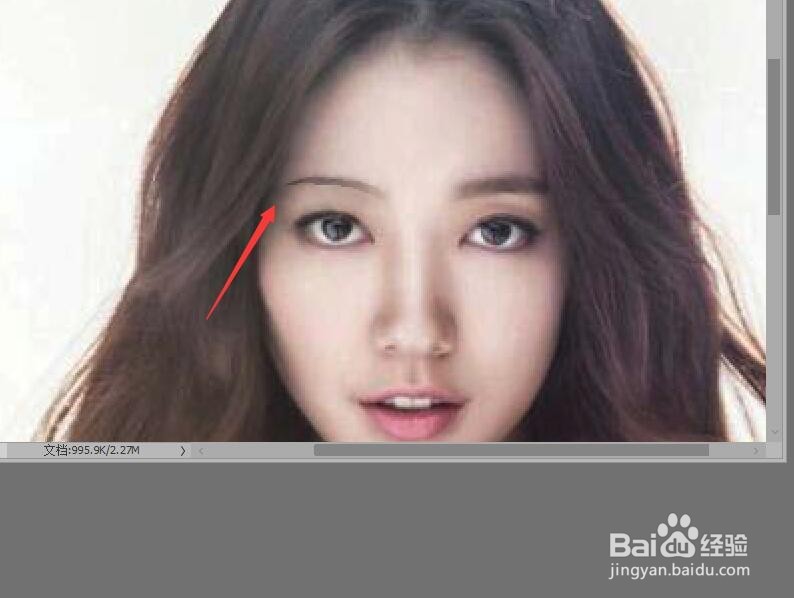
1、打开图像文件——长发青春美少女.jpg。

Photoshop 如何把眉毛改变为柳叶眉

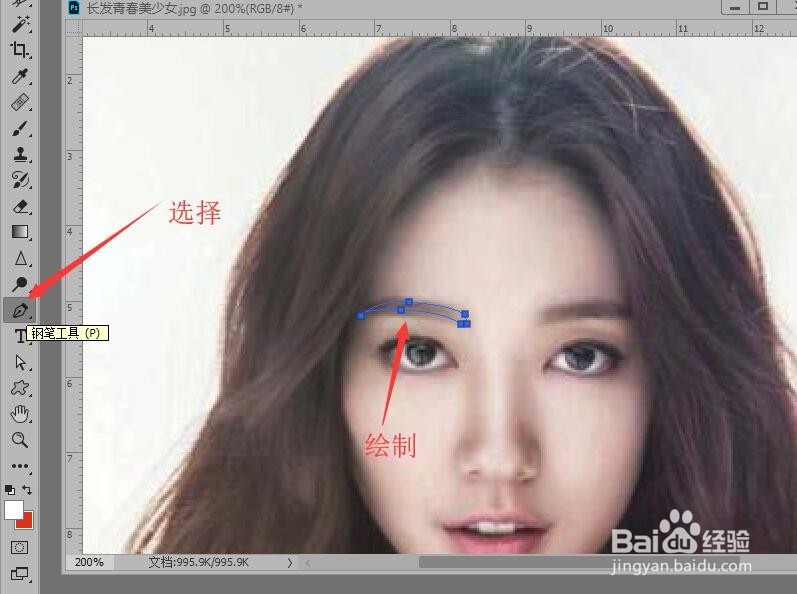
2、使用工具栏中的【钢笔工具】,在眉毛上绘制出,柳叶弯眉形的闭合路径。

Photoshop 如何把眉毛改变为柳叶眉

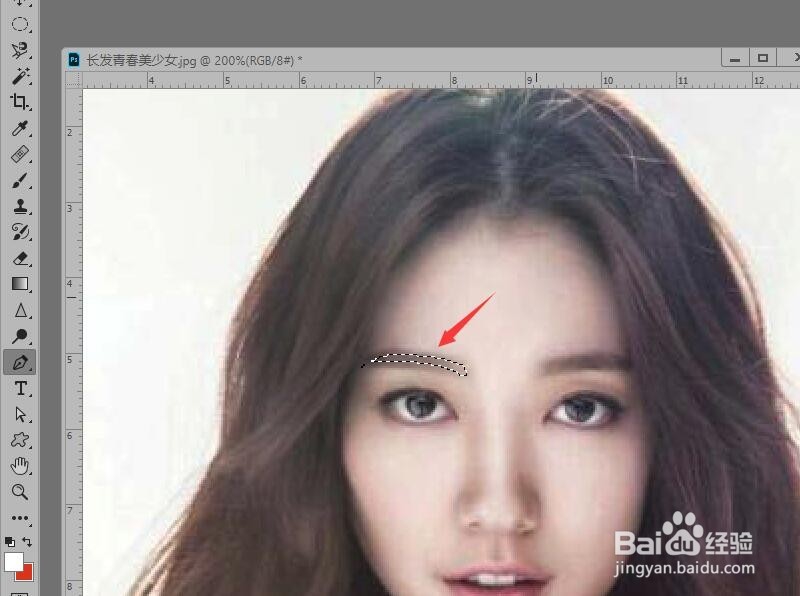
3、按键盘上的Ctrl+Enter键,把闭合路径转换为选区。

Photoshop 如何把眉毛改变为柳叶眉

4、按键盘上的Ctrl+shift+I,进行选区的反选。

Photoshop 如何把眉毛改变为柳叶眉

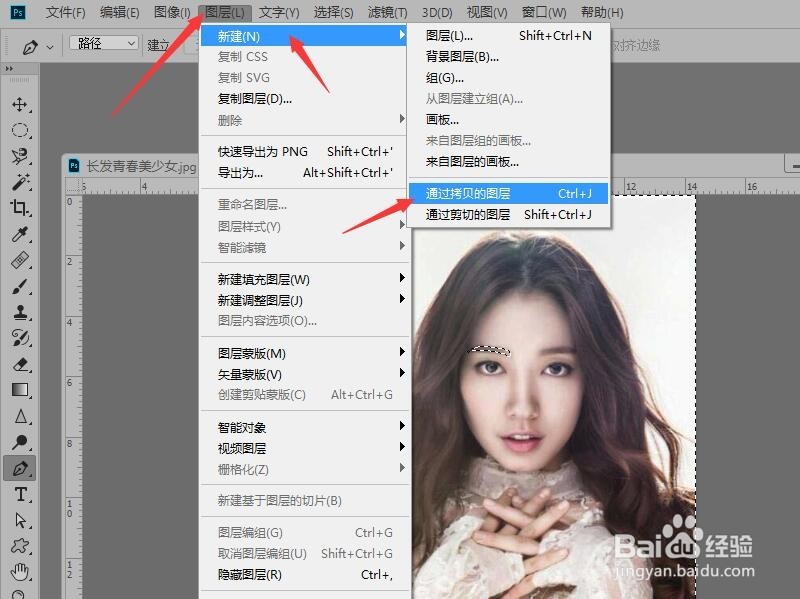
5、单击菜单栏中的【图层】按钮,在下拉菜单中选择【新建】,然后单击【通过拷贝的图层】,把选区新建图层。
Photoshop 如何把眉毛改变为柳叶眉

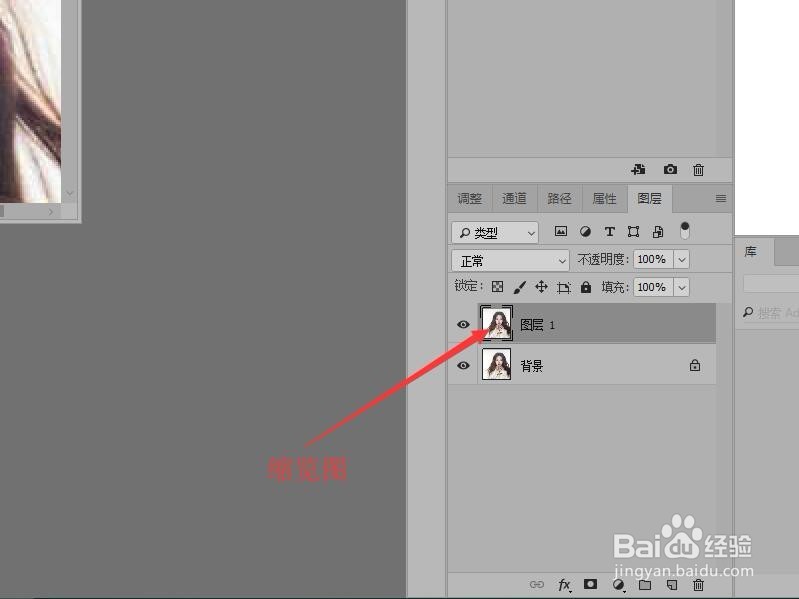
6、按住Ctrl键,单击‘图层1’的缩览图,载入选区。

Photoshop 如何把眉毛改变为柳叶眉

7、选择工具箱中的【仿制图章工具】,在眉毛外侧,进行取样,然后涂抹眉毛的边缘。

Photoshop 如何把眉毛改变为柳叶眉

8、按快捷键Ctrl+D取消选区,完成一只眉毛的修改。还可以用相同的方法修改另一只眉毛。
Photoshop 如何把眉毛改变为柳叶眉

  • PS修图——透明白纱如何换背景?
  • ps怎么快速抠人物
  • PS怎么调曝光度
  • PS如何去除图片中的人物?
  • Failed to load library dxva2.dll怎么办
  • 热门搜索
    厉行节约手抄报 五四手抄报 初一英语手抄报 小小手抄报 小学生数学手抄报 白衣天使手抄报 名人故事手抄报 我的中国梦手抄报内容 我爱祖国的手抄报 小学生清明节手抄报