ps怎么快速抠人物

 时间:2024-10-15 02:21:27

1、首先,打开ps软件,导入人物图片。

ps怎么快速抠人物

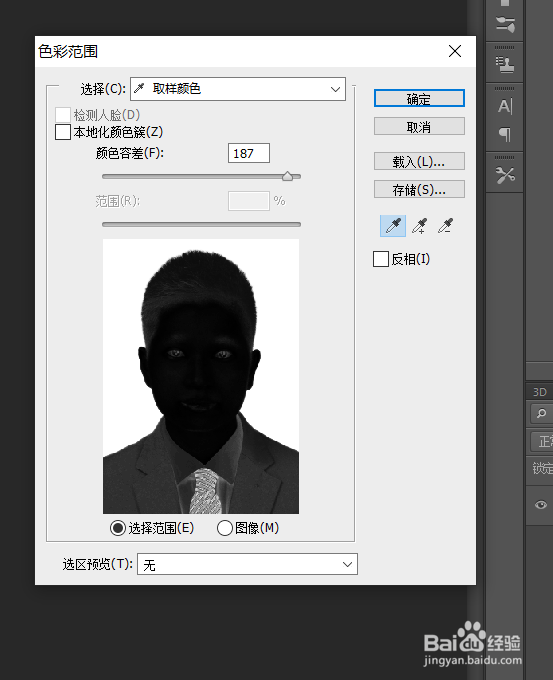
2、点击选-色彩范围,如下图。

ps怎么快速抠人物

3、在色彩范围设置页面,用吸管工具选择背景,得到如下图效果。

ps怎么快速抠人物

4、点击确定,得到如下选区效果。

ps怎么快速抠人物

5、使用选框工具,鼠标右键选择反向,选区人物范围,如图。

ps怎么快速抠人物

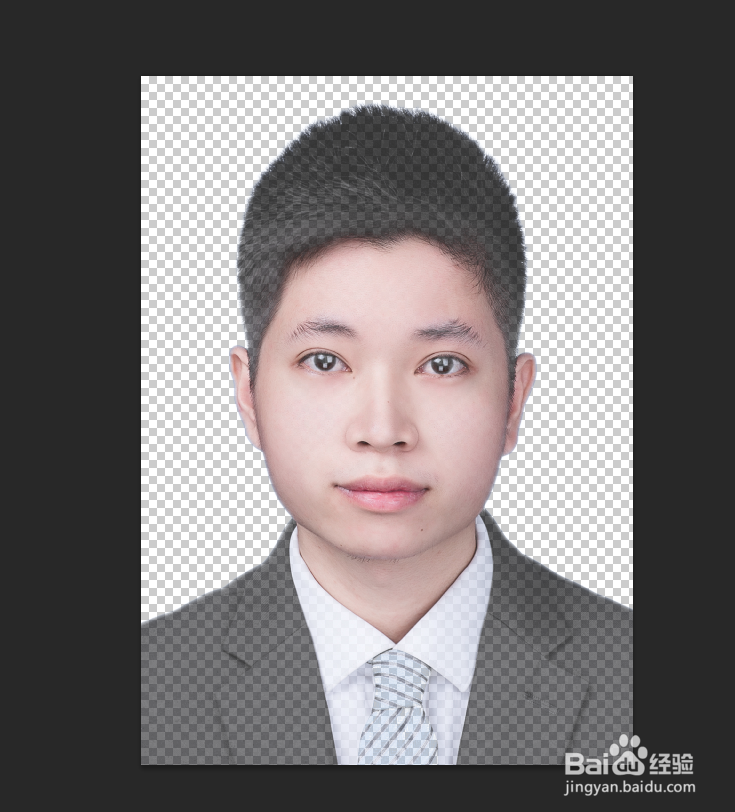
6、按ctrl键+j键复制抠图人物,即可将人物抠出。

ps怎么快速抠人物

7、总结:1、打开ps软件,珑廛躬儆导入人物图片。2、点击选-色彩范围。3、在色彩范围设置页面,用吸管工具选择背景。4、使用选框工具,鼠标右键选择反向,选区人物范围。5、按ctrl键+j键复制抠图人物,即可将人物抠出。

  • ps如何制作拼接效果
  • 如何用PS中的选区工具制作一轮弯弯的月牙轮廓
  • ps怎么导出psd格式
  • 如何用ps填补头发
  • ps中如何利用液化工具对人脸进行修改?
  • 热门搜索
    新年手抄报简单又漂亮 世界文化遗产手抄报 新年手抄报图片大全 植树节手抄报图片大全 安全日手抄报 战疫情手抄报 端午节手抄报第一名 世界读书日手抄报内容 环保知识手抄报 欢度国庆手抄报