1、首先打开wps文字文档,点击上方插入-思维导图。

2、然后点击创建一个思维导图。

3、然后我们开始按照组织机构图开始创建输入名称。

4、点击插入,我们可以在这里简单插入同级或者子级项目,这里我们插入子级,在子级处我们插入同级就会在旁边出现一个同级的。


5、然后我们依次进行填写建立组织机构图。

6、穿件完成我们点击样式,对字体大小,线条,边框等进行调整,让其协调,最后结果如下。

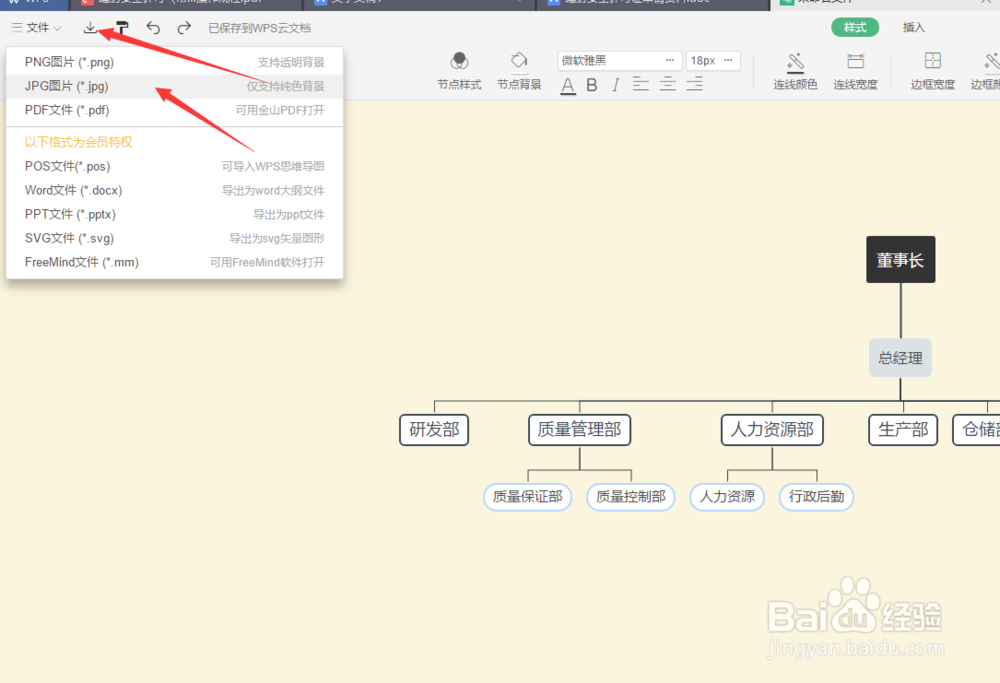
7、最后我们点击左上角保存为图片,然后就可以插入到文档中使用了。
时间:2026-04-21 19:07:56
1、首先打开wps文字文档,点击上方插入-思维导图。
2、然后点击创建一个思维导图。
3、然后我们开始按照组织机构图开始创建输入名称。
4、点击插入,我们可以在这里简单插入同级或者子级项目,这里我们插入子级,在子级处我们插入同级就会在旁边出现一个同级的。
5、然后我们依次进行填写建立组织机构图。
6、穿件完成我们点击样式,对字体大小,线条,边框等进行调整,让其协调,最后结果如下。
7、最后我们点击左上角保存为图片,然后就可以插入到文档中使用了。
