Word2007快速制作组织结构图

 时间:2026-04-22 13:25:44

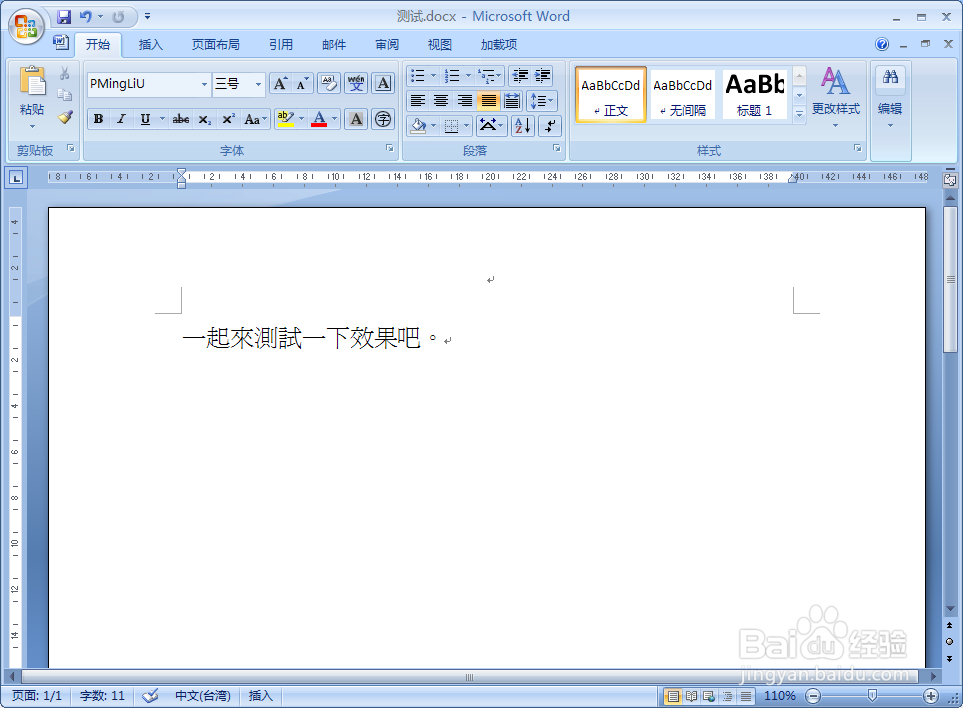
1、首先,我们新建一个Word文档,双击打开,来进行Word快速制作组织结构图的演示。
Word2007快速制作组织结构图

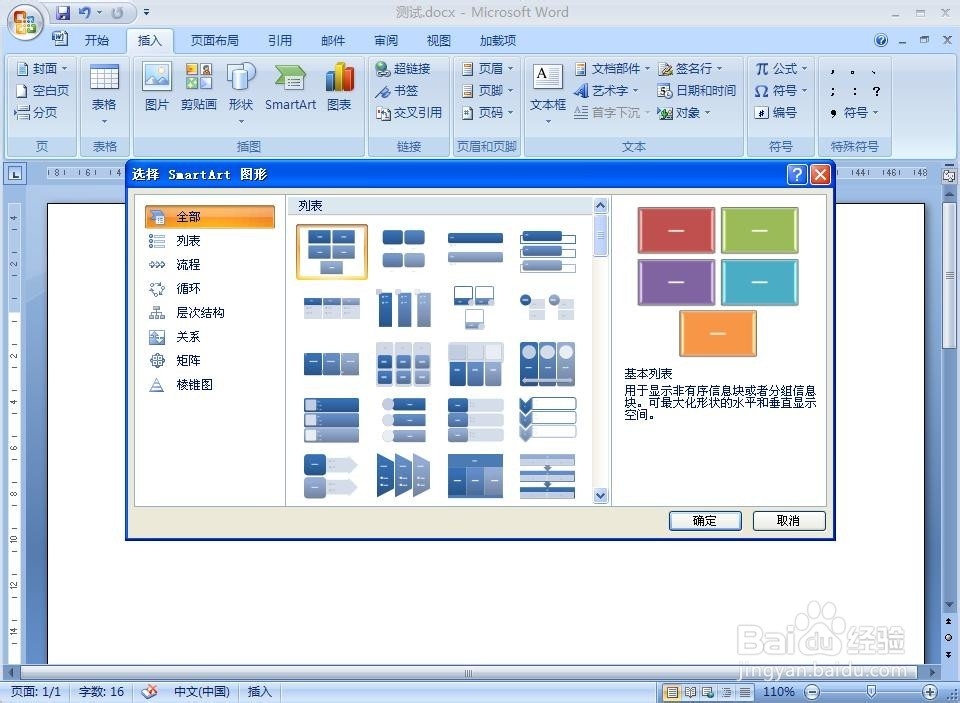
2、点击,插入选项卡,找到插图选项组,然后点击smartart选项。

Word2007快速制作组织结构图

3、smartart选项后,弹出一个图形列表,选择你喜欢的图形就可以了。

Word2007快速制作组织结构图

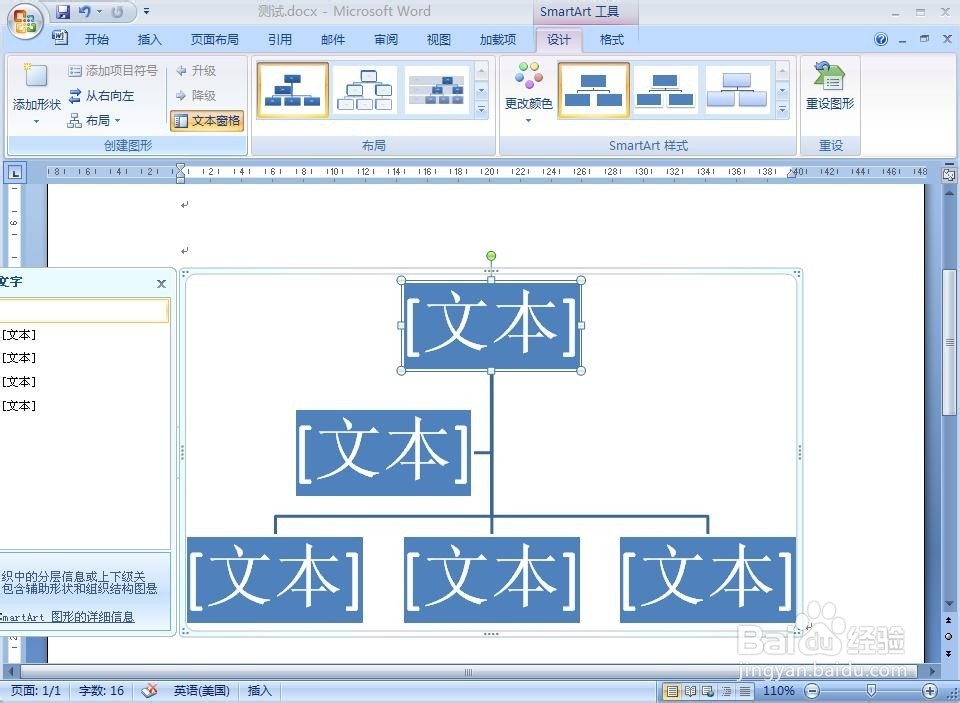
4、找到自己喜欢的图形结果后,点击确定,来看一下效果。

Word2007快速制作组织结构图

5、如果你想更改里面的文字,直接点击蓝色框里面的文字出现光标后就可以更改了。

Word2007快速制作组织结构图

6、如果你还想更改颜色,直接点击设置选项卡,点击更改颜色,选择自己的喜好的组织结构图就可以了。

Word2007快速制作组织结构图

7、本节关于,Word2007快速制作组织结构图,就到这里,感谢关注Rootxo,给赞一个吧,如果写的不好请多多指教,,,~(≧▽≦)/~。

  • Word2007怎么快速制作组织结构图
  • word文档怎么插入组织架构图
  • 思维导图节点中如何插入自定义图
  • 德邦快递APP怎么创建联系人地址信息
  • 如何制作组织架构图?
  • 热门搜索
    安全法制教育手抄报 与法同行手抄报内容 关于消防的手抄报图片 关于战争的手抄报 电子手抄报背景 文明乘车手抄报 文明在我身边手抄报 关于传染病的手抄报 食品手抄报 四年级数学手抄报内容