1、点击 方方格子 选项卡

2、点击 编辑 模块的 复制与粘贴,点击 ’复制多区域‘这个选项。
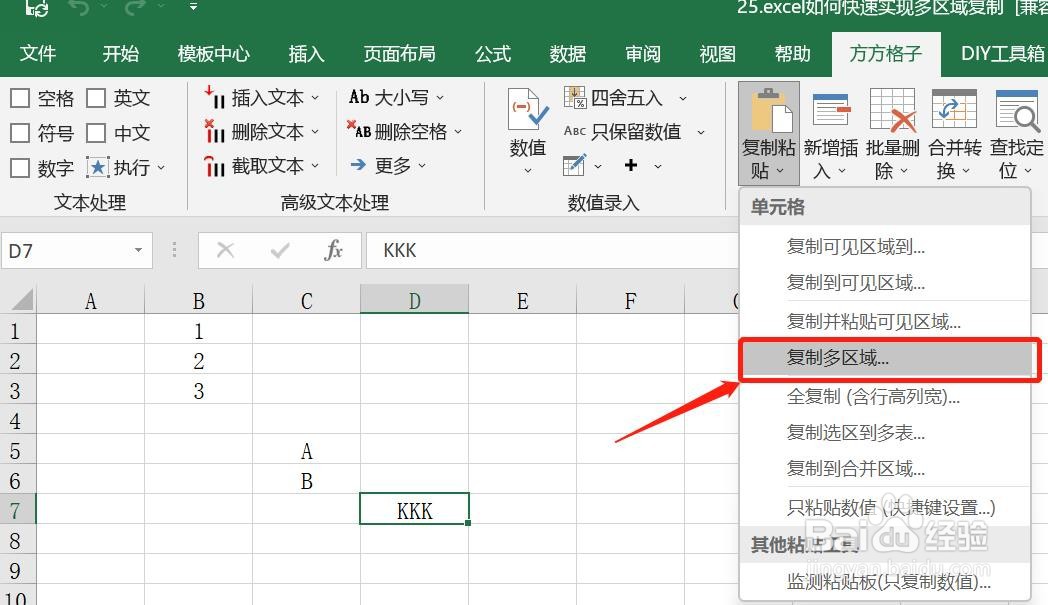
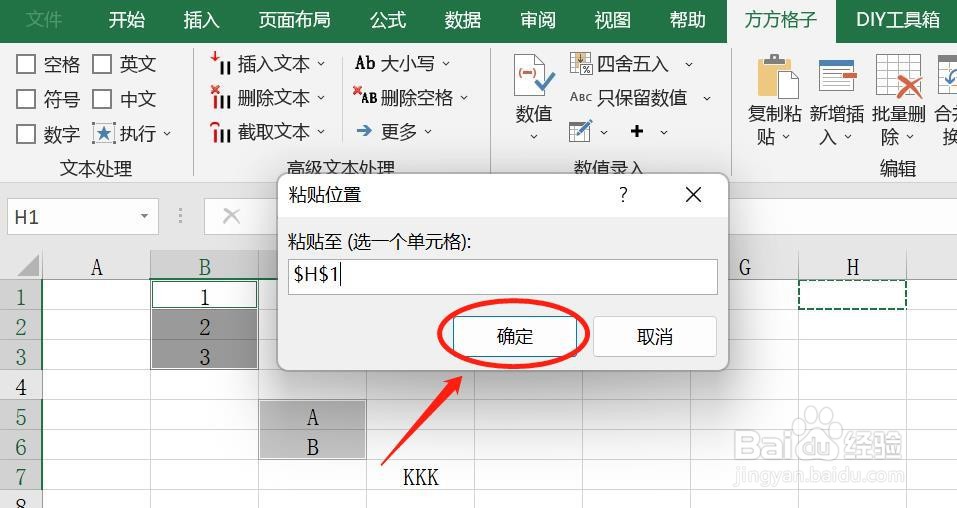
3、选择需要复制的区域(这里是B1:B3,C5:C6,D7),然后粘贴内容勾选“全部”,并取消粘贴到源区域

4、选择你要粘贴到的新区域,这里是H1

5、点击确定
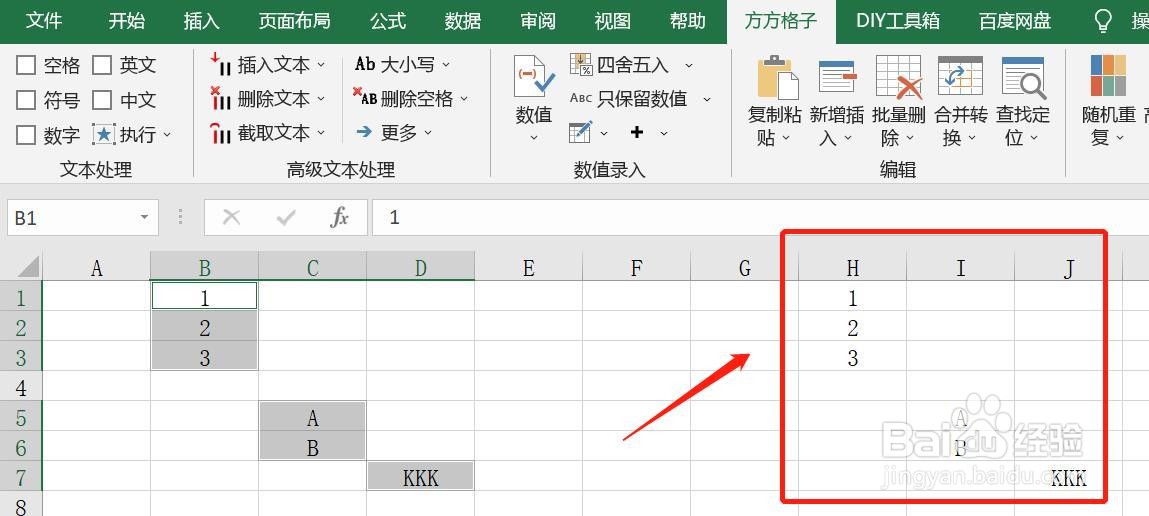
6、如图可见,需要粘贴的内容已经全部被我们粘贴到指定区域啦!这里是(H1:H3,I5:I6,J7)。
是不是很简单?
如果帮到你,帮忙点个赞哦~
时间:2026-04-24 01:46:05
1、点击 方方格子 选项卡
2、点击 编辑 模块的 复制与粘贴,点击 ’复制多区域‘这个选项。
3、选择需要复制的区域(这里是B1:B3,C5:C6,D7),然后粘贴内容勾选“全部”,并取消粘贴到源区域
4、选择你要粘贴到的新区域,这里是H1
5、点击确定
6、如图可见,需要粘贴的内容已经全部被我们粘贴到指定区域啦!这里是(H1:H3,I5:I6,J7)。
是不是很简单?
如果帮到你,帮忙点个赞哦~
