Excel中如何复制可见区域到指定位置

 时间:2026-04-22 23:23:23

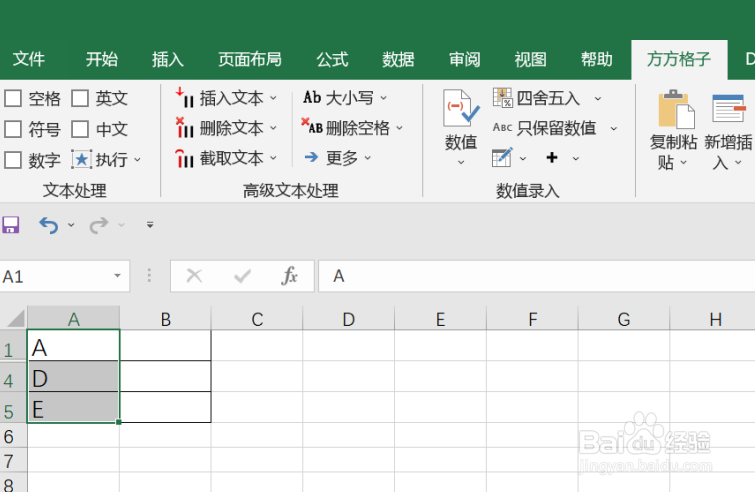
1、打开Excel软件,点击“方方格子”选项卡。并且选中我们隐藏后需要进行处理的单元格。
Excel中如何复制可见区域到指定位置

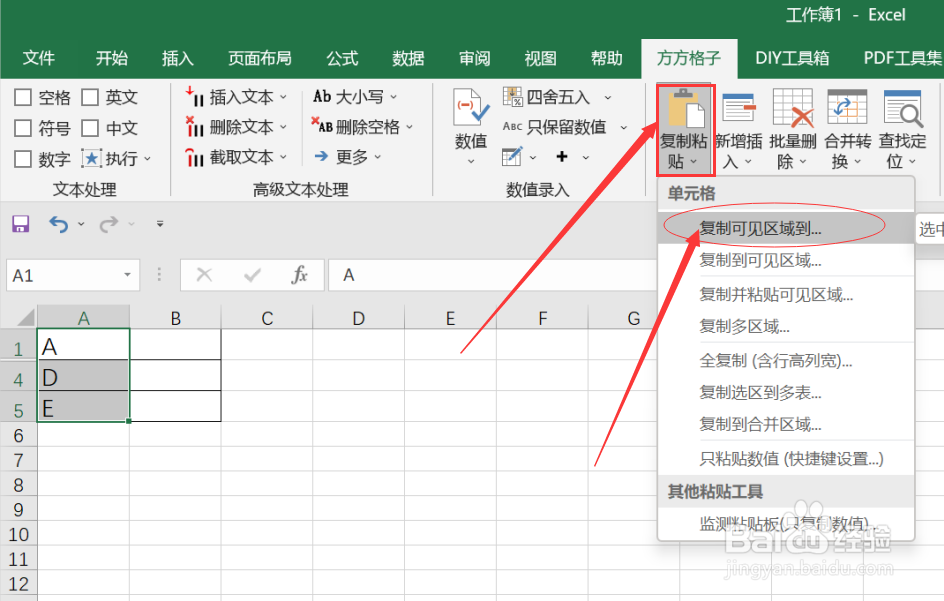
2、在编辑模块中,选择“复制粘贴”选项卡,点击后会出现下拉菜单,点击下拉菜单中的“复制可见区域到”。
Excel中如何复制可见区域到指定位置

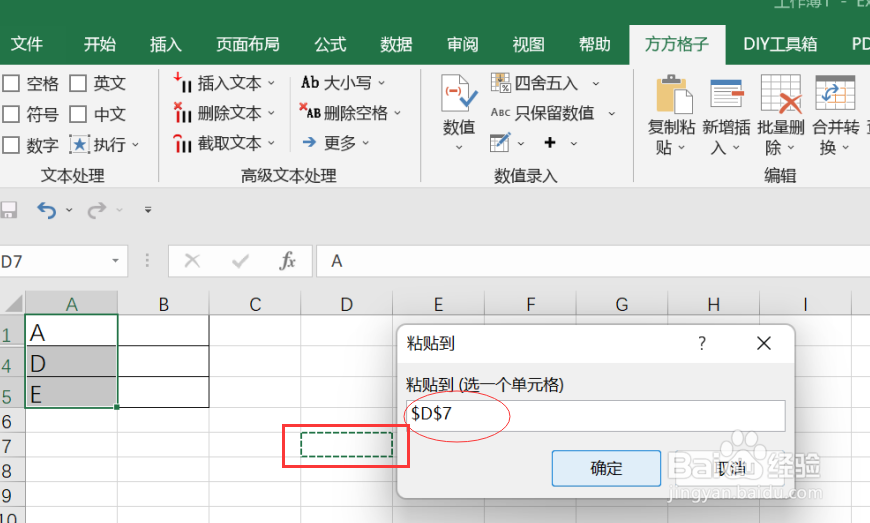
3、点击后会弹出对话框,选择我们需要复制到的地方,先复制可见区域到一块空白区域(该空白区域不能存在隐藏行/列),再点击确定。
Excel中如何复制可见区域到指定位置

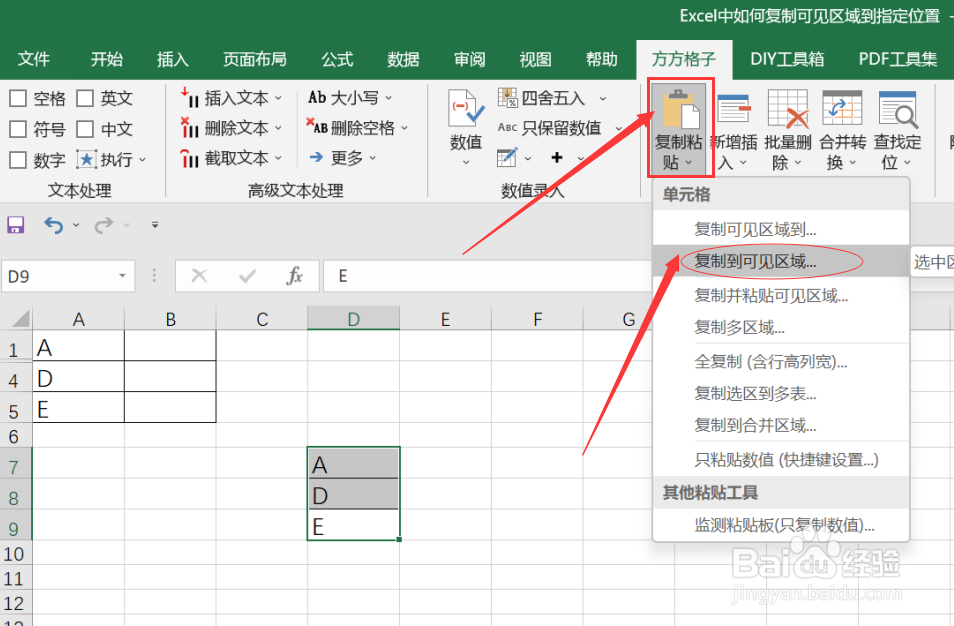
4、复制完成后,我们在选中已经复制好的所有单元格。在编辑模块中,选择“复制粘贴”选项卡,会出现下拉菜单,点击下拉菜单中的“复制到可见区域”。
Excel中如何复制可见区域到指定位置

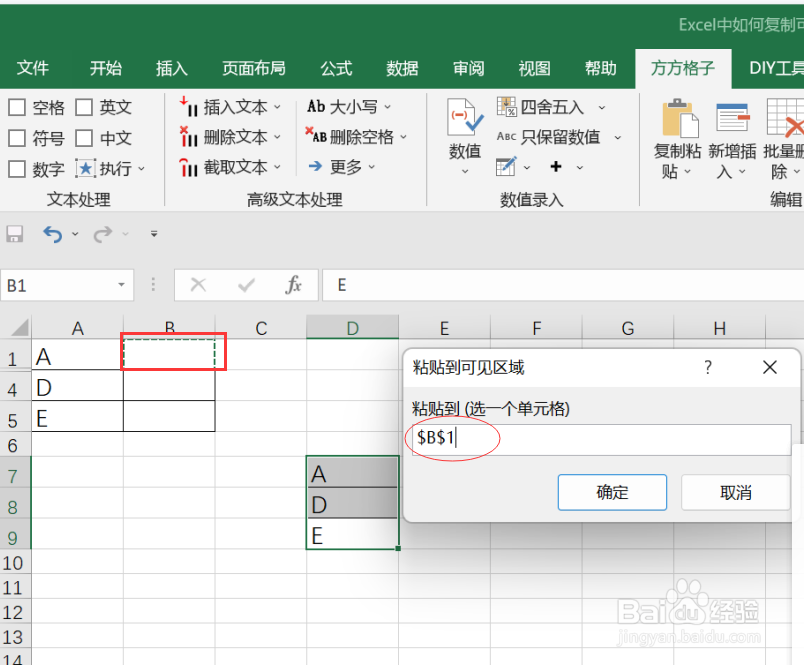
5、点击后会弹出对话框,我们只需要选择要粘贴到的可见区域即可。

Excel中如何复制可见区域到指定位置

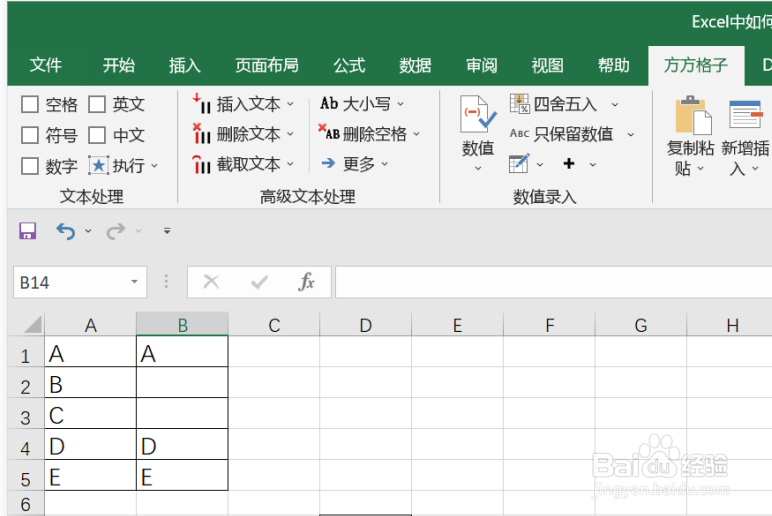
6、点击确认后就可以得到我们所需要的结果。

Excel中如何复制可见区域到指定位置

  • 如何快速在Excel中复制(粘贴)可见区域
  • Excel如何快速复制可见区域到指定位置
  • Excel如何将可见区域复制粘贴到某区域
  • excel如何多区域复制
  • Excel如何只复制可见区域数据
  • 热门搜索
    消防安全教育手抄报 关于莲的手抄报 三年级感恩手抄报 放飞梦想手抄报图片 物理手抄报版面设计图 关于正月十五的手抄报 手抄报标题设计 春节见闻手抄报 我爱数学手抄报 迈好初中第一步手抄报