1、当弹出被另一程序使用的提示后,我们先不急着删除,返回桌面。

2、在桌面,我们在底部任务栏中右键。

3、右键上方的列表我们选择“任务管理器”。
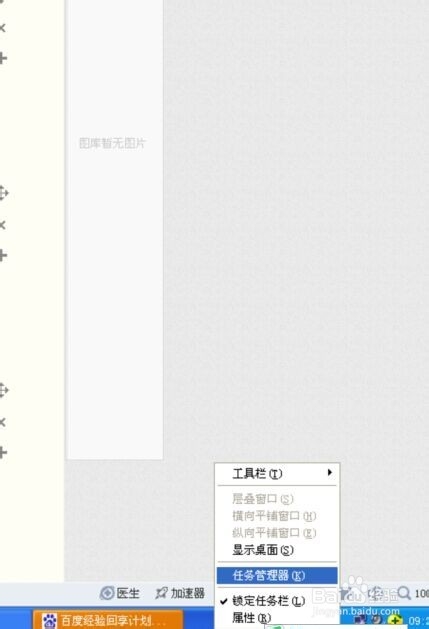
4、紧接着,我们进入并看到任务管理器管理窗。

5、在管理窗,我们切换到“进程”。

6、切换到进程后,我们在进程里找到刚要删除的程序。
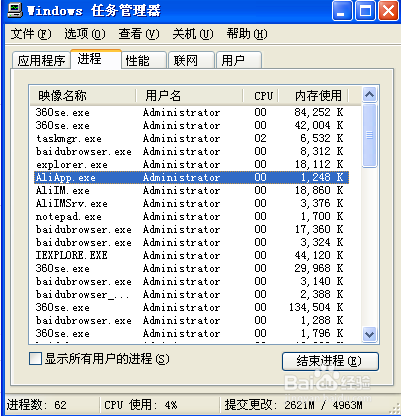
7、找到要删除的程序的后,我们右键选择结束进程。

时间:2026-04-22 09:33:20
1、当弹出被另一程序使用的提示后,我们先不急着删除,返回桌面。
2、在桌面,我们在底部任务栏中右键。
3、右键上方的列表我们选择“任务管理器”。
4、紧接着,我们进入并看到任务管理器管理窗。
5、在管理窗,我们切换到“进程”。
6、切换到进程后,我们在进程里找到刚要删除的程序。
7、找到要删除的程序的后,我们右键选择结束进程。
