1、打开“开始”菜单,选择“所以应用”。

2、找到”阅读器“,打开。如图:

3、打开后将是你上次使用打开的文件界面。如需浏览其他文件,点击左上角的三条横线。(如果第一次打开直接跳到”第7步“)

4、点击”应用命令“

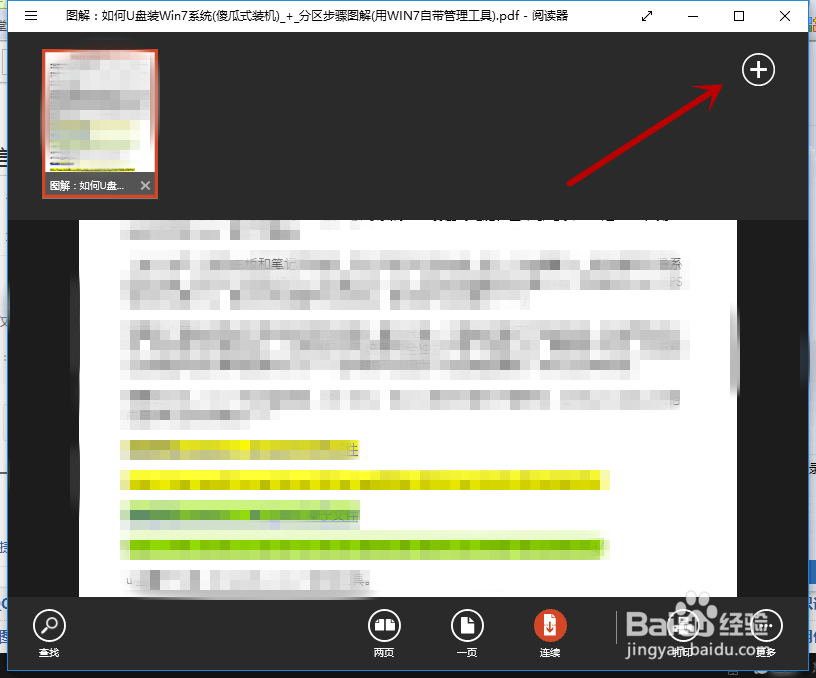
5、点击右上角”+“号
6、点击”打开文件“

7、点击”浏览“

8、然后找到你要打开的PDF文件,打开即可。

时间:2026-04-24 21:23:11
1、打开“开始”菜单,选择“所以应用”。
2、找到”阅读器“,打开。如图:
3、打开后将是你上次使用打开的文件界面。如需浏览其他文件,点击左上角的三条横线。(如果第一次打开直接跳到”第7步“)
4、点击”应用命令“
5、点击右上角”+“号
6、点击”打开文件“
7、点击”浏览“
8、然后找到你要打开的PDF文件,打开即可。
