Photoshop打造绿荫树下的淡冷色调(2)

 时间:2026-04-28 07:09:49

1、上接‘Photoshop打造绿荫树下的淡冷色调(1)’。在图层面板中单击底部的【创建新的填充或调整图层】按钮。在菜单中选择【可选颜色】命令。

Photoshop打造绿荫树下的淡冷色调(2)

2、在属性面板中。选择颜色为‘红色’,更改青色为33%,洋红为-31%,黄色为10%。

Photoshop打造绿荫树下的淡冷色调(2)

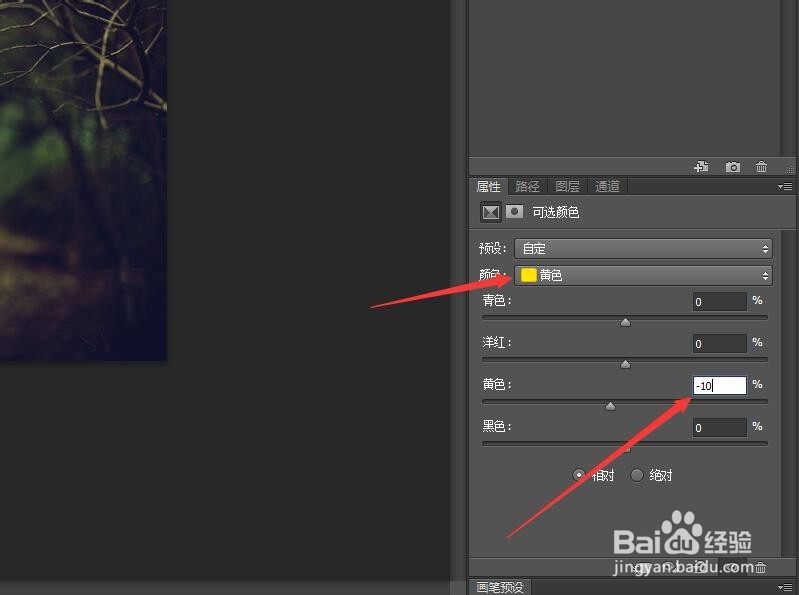
3、选择颜色为‘黄色’,更改黄色为-10%。

Photoshop打造绿荫树下的淡冷色调(2)

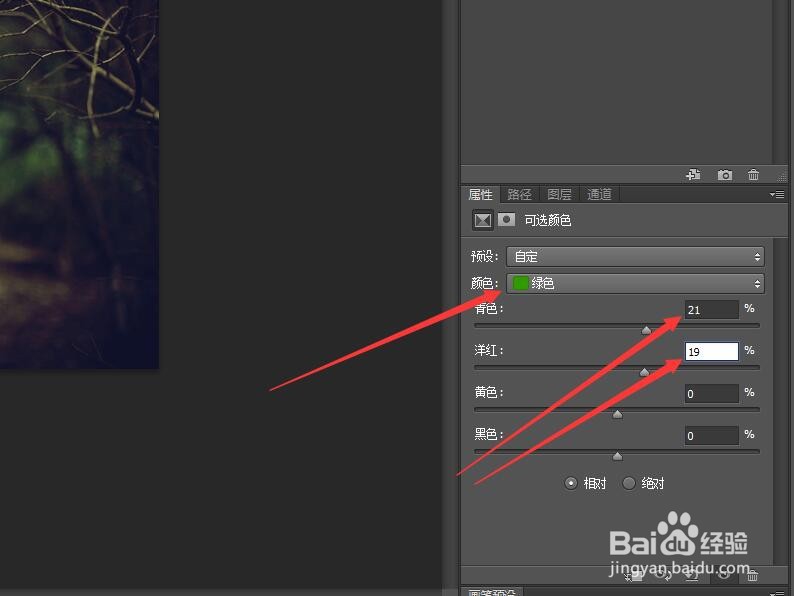
4、选择颜色为‘绿色’,更改青色为21%,洋红为19%。

Photoshop打造绿荫树下的淡冷色调(2)

5、选择颜色为‘青色’,更改青色为-12%,洋红为13%,黄色为-6%。

Photoshop打造绿荫树下的淡冷色调(2)

6、选择颜色为‘蓝色’,更改青色为-27%,洋红为17%,黄色为4%。

Photoshop打造绿荫树下的淡冷色调(2)

7、选择颜色为‘白色’,更改青色为60%。

Photoshop打造绿荫树下的淡冷色调(2)

8、选择颜色为‘中性色’,更改青色为4%,洋红为7%,黄色为17%。

Photoshop打造绿荫树下的淡冷色调(2)

9、选择颜色为‘黑色’,更改青色为9%,洋红为9%,黄色为8%,黑色为8%。后续请看‘Photoshop打造绿荫树下的淡冷色调(3)’。

Photoshop打造绿荫树下的淡冷色调(2)

  • 怎样制作图片的冷色调效果
  • Photoshop打造绿荫树下的淡冷色调(1)
  • 如何看冷色调颜色有哪些
  • Photoshop怎么给绿荫下美女增加日系淡冷色
  • Photoshop夏日清新冷色调
  • 热门搜索
    我的书屋我的梦手抄报 奥运会手抄报 制作手抄报 小学生疫情手抄报 手抄报疫情 冬天的手抄报 爱祖国爱家乡手抄报 尊老敬老的手抄报 抗击病毒手抄报内容 国庆节主题手抄报图片