photoshop2020透视变形工具使用方法

 时间:2026-04-22 00:10:09

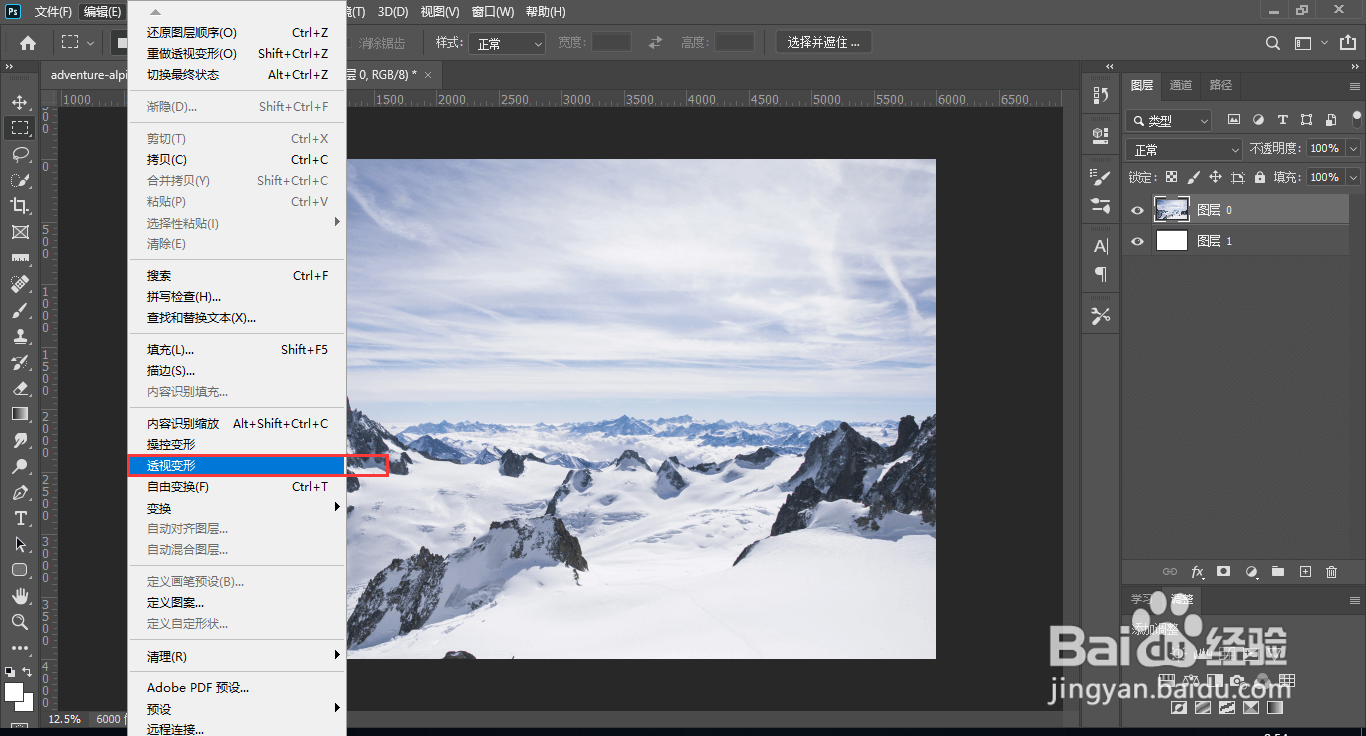
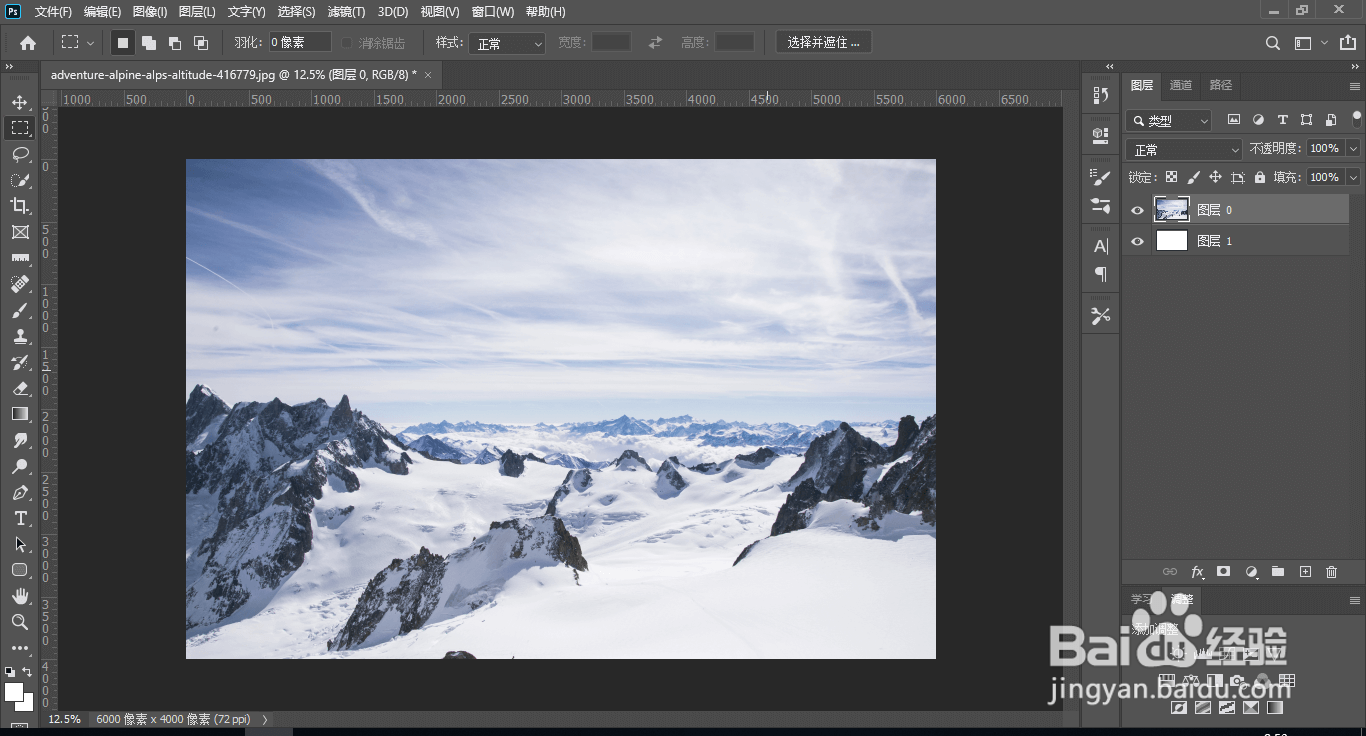
1、打开素材图片;

photoshop2020透视变形工具使用方法

2、点击,编辑、透视变形;

photoshop2020透视变形工具使用方法

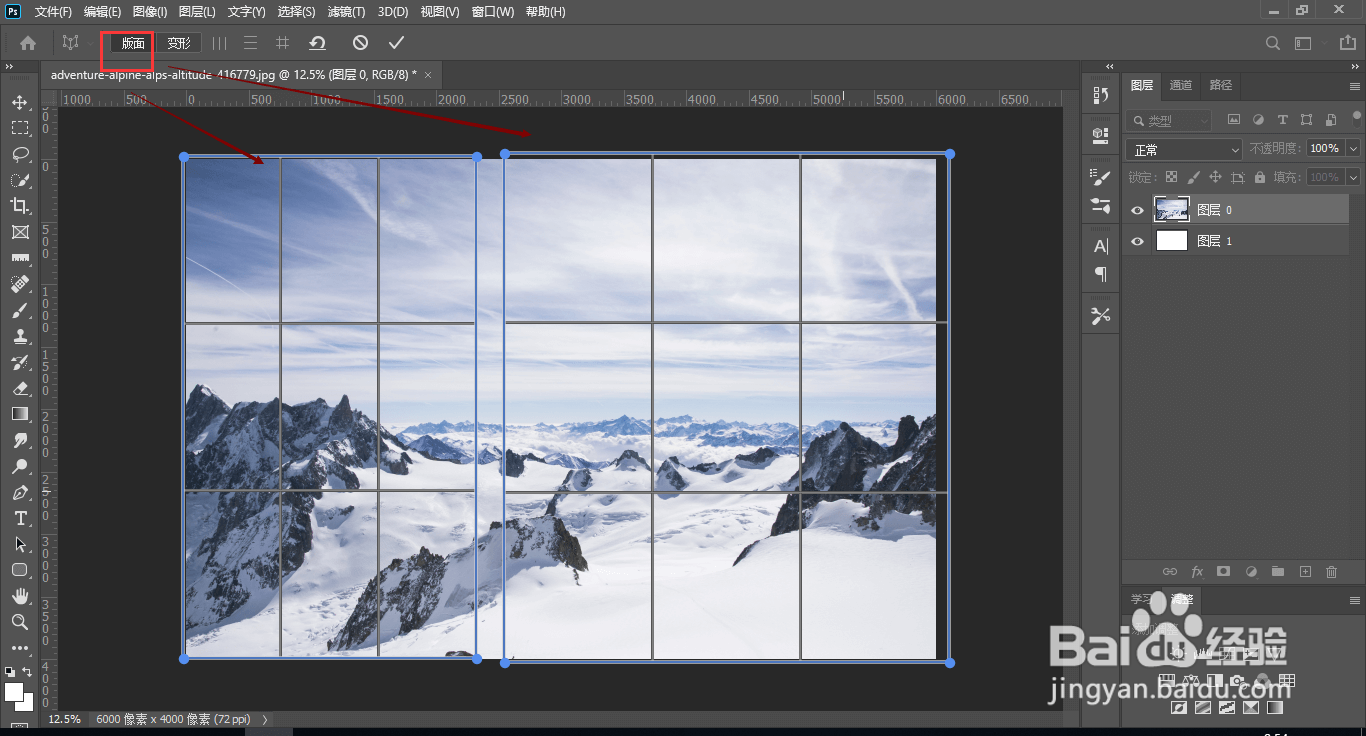
3、默认在“版面”模式下,鼠标拖动画两个矩形;

photoshop2020透视变形工具使用方法

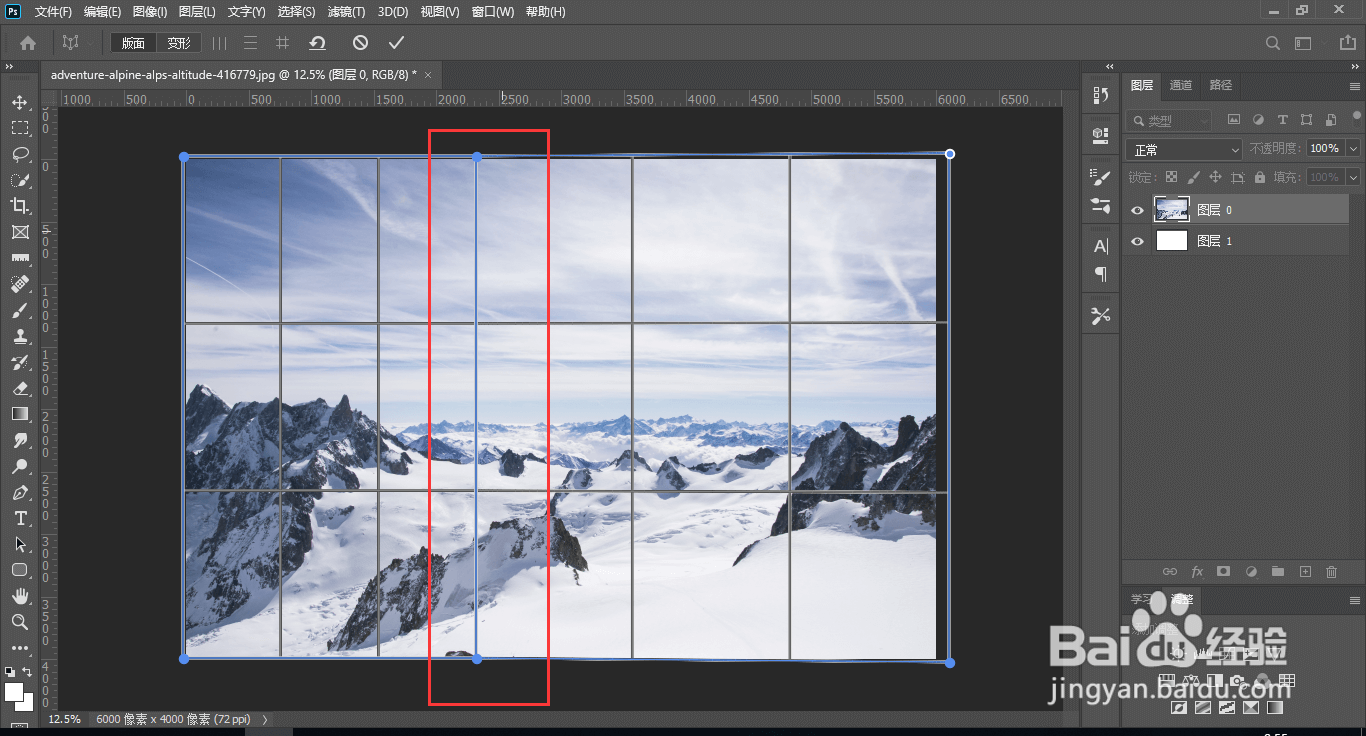
4、拖动中间锚点,合并两个矩形;

photoshop2020透视变形工具使用方法

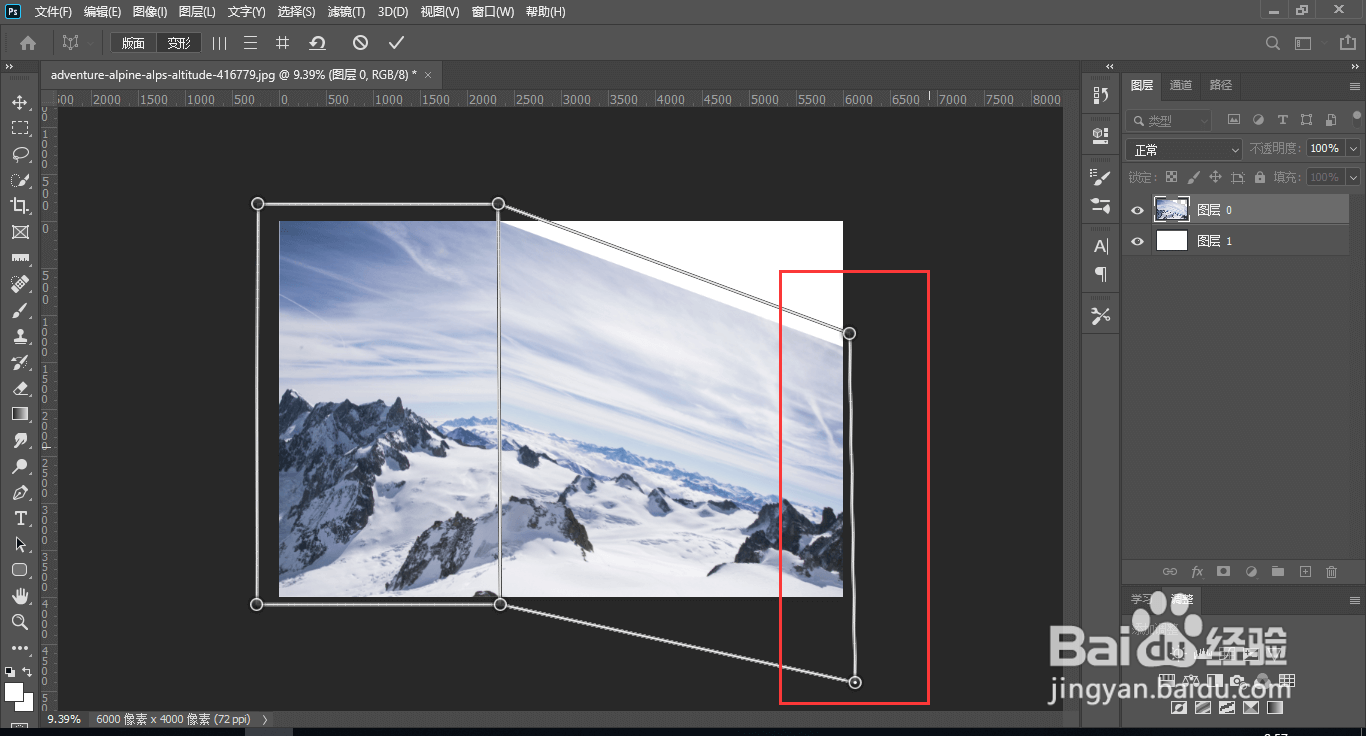
5、点击,切换到“变形”模式;

photoshop2020透视变形工具使用方法

6、拖动锚点改变形状;

photoshop2020透视变形工具使用方法

7、点击属性栏,对号按钮,保存透视变形;

photoshop2020透视变形工具使用方法

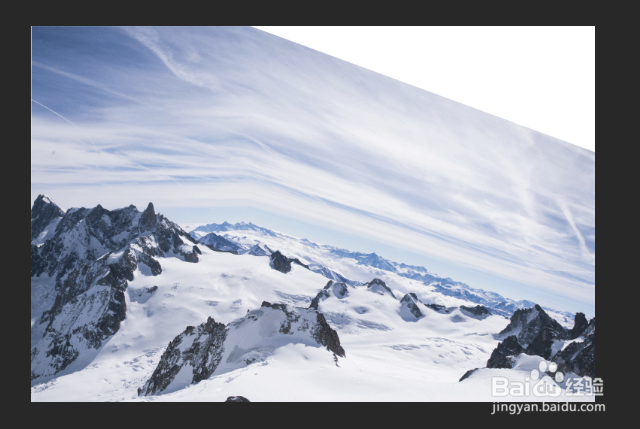
8、效果制作完成。

photoshop2020透视变形工具使用方法

  • ps怎样给图像加点泡泡效果
  • PS如何制作气泡效果
  • 如何在Photoshop设置取消所有文字编辑
  • Photoshop图框工具的用法
  • PS如何给人物制作影子(二)
  • 热门搜索
    国庆节 手抄报 爱国诚信友善手抄报 消防安全手抄报大全 推荐一本好书手抄报 民族精神手抄报 保护环境手抄报大全 反对邪教手抄报内容 文明出行手抄报内容 音乐手抄报图片 成语手抄报