1、打开PS软件,建立一个画布,如图,填充一个颜色

2、然后选择椭圆工具创建一个白色填充的椭圆形状
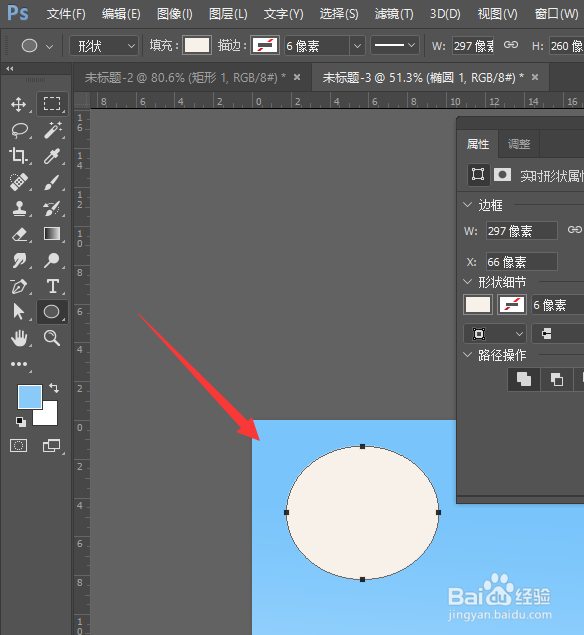
3、选中椭圆图层,将填充设置为0,这样椭圆就会变成透明体,如图所示

4、然后打开下方的图层样式属性,选择其中的内发光选项
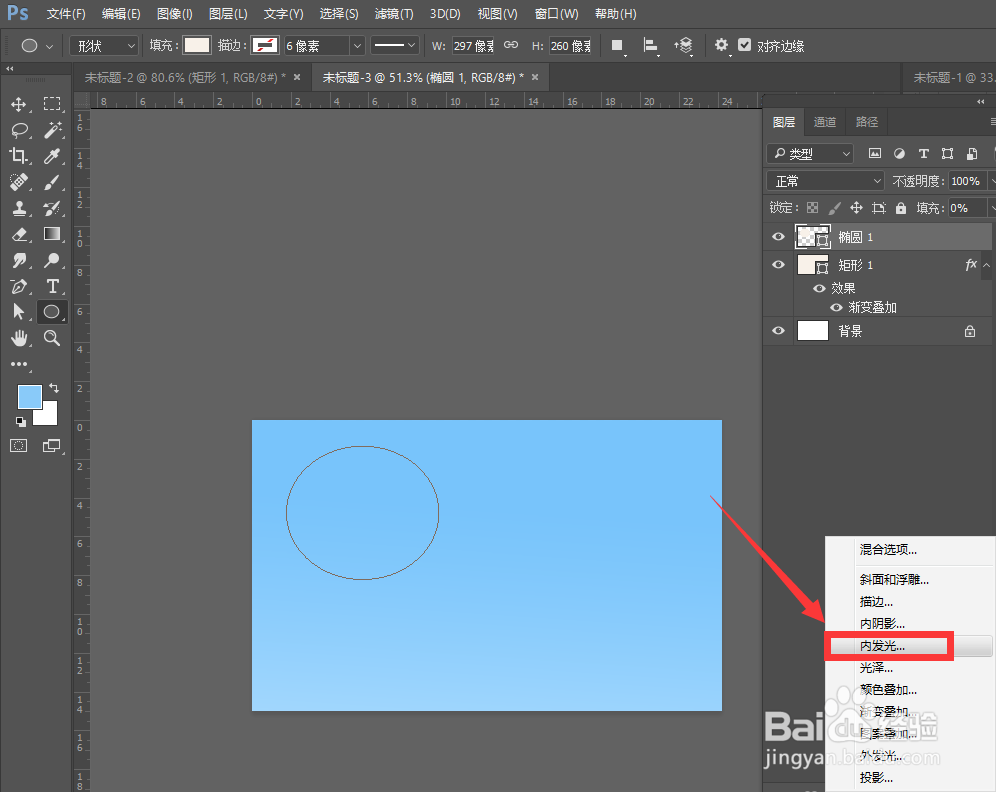
5、在内发光属性面板中宏,调整其中的数值大小,调整不透明度设置,左侧面板中可以看到当前的调节效果
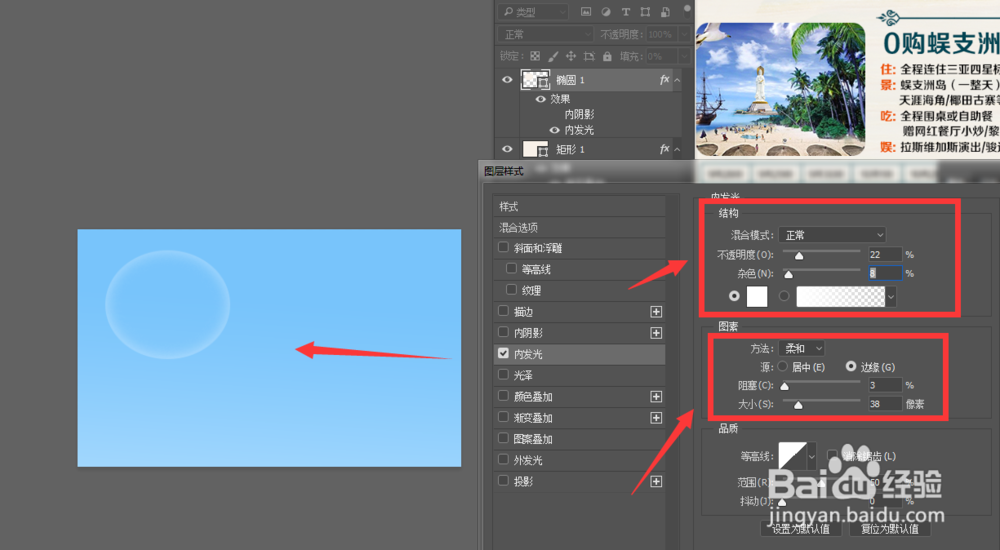
6、调整颜色栏就可以更改气泡的颜色,如图所示

7、最后得到如图气泡效果。

时间:2026-04-22 08:11:12
1、打开PS软件,建立一个画布,如图,填充一个颜色
2、然后选择椭圆工具创建一个白色填充的椭圆形状
3、选中椭圆图层,将填充设置为0,这样椭圆就会变成透明体,如图所示
4、然后打开下方的图层样式属性,选择其中的内发光选项
5、在内发光属性面板中宏,调整其中的数值大小,调整不透明度设置,左侧面板中可以看到当前的调节效果
6、调整颜色栏就可以更改气泡的颜色,如图所示
7、最后得到如图气泡效果。
