1、首先新建画布,通过渐变色做出一个任意颜色的背景

2、输入需要修改的文字

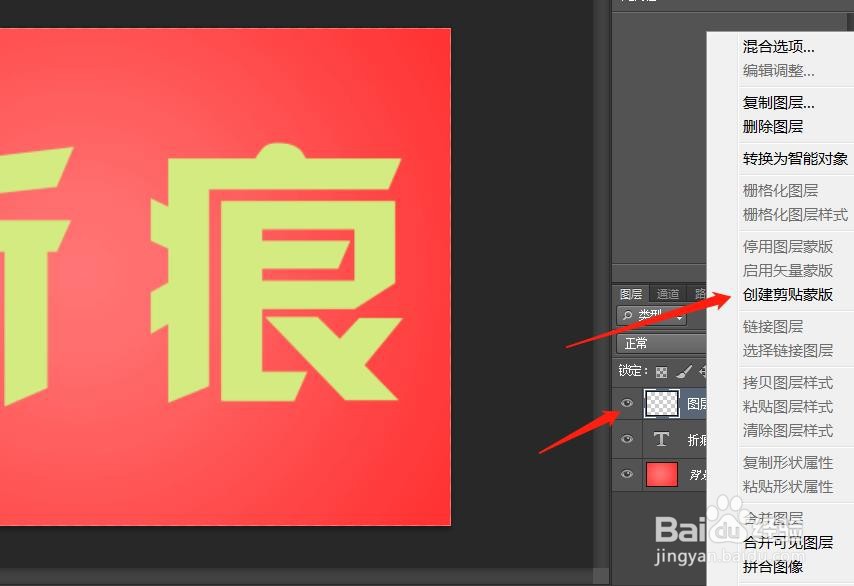
3、在文字图层上方新建空白图层,并点击右键,选择创建剪贴蒙版,如图所示
4、现在选择套索工具,将需要产生折痕的区域选择出来,建立选区,如图所示

5、选择渐变工具,将前景色变为黑白,将渐变修改为黑色到透明的效果

6、拖动鼠标即可得到一个区域阴影的效果,如图所示

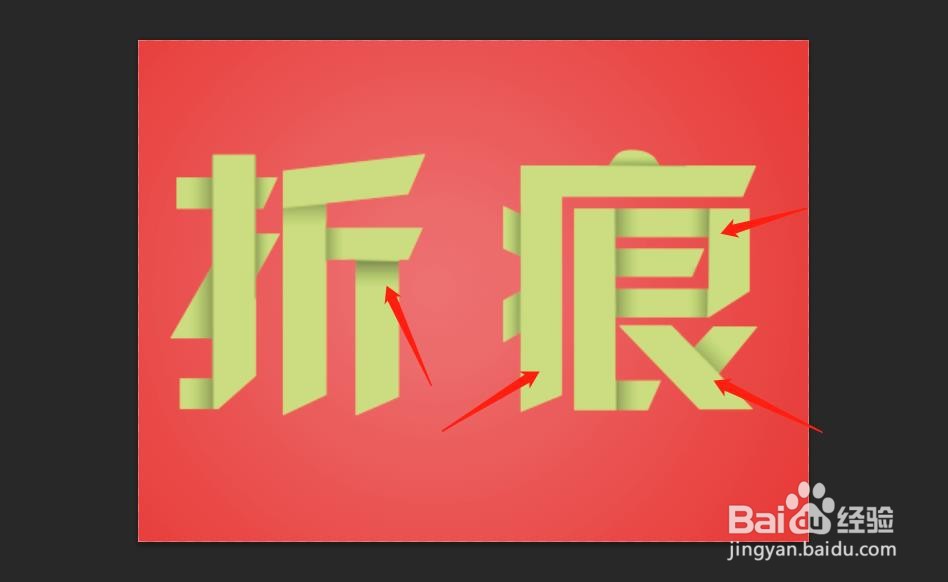
7、用同样的方法,即可得到最终的效果,如图所示
时间:2026-05-08 11:19:51
1、首先新建画布,通过渐变色做出一个任意颜色的背景
2、输入需要修改的文字
3、在文字图层上方新建空白图层,并点击右键,选择创建剪贴蒙版,如图所示
4、现在选择套索工具,将需要产生折痕的区域选择出来,建立选区,如图所示
5、选择渐变工具,将前景色变为黑白,将渐变修改为黑色到透明的效果
6、拖动鼠标即可得到一个区域阴影的效果,如图所示
7、用同样的方法,即可得到最终的效果,如图所示
