PS2017软件中如何给图片添加点状纹理效果

 时间:2024-10-13 16:51:43

1、 在打开的Photoshop2017软件上,新建一个空白文档,并设置好图形的尺寸,导入一张卡通人物的素材图片,如下图所示。

PS2017软件中如何给图片添加点状纹理效果

2、 接着,鼠标左键选择菜单【图层】下的【图层样式】,选择【斜面和浮雕】,如下图所示。

PS2017软件中如何给图片添加点状纹理效果

3、 然后,在弹出【斜面和浮雕】的窗口上,可以看到设置的参数鼠标左键单击【纹理】选项,如下图所示。

PS2017软件中如何给图片添加点状纹理效果

4、 接着,在【斜面和浮雕】的窗口上,鼠标左键单击【纹理】选项,可以看到图片预览的效果,如下图所示。

PS2017软件中如何给图片添加点状纹理效果

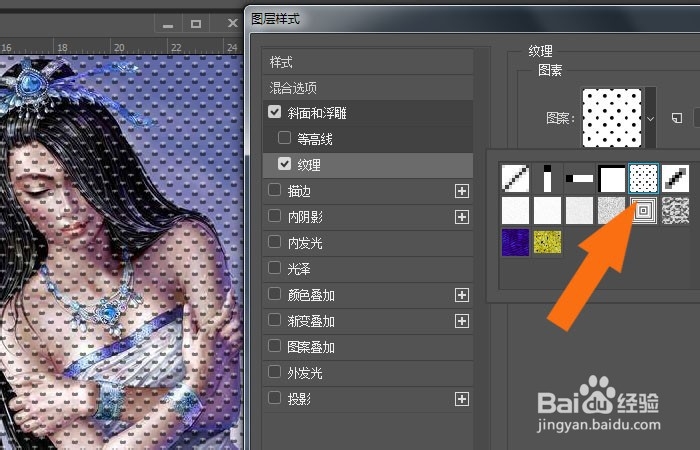
5、 然后,在【【纹理】】面板上,选择图形样式,比如选择点状的图形效果,如下图所示。
PS2017软件中如何给图片添加点状纹理效果

6、 接着,在【纹理】面板上,设置图形的分布数量,如下图所示。

PS2017软件中如何给图片添加点状纹理效果

7、 最后,确定好图形纹理效果后,鼠标左键单击【确定】按钮,在绘图区中,可以看到图片上添加点状纹理的效果了,如下图所示。通过这样设置和绘制,这样就学会在PS2017软件中给图片添加点状纹理效果了。

PS2017软件中如何给图片添加点状纹理效果
  • PS建立选区的方法总结
  • PS如何制作环形文字效果
  • ps怎么制作积雪效果
  • Photoshop怎么绘制国潮按钮
  • PS如何给图片变换天空
  • 热门搜索
    环保手抄报内容 文明手抄报 节约粮食手抄报 手抄报设计 三爱三节手抄报 安全在我心中手抄报 安全手抄报内容 关于消防安全的手抄报 垃圾分类手抄报内容 春节的手抄报